


 Video Converter Ultimate
 Skärminspelare
 Video reparation
 Säker nedladdning
4 alternativ för att skapa ringsignaler för iPhone utan iTunes
När det gäller att ställa in och skapa anpassade ringsignaler på iPhone har iTunes länge varit det självklara verktyget för många användare. Men alla tycker inte att iTunes är smidigt eller användarvänligt. Som tur är finns det flera alternativa metoder som låter dig göra ringsignaler till iPhone utan iTunes.
I den här artikeln kommer vi att utforska fyra olika sätt att enkelt ställa in ringsignaler på din iPhone, så att du kan släppa loss din kreativitet. Oavsett om du föredrar att använda appar, onlineverktyg eller annan programvara, kommer dessa alternativ att hjälpa dig att uppnå den perfekta ringsignalen som du har velat ha. Är du redo att göra dina egna ringsignaler? Läs denna artikel nu!

Del 1. Gör Ringtone för Iphone utan iTunes med Full-Featured Ringtone Maker
När det gäller att hitta rätt alternativ för att skapa en ringsignal till en iPhone utan iTunes är den perfekta lösningen det noggrant utvalda Video Converter Ultimate. Detta fullfjädrade verktyg låter iPhone-användare skapa och anpassa sina ringsignaler. Dessutom, med sitt användarvänliga gränssnitt och imponerande funktioner, förenklar verktyget processen och gör det enkelt för användarna att redigera sin ringsignal, till exempel genom att trimma, justera volymen och lägga till fade-in- eller fade-out-effekter. På så sätt kan användarna verkligen få sin ringsignal att låta precis som de vill.
Steg 1. Ladda ned och installera verktyget på din dator.
Gratis nedladdningFör Windows 7 eller senareSäker nedladdning
Gratis nedladdningFör MacOS 10.7 eller senareSäker nedladdning
Steg 2. Importera sedan ljudfilen som du vill anpassa som din ringsignal för iPhone genom att klicka på knappen Add Files.

Steg 3. Klicka sedan på knappen Cut för att anpassa din ringsignal. Därifrån kan du enkelt dela upp ljudet genom att flytta Bar-linjen till där du vill dela ljudet och klicka på knappen Split. Markera också rutorna Fade in och Fade out för att lägga till fade-effekter. Justera därefter tiden för när ljudet ska börja och sluta. När du är klar klickar du på knappen Save.

Steg 4. Klicka nu på knappen Convert All för att börja konvertera dina MP3-filer till iPhone-ringsignaler. De konverterade filerna sparas direkt i en mapp på din dator.

FVC-valda Video Converter Ultimate är verkligen ett av de bästa alternativen när det gäller att skapa ringsignaler för iPhone utan iTunes. Dess användarvänlighet, intuitiva gränssnitt och omfattande uppsättning ljudredigeringsfunktioner gör den till ett förstklassigt val för lösningar för ringsignaltillverkare.
Del 2. Skapa ringsignal på iPhone utan iTunes med gratis app för ringsignaler
Om du vill använda en app direkt på din iPhone för att skapa ringsignaler kan du prova Ringtones Maker: ringappen. Denna app är designad för att skapa ringsignaler genom att extrahera särskilda segment från ljud- eller videofiler. Efter det anpassar du din ringsignal genom att trimma ner den, lägga till toningseffekter och ändra dess volym. För att göra detta, följ stegen nedan:
Steg 1. Ladda ned och installera verktyget från App Store.
Steg 2. Tryck sedan på knappen Plus för att importera ljudfilen du vill göra om till en iPhone-ringsignal. Du kan importera den från en video eller från dina Filer.

Steg 3. Därefter trycker du på alternativet Clip. Där kan du justera start- och slutpunkt för din ringsignal, liksom fade in, fade out och volym.

Steg 4. När du är klar med redigeringen och anpassningen väljer du det utdataformat du föredrar.
Steg 5. Tryck till sist på alternativet Share och välj Save to Files för att spara filen på din enhet.
Nu, grejen med detta alternativ för att skapa ringsignaler för iPhone utan iTunes är att det är gratis, och det finns många ljudredigeringsfunktioner som är mycket användbara när det gäller redigering och anpassning. Det finns dock en hel del annonser när man använder det här verktyget, vilket gör appen lite laggig.
Del 3. Skapa en ringsignal för iPhone utan iTunes med GarageBand
Ett annat alternativt verktyg för att skapa ringsignaler till iPhone utan iTunes är att använda GarageBand. Denna välkända app för musikskapande och redigering gör det enkelt att omvandla vilken ljudfil som helst till en iPhone-ringsignal. Med det här verktyget kan användare skapa egna ringsignaler med hjälp av ljudfiler och loopar, redigera ringsignaler genom trimning, fading och effekter, samt arrangera och mixa ljudspår för personliga ringsignaler. Följ stegen nedan för att använda verktyget:
Steg 1. Ladda ned och installera appen GarageBand från App Store, öppna appen och välj ett av de tillgängliga instrumenten, till exempel Keyboard.
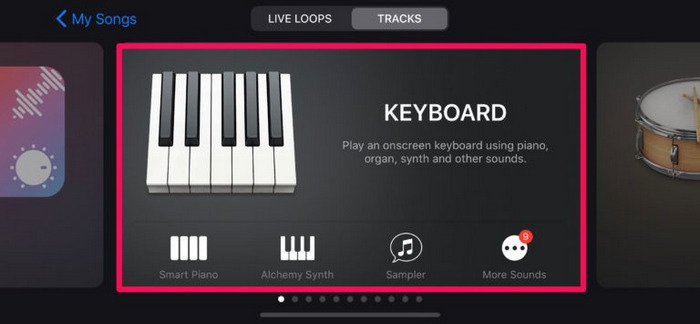
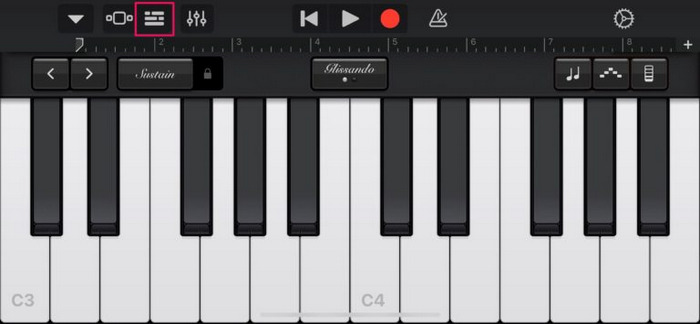
Steg 2. Tryck nu på projektikonen. Du ser loop-ikonen där. Klicka på den.
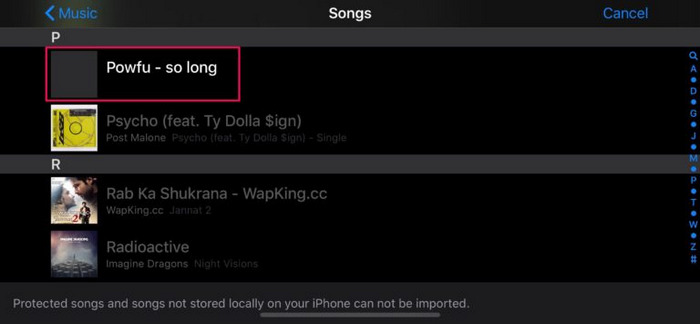
Steg 3. Hitta sedan låten du vill använda som ringsignal och håll den nedtryckt för att öppna den i projektmenyn.
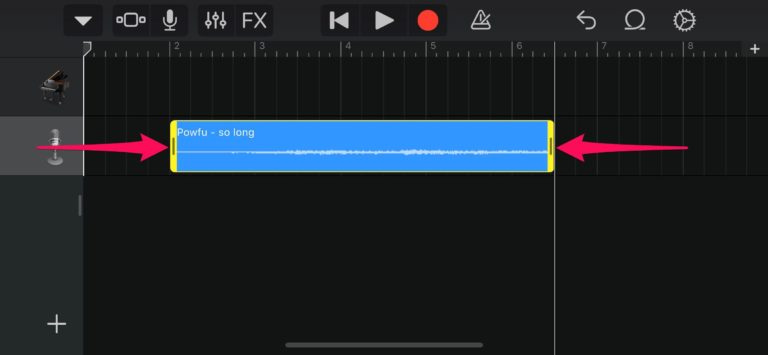
Steg 4. Tryck nu på spåret och dra i ändarna för att trimma ljudinspelningen efter dina önskemål.
Steg 5. Ditt projekt visas nu under Recents som My Song. Håll ned det för att komma åt fler alternativ och tryck på Share.
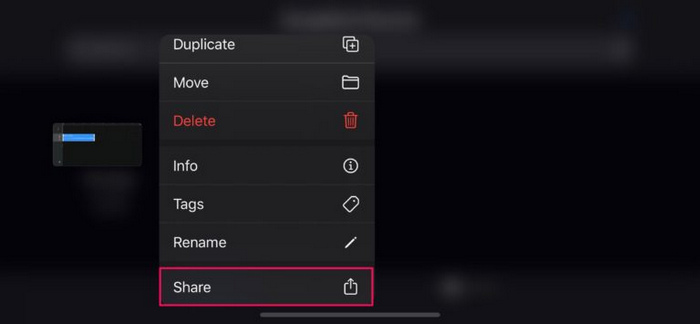
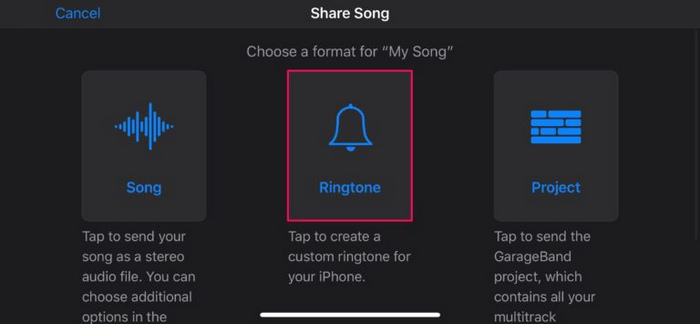
Steg 6. Välj nu Ringtone för att exportera ditt projekt som en ringsignal, ge den ett namn och tryck på Export i det övre högra hörnet.
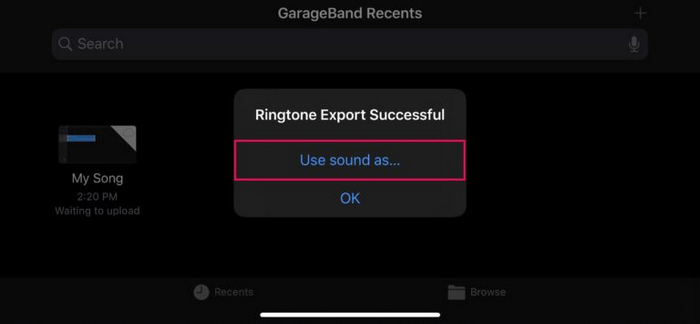
Steg 7. Tryck slutligen på Use sound as… för att ställa in den som din standardringsignal.
Den här appen är också ett bra sätt att skapa ringsignaler för iPhones utan iTunes. Processen är dock lite komplicerad jämfört med andra dedikerade verktyg för ringsignaltillverkare.
Del 4. Hur man ställer in ringsignal på iPhone utan iTunes
Att ställa in en ringsignal på en iPhone utan iTunes kan enkelt göras eftersom de kommer med inbyggda funktioner som tillåter användare att anpassa sina enhetsinställningar, inklusive ringsignaler, utan att behöva ytterligare programvara. För att göra detta, följ stegen nedan:
Steg 1. Gå till Settings på din iPhone och välj sedan Sounds & Haptics.
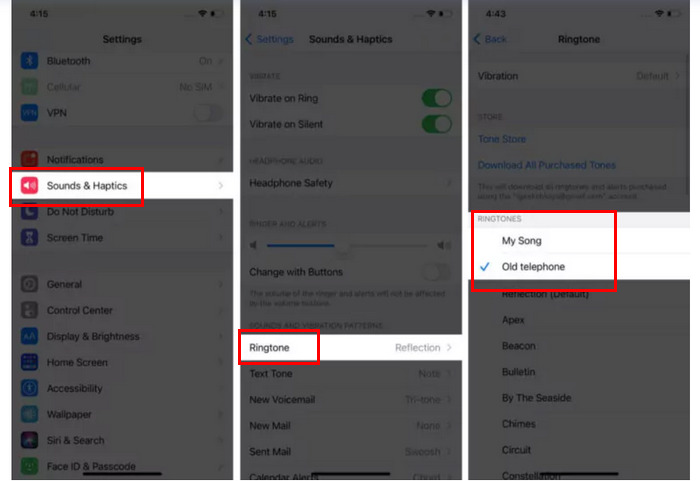
Steg 2. Tryck sedan på Ringtones för att visa alla tillgängliga ringsignaler.
Steg 3. Tryck sedan helt enkelt på den anpassade ringsignal du vill använda som ringsignal – klart.
Denna metod är enkel och bekväm. Den låter dig ställa in ringsignaler direkt från din iPhone. Det enda är att du måste skapa eller redigera din anpassade ringsignal separat först. Ändå gör den här metodens lätthet och effektivitet det till ett utmärkt val för att ställa in en ringsignal på iPhone.
Del 5. Vanliga frågor om att skapa ringsignaler för iPhone utan iTunes
Kan du få ringsignaler för iPhones utan iTunes?
Ja. Faktum är att det finns olika verktyg som kan vara ett bra alternativ för iTunes när det gäller att få ringsignaler för iPhone, som Ringtones Maker: The Ring App, GarageBand och den FVC-valda Video Converter Ultimate. Dessa verktyg ger dig möjlighet att skapa och anpassa ringsignaler direkt på din enhet eller dator, och erbjuder funktioner som trimning, volymjustering och att lägga till toningseffekter.
Kan du göra dina egna ringsignaler på Zedge?
Nej. Zedge är en plattform som designades för användare att dela och ladda ner färdiga ringsignaler, bakgrundsbilder och annat mobilt innehåll. Om du vill skapa dina egna ringsignaler måste du använda andra appar eller programvara som är designad för ljudredigering och skapande av ringsignaler.
Kan du ställa in en anpassad ringsignal på din iPhone utan att använda några appar?
Ja, och för att du ska kunna göra detta måste du spara ljudfilen du vill använda som ringsignal i M4R-ljudformat. Se till att den är tillgänglig på din enhet. Efter det, på din iPhone, gå till inställningar, välj ljud & haptik, tryck på ringsignaler och välj din anpassade ringsignal från listan.
Slutsats
Att skapa ringsignaler till din iPhone utan att använda iTunes är inte bara möjligt utan även smidigt, med flera alternativa metoder tillgängliga. Varje metod erbjuder unika funktioner och fördelar, så att du kan hitta den perfekta ringsignalsskaparen som passar dina behov. Redo att skapa din egen ringsignal? Prova dessa metoder och njut av ditt personliga ljud!
-
 Hur man skapar en ringsignal i GarageBand: Steg-för-steg-guide
 Lär dig hur du skapar dina ringsignaler i GarageBand och använder alternativ. Här är allt du behöver för att lära dig att skapa ringsignaler och ställa in dem från din iPhone.
-
 Förvandla YouTube-videor till MP3-ringsignal: För iPhone och Android
 Lär dig hur du konverterar YouTube till MP3-ringsignaler genom att prova den rekommenderade programvaran och onlineverktygen. Börja konvertera idag och byt ut din monotona ringsignal.
-
 YouTube till ringsignalkonverteringsverktyg: 5 mest koncisa verktyg
 Letar du efter sätt att förvandla YouTube-videor till ringsignaler? Kolla in dessa fem konverteringsverktyg idag och spela din ringsignal var som helst utan internet.
