


 Video Converter Ultimate
 Skärminspelare
 Video reparation
 Säker nedladdning
Hur man konverterar M2TS till MOV på Windows / Mac (online / offline)
Högupplöst videokamera har blivit mer och mer populärt bland människor för dess lägre vikt och högre kapacitet. Du kan använda den för att fånga ögonblick i semester, födelsedag och så vidare. Men dessa filer i videokameran sparas som. mts eller .m2ts tillägg i AVCHD-format. De kan inte spelas på QuickTime, iPhone, iPad, etc.
Om du vill spela upp M2TS‑filer från en videokamera kan du behöva konvertera M2TS till MOV för Mac eller PC – en QuickTime‑filmfil som används flitigt i Mac‑system. Här är 6 kostnadsfria metoder för att konvertera M2TS till MOV på Windows och Mac. Låt oss se hur man gör.

Del 1: Konvertera M2TS till MOV Free på Windows (offline)
För att konvertera M2TS till MOV gratis är FVC Free M2TS Converter ditt förstahandsval. Free M2TS Converter är en allt‑i‑ett‑omvandlare för M2TS. Du kan konvertera alla M2TS‑filer till MOV, MP4, MKV, AVI, MP3 med mera. Dess batchkonverteringsfunktion hjälper dig att konvertera flera M2TS‑filer till MOV samtidigt.
Dessutom hjälper det också användare att redigera och anpassa M2TS-videor. Med den inbyggda videoredigeraren kan användare välja ett tema om födelsedag, familj, mat, landskap, sport eller helgdagar som Halloween för varje videofil. Du kan också anpassa M2TS-filen med titel, författare och tid.

Gratis M2TS Converter
123,443+ nedladdningar- Konvertera M2TS till MOV offline utan kvalitetsförlust.
- Stöd olika målformat, som MP4, AVI, MOV, MKV, WMV, MP3 och mer.
- Redigera M2TS-videofiler som komprimera, lägg till tema, justera öppning och slut.
- 100% säker och inte krascha någon av dina källfiler, och inget virus.
Gratis nedladdningFör Windows 7 eller senareSäker nedladdning
Gratis nedladdningFör MacOS 10.7 eller senareSäker nedladdning
Steg 1: Ladda ner, installera och starta FVC Free M2TS Converter på din Windows‑dator.
Steg 2: Klicka på knappen Add Files för att importera M2TS‑filerna till programmet. Du kan också dra och släppa M2TS‑filerna till huvudfönstret.
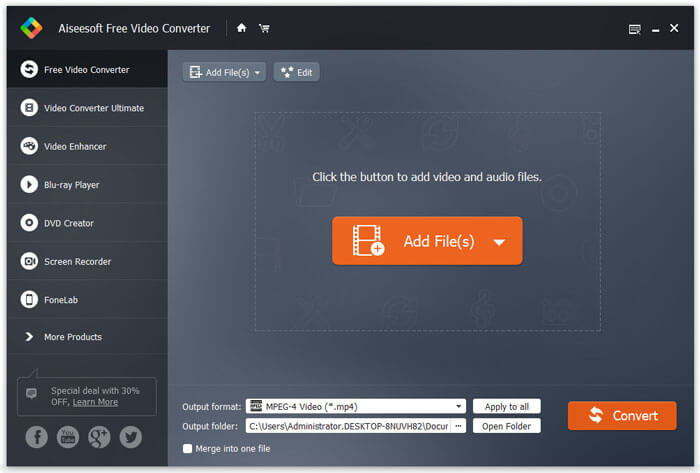
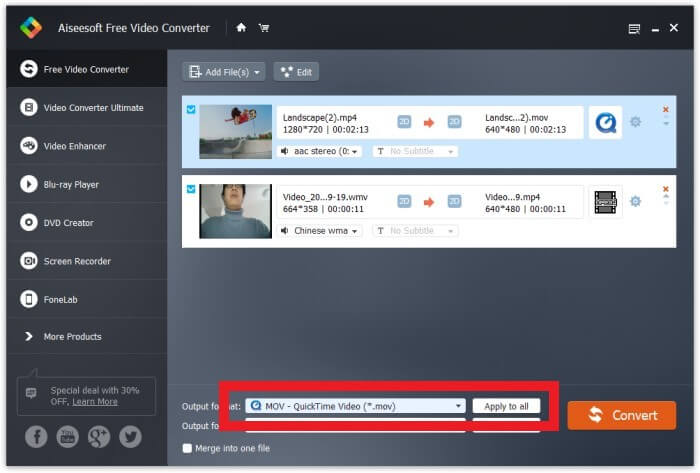
Steg 3: Klicka på rullgardinsknappen bredvid Output format för att välja utdataformat. Här behöver du välja MOV som målformat.
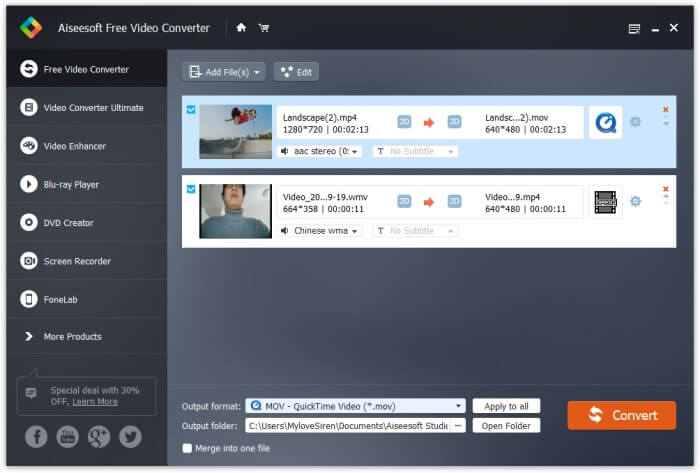
Steg 4: Du kan också klicka på kugghjulsikonen för att ställa in video/ljudkodek, bildfrekvens, upplösning, bithastighet med mera. Klicka slutligen på knappen Convert för att starta konverteringen.
Del 2: Konvertera M2TS till MOV Free på Mac (offline)
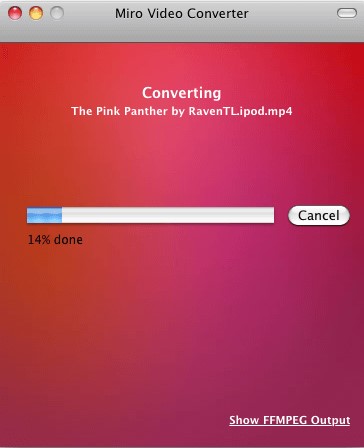
För Mac-användare kan du använda Miro Video Converter för att konvertera M2TS till MOV. Miro Video Converter är en multimediaomvandlare med ett dussin enhetsförinställningar och stöd för endast en fil åt gången. Det kan också konvertera nästan vilken video som helst till MP4, WebM, Ogg Theora eller för Android, iPhone och iPad. Det är 100% gratis och öppen källkod. Dess enkla gränssnitt är "nybörjarsäkert" och omvandlingskvaliteten är i nivå med andra program i samma kategori. Låt oss se hur det fungerar.
Steg 1: Ladda ner, installera och starta Miro Video Converter på din Mac.
Steg 2: Dra M2TS‑filerna till huvudfönstret. Öppna sedan rullgardinsmenyn längst ned och välj MOV som målformat där.
Steg 3: Klicka slutligen på Convert för att börja konvertera.
Del 3: Topp 4 online-metoder för att konvertera M2TS till MOV Free
1. FVC Free Online Video Converter
Som en kostnadsfri online multimediakonverterare hjälper FVC Free Online Video Converter dig att konvertera HD‑videor till populära format som MP4 och MOV på några sekunder, samtidigt som den ursprungliga kvaliteten bevaras.
Steg 1. Öppna länken: FVC Free Online Video Converter. Klicka på Add Files to Convert för att ladda ner FVC launcher. Installera startprogrammet efter nedladdning och uppdatera det.

Steg 2. Öppna och lägg till M2TS‑filen. Klicka sedan på formatet MOV och på Convert.

Steg 3. Efter att du valt mapp för att spara filen startar konverteringen automatiskt.
2. Convertio
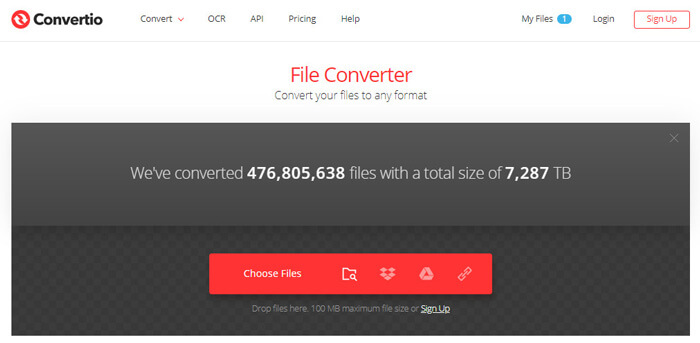
Convertio är en av de mest populära konverteringsprogramvarorna som enkelt kan konvertera M2TS-filer online till MOV. Det låter dig också ladda upp filer till olika plattformar som Google Drive och Dropbox.
Steg 1: Öppna Convertio i webbläsaren och klicka på Choose Files för att lägga till M2TS‑filer. Du kan också ladda upp M2TS‑filen från Dropbox, Google Drive eller en URL‑länk.
Steg 2: Välj MOV som utdataformat i rullgardinsmenyn på höger sida.
Steg 3: Klicka på Convert för att starta konverteringen av M2TS‑filen till MOV.
3. AnyConv
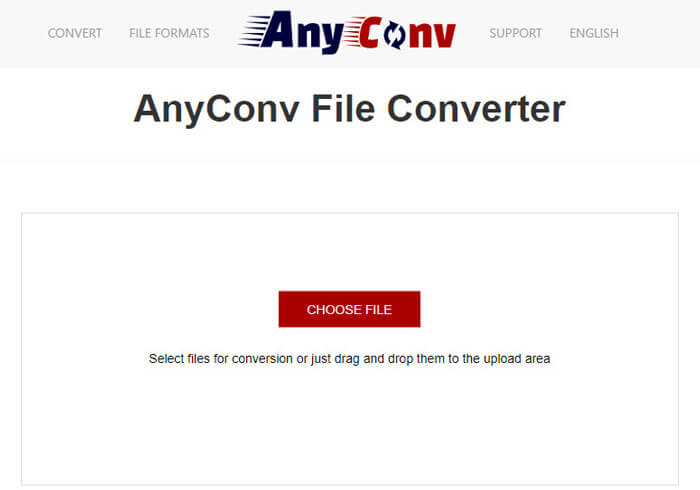
AnyConv är en fantastisk online-omvandlare som kan hjälpa dig att konvertera M2TS till MOV. Den stöder mer än 300 filformat. Det kan också enkelt konvertera dokument, bilder, ljud- och videofiler, e-böcker och arkiv åt dig.
Steg 1: Öppna AnyConv i webbläsaren och klicka på Choose Files för att lägga till M2TS‑filer.
Steg 2: Välj MOV som utdataformat i rullgardinsmenyn.
Steg 3: Klicka på Convert för att börja konvertera M2TS till MOV.
4. ConvertFiles
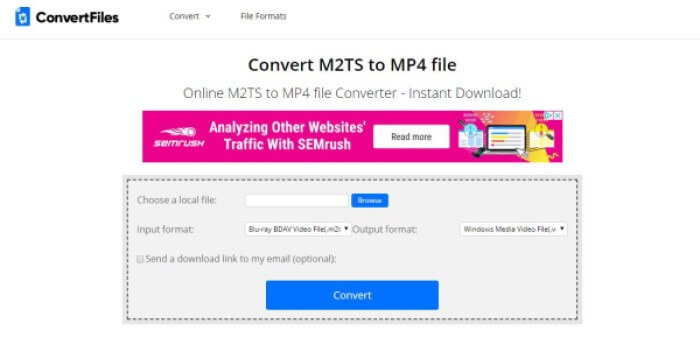
ConvertFiles är en mycket populär online-omvandlare. Med den kan du konvertera M2TS-filer till ett brett utbud av format. Det är lätt att hantera. Det bör också noteras att M2TS-filerna kan nås via URL.
Steg 1: Öppna ConvertFiles i webbläsaren och klicka på Browse för att ladda upp dina M2TS‑filer.
Steg 2: Öppna rullgardinsmenyn i avsnittet Output format och välj QuickTime Movie File(.mov) som målformat där.
Steg 3: Klicka på Convert för att starta konverteringen. Konverteringen kan ta några sekunder. Gå sedan till nedladdningssidan genom att klicka på nedladdningslänken och ladda ner den konverterade MOV‑filen.
Det verkar enkelt att konvertera M2TS till MOV med dessa gratis online-omvandlare. Men ibland kan konverteringen misslyckas på grund av vissa fel. Om du vill konvertera M2TS till MOV med hög framgångsgrad, skulle du hellre prova FVC Free M2TS Converter istället.
Del 4: Vanliga frågor om konvertering av M2TS till MOV
Vad är M2TS?
M2TS är ett filnamnstillägg som används för Blu-ray Disc Audio-Video MPEG-2 Transport Stream (M2TS) containerfilformat. Den används för multiplexering av ljud, video och andra strömmar. Den är baserad på transportströmbehållaren MPEG-2. Detta format används ofta för högupplöst video på Blu-ray Disc och AVCHD.
Varför behöver människor konvertera M2TS till MOV?
Det finns två huvudorsaker. Den första är att MOV-format stöds av ett antal spelare och plattformar och jämfört med M2TS-format är det lätt och tar mindre plats. Den andra är relaterad till utvecklare så till viss del kommer tekniskt språk att användas för att se till att problemet förstås och sedan används relaterade terminologier på bästa sätt. MOV-filen kan bädda in sig själv med andra program och de webbplatser som byggs.
Hur konverterar man M2TS till MP4?
Detta är enkelt för FVC Free M2TS Converter. Starta den här gratis M2TS-konverteraren på din dator. Klicka på knappen Lägg till fil i menyraden för att ladda M2TS-filerna. Klicka på Profil och välj MP4 som målformat. Klicka äntligen på knappen Konvertera för att börja konvertera.
Slutsats
Efter att ha läst den här artikeln vet du hur du konverterar M2TS till MOV på olika enheter, både online och offline. Förresten rekommenderar vi verkligen FVC Free M2TS Converter. Den kan inte bara konvertera M2TS‑filer utan hjälper dig också att redigera videor. Prova den så kommer du att gilla den.
-
 Hur man konverterar MTS-filer till MP4
 Vet inte hur man konverterar MTS-fil till MP4? I den här guiden hittar du 6 gratis och enkla sätt att ändra MTS-format till MP4 på Windows eller Mac utan kvalitetsförlust.
-
 Omfattande guide om hur man konverterar TS till MP4
 Vad är TS-filer och vill konvertera TS till MP4? I det här inlägget delar vi dig gratis och online-metoder för att konvertera TS till MP4.
-
 3 enkla steg för att bränna video _TS-filer / mapp till DVD på Mac / Windows
 Hur konverterar jag och bränner TS-filer till DVD-skiva? Den här steg-för-steg-guiden visar hur du kopierar TS-filer och mappar till DVD på Windows / Mac så att du kan titta på TS-filer på DVD-spelare eller TV.
