


 Video Converter Ultimate
 Skärminspelare
 Video reparation
Lär dig att konvertera MTS till WMV på olika sätt

Del 1. Bästa verktyget som konverterar MTS till WMV Online
De flesta av oss vill helst slippa krångel, och därför vill vi inte installera en programvara för konvertering. De letar istället efter en internetomvandlare som kan konvertera deras filtyper. FVC Free Video Converter Online är en helt kostnadsfri onlinevideokonverterare. Även om programmet är gratis behöver du inte oroa dig för kvaliteten, eftersom FVC Free Video Converter inte kompromissar med kvaliteten under konverteringen.
Steg 1: Börja med att klicka på denna länk, så omdirigeras du till webbplatsen. Där klickar du på knappen Add Files to Convert för att ladda ner startprogrammet; sedan behöver du ladda upp de filer du vill konvertera.
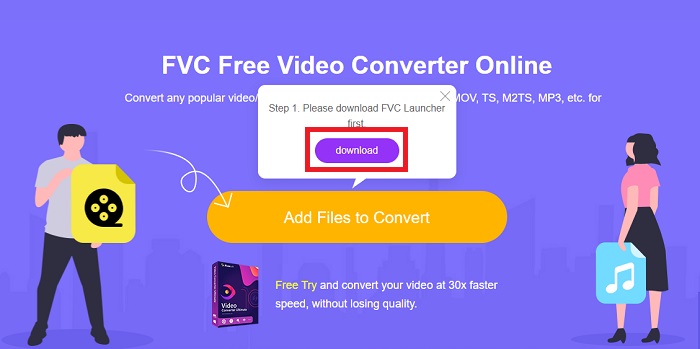
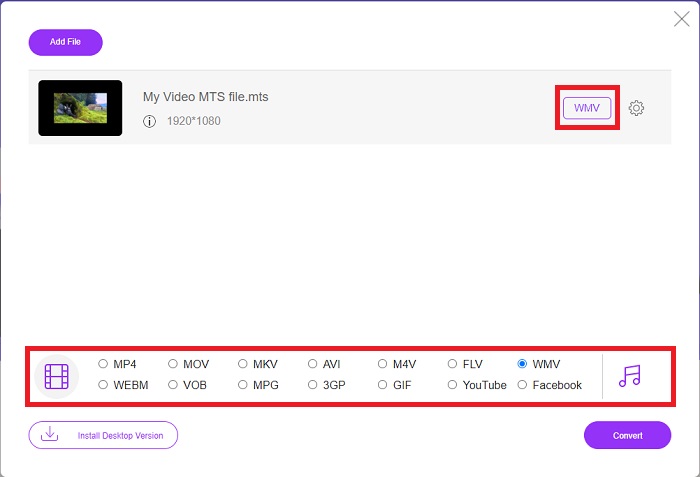
Steg 2: Därefter kan du klicka på knappen igen för att ladda upp videofilen. Längst ned ser du alla format som erbjuds, och där väljer du WMV bland de andra.
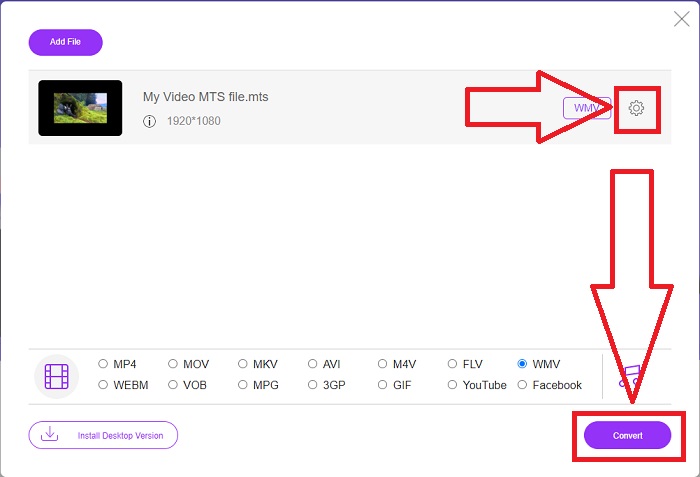
Steg 3: De extra alternativen finns fortfarande kvar. Klicka på kugghjulsikonen så visas alla justeringar du kan göra för din video. Klicka bara på OK när du redan valt ett format för att spara ändringarna och klicka sedan på Convert för att slutligen starta konverteringen.
Del 2. Hur man konverterar MTS till WMV med Best Converter Offline
När vi väljer en konverterare måste vi tänka på enkelhet, eftersom vi inte vill ha en dyr konverterare som är svår att använda. Vi är glada att kunna presentera Video Converter Ultimate och dess användargränssnitt. Den här konverteraren har det mest lättbegripliga gränssnittet, och eftersom det är enkelt är det också lättast att använda. Dessutom kan du snabbt lägga till dina filer och se vilka filtyper som stöds. Här finns ännu fler funktioner du kan lita på, som gör din redigeringsupplevelse smidigare. Om du vill prova detta själv, följ dessa enkla steg:
Steg 1: Först måste du installera själva programvaran. För att göra detta laddar du ner .exe-filen genom att klicka på knappen Free Download nedan för Windows eller Mac. Vänta tills nedladdningen är klar och öppna filen för att starta installationsprocessen. Klicka på Start Now och starta sedan programmet.
Gratis nedladdningFör Windows 7 eller senareSäker nedladdning
Gratis nedladdningFör MacOS 10.7 eller senareSäker nedladdning
Steg 2: Ett gränssnitt med en +-knapp i mitten visas när programmet öppnas. Klicka på den för att ladda upp MTS-videofilen du vill konvertera, eller dra och släpp filen för snabb användning.
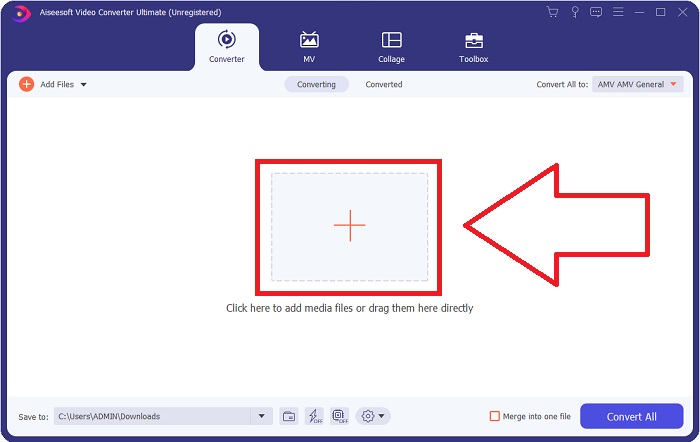
Steg 3: Om processen lyckas och filen dyker upp i gränssnittet kan du till höger se vilket format din video för närvarande har. Klicka på rullgardinspilen så visas alla tillgängliga format. Bläddra ner och välj WMV eller skriv bara in det i sökfältet. Dessutom kan du välja vilken kvalitet du vill ha i panelen till höger i fliken.
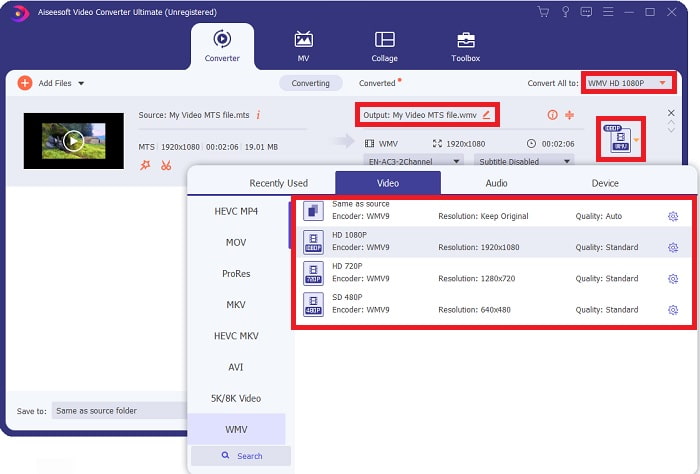
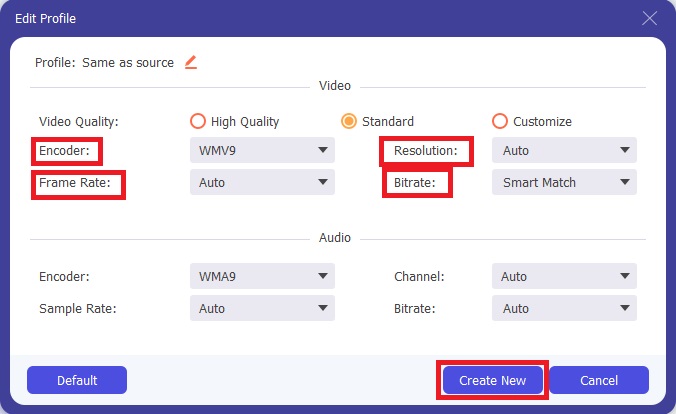
Steg 4: För fler alternativ klickar du på kugghjulsikonen till höger om den videokvalitet du valt. Där kan du göra ytterligare ändringar i din video, såsom upplösning, bildfrekvens, bithastighet och mycket mer. Klicka bara på knappen Create New när du har avslutat justeringarna.
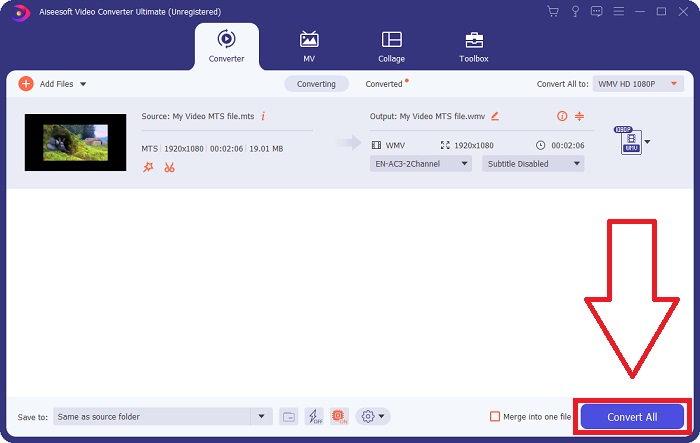
Steg 5: När alla nödvändiga justeringar är gjorda klickar du på knappen Convert All nere i högra hörnet för att starta konverteringen på riktigt och väntar tills den är klar.
Del 3. Utökad kunskap om MTS VS. WMV
| Filtillägg | .mts | .wmv |
| Beskrivning | Advanced Video Coding High Definition (AVCHD) är ett videoformat som använder filnamnstillägget MTS som filnamn. Vissa videokameramärken, som JVC, Sony, Canon och Sanyo, använder HD MPEG-videoformatet och sparar sina filer med filnamnstillägget .mts. | Som en del av Microsofts Windows Media-ramverk inkluderar WMV (Windows Media Video) olika videocodecs och kodningsformat. I början är syftet att konkurrera med RM-format på streamingappar online. Med hjälp av WMV-teknik kan videor lagras, komprimeras och levereras på Blu-ray/DVD-skivor. |
| Tillhörande program | ◆ Roxio Creator NXT Pro 7 ◆ Mixer ◆ VLC Media Player ◆ Apple Final Cut Pro X | ◆ VLC Media Player ◆ MPlayer ◆ Media Player Classic ◆ Windows Media Player |
| Utvecklad av | Sony/Panasonic | Microsoft |
| Filtyp | Video/mp2t | Video/x-ms-asf |
Del 4. Vanliga frågor om att konvertera MTS till WMV
Vilken spelare kan spela MTS-filen?
Om du har en MTS-video kan du redigera den med programvaran som följer med HD‑videokameror från Sony och Panasonic, eller använda ett av programmen nedan: I Blender kan du kombinera två eller fler element (plattformskorsande) MAGIX Vegas är ett programpaket som låter dig skapa olika typer av visuella effekter (Windows) CyberLink PowerDirector är ett videoredigeringsprogram (Windows, Mac, Android).
Har MTS-filer ljud?
Flera faktorer kan orsaka förlust av ljud i MTS-filer. Det vanligaste är att överensstämmelseprocessen inte tilläts slutföras, vilket resulterade i inget ljud eller skärande ljud och ett misslyckande att kopiera hela mappstrukturen (i motsats till bara mediefilerna) från minneskortet.
Vad är användningen av WMV?
Microsoft introducerade WMV‑filformatet som en serie videokodekar i Windows Media Player. WMV är en förkortning av 'Windows Media Video', ett komprimerat videobehållarformat utvecklat för användning inom Windows Media‑ramverket. För att sälja videoinnehåll online eller via HD DVD- och Blu‑ray‑skivor är WMV‑videofiler det mest lämpliga formatet. För att spela upp WMV‑filer kan du klicka här för att läsa om några användbara WMV‑spelare.
Slutsats
Alla omvandlare som anges ovan är pålitliga och rekommenderade verktyg för att konvertera MTS till WMV. Video Converter Ultimate och Free Video Converter Ultimate är de två bästa omvandlarna som är ojämförliga med andra onlineverktyg och programvara. Den har olika typer av utvalda verktyg den erbjuder och de många videoformaten den stöder.
-
 [Gratis och online] 5 metoder för att konvertera M2TS till MP4
 Vill du konvertera videon från HD-videokamera till vanlig MP4? Här är 5 enkla och gratis sätt att ändra M2TS-fil till MP4 på Windows och Mac.
-
 Hur man konverterar M2TS till MKV gratis och online
 Vill du konvertera M2TS till MKV samtidigt som du behåller originalkvaliteten? Det här inlägget visar dig gratis och online-metoder för att ändra M2TS till MKV förlustfritt.
-
 [2021] Topp 6 gratis och online sätt att konvertera M2TS till MP3
 Kan en M2TS-fil konverteras till MP3? I det här inlägget har vi listat topp 6 gratis och online-sätt att hjälpa dig konvertera M2TS till MP3, AAC, AIFF och mer ljudformat.
