


 Video Converter Ultimate
 Skärminspelare
 Video reparation
 Säker nedladdning
Hur du konverterar dina TS-filer till FLV-format utan kvalitetsförlust
Denna guide fokuserar på hur man konverterar TS till FLV. Generellt sett finns det två typer av videoformat: vanligen använda och övriga. FLV är ett av de vanliga videoformaten som utvecklats för internet, medan TS tillhör den senare typen. TS, som står för Video Transport Stream, används för att lagra MPEG‑2‑videodata. De syns ofta på DVD‑skivor. Låt oss i alla fall påbörja resan nu.

Del 1: Topp 3 enkla sätt att konvertera TS till FLV på skrivbordet
Sätt 1: Konvertera TS till FLV med gratis FLV-omvandlare
Som namnet antyder är FVC Free FLV Converter precis den FLV‑omvandlare du behöver för att göra om TS till FLV, så att du kan titta på dina filer eller dela dem på sociala medier. Den är helt gratis att använda utan vattenstämpel eller andra begränsningar. Den erbjuder till och med funktioner som du annars bara hittar i betalprogram.
Huvudfunktioner i den bästa FLV-omvandlaren
- 1. Konvertera enkelt mellan FLV och andra videoformat.
- 2. Skydda video- och ljudkvaliteten när du konverterar.
- 3. Batchhanterar flera TS-videofiler samtidigt.
Gratis nedladdningFör Windows 7 eller senareSäker nedladdning
Gratis nedladdningFör MacOS 10.7 eller senareSäker nedladdning
Hur man konverterar TS-filer till FLV gratis
Steg 1: Importera TS‑filer
Starta den bästa FLV-omvandlaren efter att du har installerat den på din dator. Klicka sedan på Lägg till fil (er) för att importera alla TS-filer från din DVD eller dator. Då visas videoklippen i biblioteksområdet.

Steg 2: Ställ in utdataformat
Om du behöver redigera videorna klickar du på knappen Edit för att öppna videoredigeraren. Om inte, gå längst ned, klicka och expandera alternativet Output format. Sök sedan efter FLV i fliken General Video och välj det.

Steg 3: Konvertera TS till FLV
Ställ sedan in en specifik mapp för att spara FLV‑utdatafilerna genom att trycka på knappen Browse. Klicka till sist på knappen Convert nere i högra hörnet för att börja konvertera TS till FLV.

Sätt 2: Hur man konverterar TS till FLV med VLC
VLC är ett annat sätt att konvertera TS till FLV gratis eftersom det är ett projekt med öppen källkod. Den är tillgänglig för PC, Mac och Linux. Kostnaderna är uppenbarligen. Utmatningskvaliteten är inte särskilt bra och proceduren är komplex. Utför stegen nedan om du inte har något emot det.
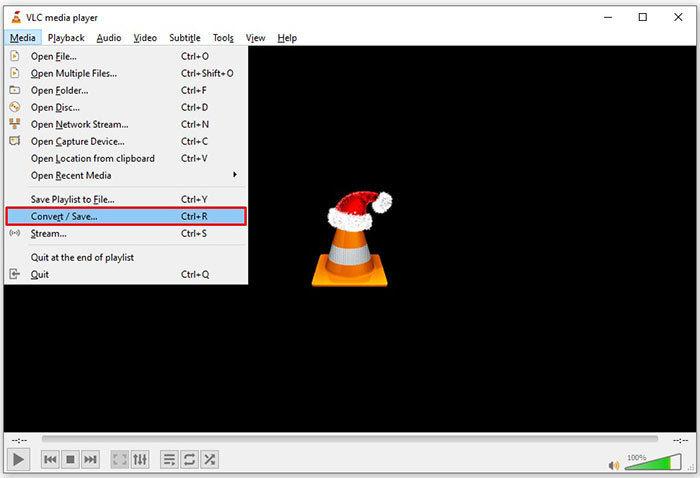
Steg 1: Öppna VLC, klicka på menyn Media och välj Convert/Save. Dialogrutan för att öppna media visas.
Steg 2: Klicka på knappen Add och lägg till en TS‑fil i VLC. Tryck på knappen Convert/Save för att gå vidare.
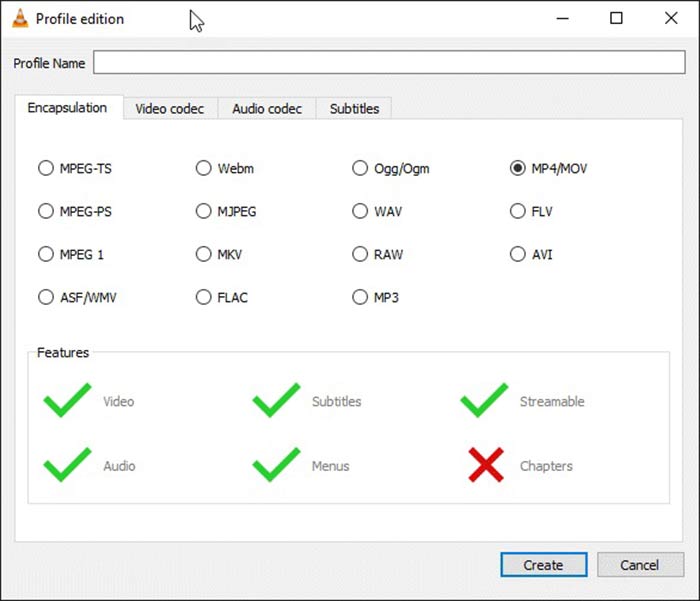
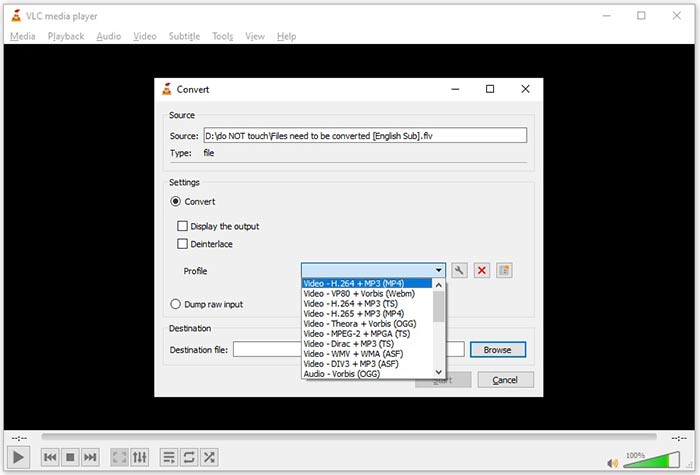
Steg 3: Öppna alternativet Profile och välj utdataformat. Om du inte kan hitta FLV i Profile, klicka på knappen Profile Edit, skriv in FLV i rutan Profile Name, välj FLV och klicka på Create. Välj sedan FLV från Profile.
Steg 4: Tryck på knappen Browse för att ange målmapp och klicka på knappen Start.
Sätt 3: Hur man konverterar TS till FLV via FormatFactory
FormatFactory är ett gratis filkonverteringsprogram för datorer. Det gör att du kan konvertera TS-filer till FLV utan att betala ett öre. Det stöder dock bara förlustkonvertering. Det betyder att din videokvalitet kommer att nedskalas. Dessutom är det inte tillgängligt o Mac eller Linux.
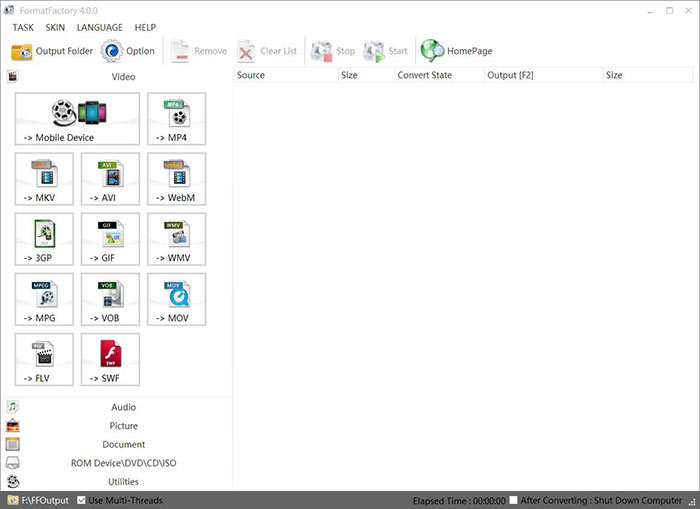
Steg 1: Kör den kostnadsfria TS till FLV‑omvandlaren, gå till avsnittet Video och välj FLV.
Steg 2: Klicka på knappen Add File och importera TS‑videofilerna från din dator. Tryck på OK för att bekräfta.
Steg 3: Klicka sedan på knappen Start för att starta konverteringen av TS till FLV på PC. Det tar en stund eftersom gratisprogrammet är mycket långsamt. När det är klart kan du gå till katalogen under avsnittet Output för att hitta FLV‑filerna.
Del 2: Hur man konverterar TS till FLV Online
VLC och annan videokonverteringsprogramvara kräver alla att du installerar dem på din hårddisk. Det tar utrymme i ditt interna minne. Du kanske undrar om du kan konvertera TS till FLV utan att installera programvara. Svaret är FVC Free Online Video Converter. Den fungerar online och är kostnadsfri. Även om den inte erbjuder extrafunktioner är den tillräcklig för att möta dina grundläggande behov av videokonvertering.
Steg 1: Öppna https://www.free-videoconverter.net/free-online-video-converter/ i en webbläsare och klicka på knappen Add Files to Convert för att ladda ner startprogrammet.

Steg 2: När hämtningen är klar dyker startprogrammet upp. Klicka på knappen Add File för att ladda upp TS‑filerna. Denna webbapp stöder batchkonvertering. Gå längst ned och välj FLV längst ned.

Steg 3: När du är redo klickar du på knappen Convert för att starta TS till FLV‑konverteringen. Appen arbetar snabbt, men den faktiska tiden avgörs av din internetanslutning. Vänta tills konverteringen är klar och ladda ner FLV‑utdatafilen.
Missa inte:
- • Omfattande guide om hur man konverterar TS till MP4
- • Hur man konverterar TS-filer till MP3, AIFF, ALAC, FLAC och mer ljudformat på Windows / Mac
Del 3: Vanliga frågor om konvertering av TS till FLV
Varför kan jag inte konvertera TS till andra format?
TS är videofilformatet för DVD. De flesta kommersiella DVD-filer är krypterade och skyddade av upphovsrätten. Det hindrar dig också från att konvertera TS-filer om du inte har rätt programvara för videokonvertering.
Kan jag öppna TS i Windows Media Player?
Windows Media Player kan inte öppna DVD- eller TS-filer, så du kan inte spela TS i WMP. Alternativt kan du använda en videospelare från tredje part, till exempel VLC. Eller så måste du installera extra codec-paket för WMP.
Hur tittar jag på TS-filer?
Endast ett fåtal mediaspelare stöder TS-filer, till exempel VLC. De inbyggda mediaspelarna på PC och Mac, Windows Media Player och QuickTime Player är inte kompatibla med TS. Ett annat sätt att titta på TS-filer är att bränna dem på DVD.
Slutsats
Nu bör du lära dig minst fyra sätt att konvertera TS-filer till FLV-videor för att dela online eller spela på digitala enheter. Som videoformat för DVD-filmer används inte TS i stor utsträckning på datorer eller mobila enheter. Det är vettigt att de flesta mediaspelare inte kan öppna den. FVC Free FLV Converter; hjälper dig dock att enkelt byta TS till FLV. Fler frågor? Skriv dem under det här inlägget så svarar vi på det.
-
 3 enkla steg för att bränna video _TS-filer / mapp till DVD på Mac / Windows
 Hur konverterar jag och bränner TS-filer till DVD-skiva? Den här steg-för-steg-guiden visar hur du kopierar TS-filer och mappar till DVD på Windows / Mac så att du kan titta på TS-filer på DVD-spelare eller TV.
-
 6 enkla sätt att konvertera TS till AVI / MKV / MOV / WMV på Windows / Mac
 Vill du snabbt konvertera TS-filer till AVI / MKV / MOV / WMV? Den här artikeln visar online- och offlinevideoomvandlare med komplett guide. Kanske kan du få den bästa gratis TS-omvandlaren här.
-
 Komprimera TS-videofiler - Hur man komprimerar TS-filer till mindre storlekar
 När du vill spara högupplösta TS-videofiler på dina enheter bör du lära dig mer om hur du komprimerar TS-videofiler till mindre storlekar från den här artikeln.
