


 Video Converter Ultimate
 Skärminspelare
 Video reparation
Detaljerad guide om hur man konverterar animerad GIF till FLV med steg
Att lägga till GIF-bilder i dina meddelanden för att uttrycka något tydligt har blivit trendigt nu för tiden. Just nu används det som en marknadsföringstaktik på grund av hur det når ut till målgruppen. Trots detta finns det plattformar som inte stöder GIF-filer när du ska lägga upp något på deras sidor. Det här är riktigt irriterande, men det är busenkelt att konvertera GIF-filen till ett videoformat som FLV och dela den. Har du ingen aning om hur du ska konvertera animerade GIF-filer till FLV på PC, Mac, online, Android eller iOS? Låt oss gå igenom de verktyg du kan använda som hjälper dig.

Del 1. Hur man konverterar animerad GIF till FLV med FVC Video Converter Ultimate
Kan du inte dela GIF-bilder eftersom formatet inte stöds? Prova då att ändra din animerade GIF till FLV med FVC Video Converter Ultimate. Det här verktyget kan konvertera dina GIF-filer och välja bland över 200 tillgängliga format med olika upplösningar. Dessutom har verktyget hårdvaruaccelerering och snabb konvertering så att du slipper lägga onödig tid på att konvertera filen. Programmet finns dessutom för alla operativsystem, både Windows och Mac. Utan tvekan är detta det bästa valet när du vill konvertera mediefiler. Så låt oss hålla tempot uppe och lära oss hur du omvandlar din GIF och sedan delar den.
Steg 1. Klicka på nedladdningsknappen och installera programmet, klicka sedan på Starta nu för att gå vidare till nästa steg när installationen är klar.
Gratis nedladdningFör Windows 7 eller senareSäker nedladdning
Gratis nedladdningFör MacOS 10.7 eller senareSäker nedladdning
Steg 2. Klicka sedan på Lägg till filer eller +-knappen för att ladda upp GIF-filen till programmet och klicka på Öppna.
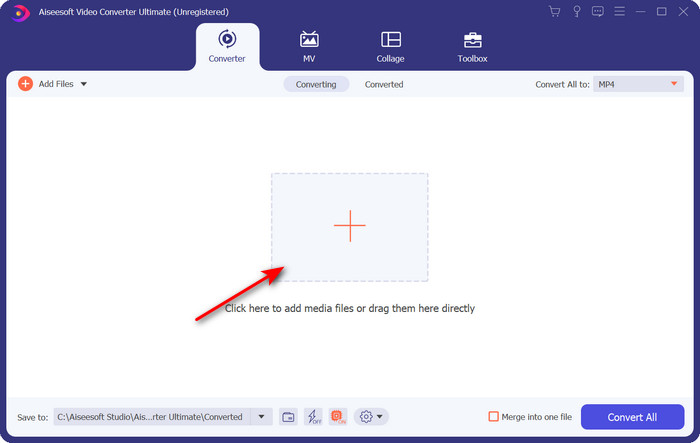
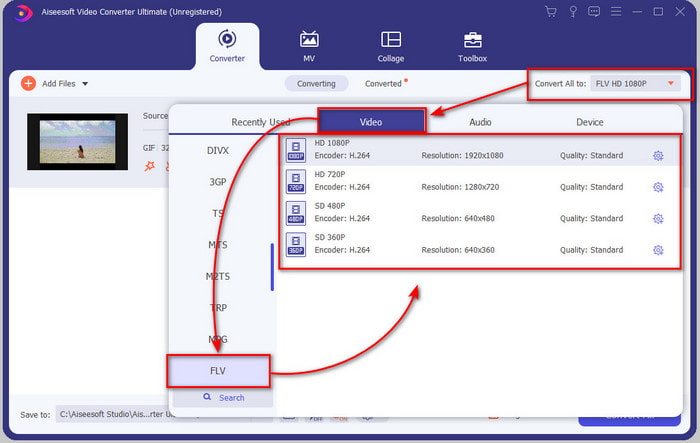
Steg 3. På vänster sida i konverterarens gränssnitt klickar du på Konvertera alla till och väljer sedan FLV som slutligt format.
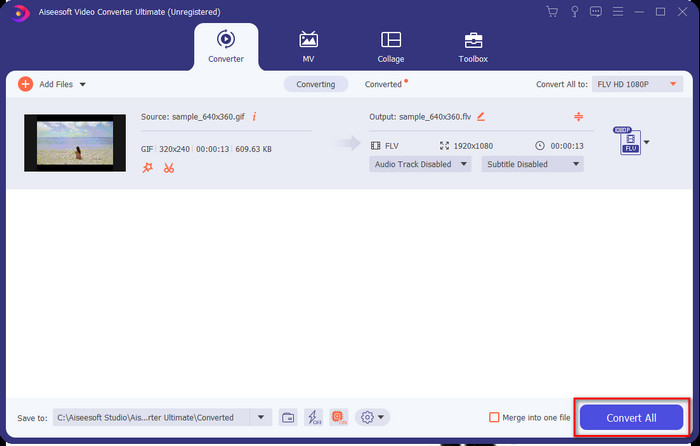
Steg 4. När du är redo att konvertera GIF till FLV klickar du på Konvertera alla.
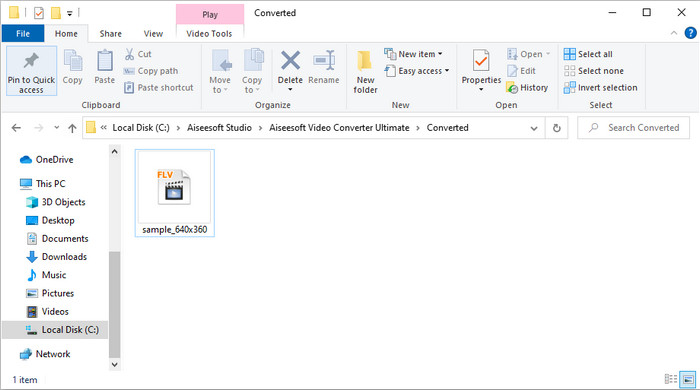
Steg 5. En mapp visas på skärmen med den konverterade filen, och nu är den redo att skickas vidare.
Del 2. Konvertera GIF till FLV Online
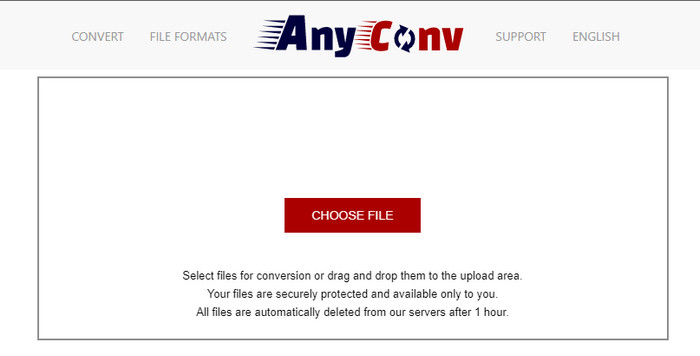
Du kan använda AnyConv för att konvertera GIF till FLV online gratis; dessutom stöder den ett brett urval av filformat för bilder, e‑böcker, dokument med mera. Vidare kan du använda denna konverterare när som helst och var som helst så länge du har internetuppkoppling. Men du kan inte göra batchkonvertering här för att spara tid, utan måste konvertera filer en och en. Dessutom kan du inte ladda upp mediefiler större än 50 MB eftersom det inte stöds. Om du vill veta hur du använder det här webbverktyget följer du stegen nedan.
Steg 1. Leta upp webbverktyget i din webbläsare genom att gå in på sidan.
Steg 2. Klicka på Välj fil för att ladda upp GIF-filen och ändra sedan formatet till FLV. När du är klar klickar du på Convert för att starta konverteringen.
Steg 3. Klicka på Ladda ner .FLV för att spara filen på din enhet.
Del 3. Konvertera GIF till FLV på iPhone
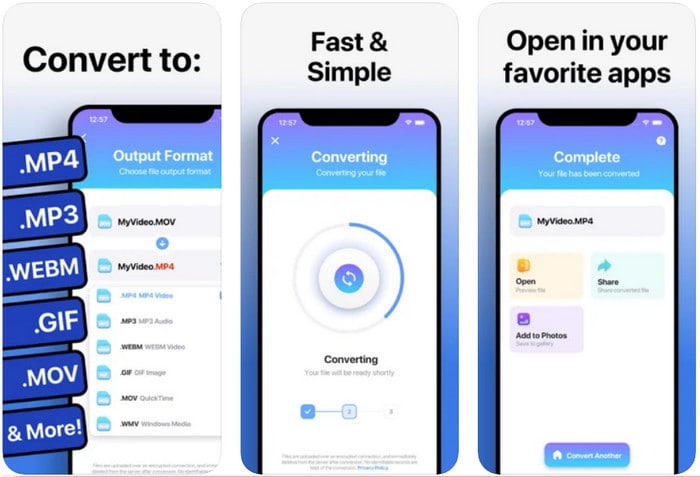
The Video Converter är den förstklassiga konverteraren du kan ladda ner till din iOS‑enhet för att ändra GIF till FLV. Denna iOS‑konverterare har fått betyget 4,2 av sina användare eftersom den presterar fantastiskt. Ändå ångrar vissa användare att de köpt livstidslicensen som verktyget erbjuder, eftersom de drabbats av många krascher och buggar efter köpet. Men om du vill prova kan du använda gratisversionen genom att ladda ner den och följa stegen nedan.
Steg 1. Efter att du laddat ner appen öppnar du den, klickar på Foton och letar upp GIF-filen.
Steg 2. En rullgardinsmeny visas automatiskt, leta sedan upp formatet FLV och klicka på det.
Steg 3. Klicka på Konvertera filer för att starta konverteringen.
Del 4. Konvertera GIF till FLV på Android
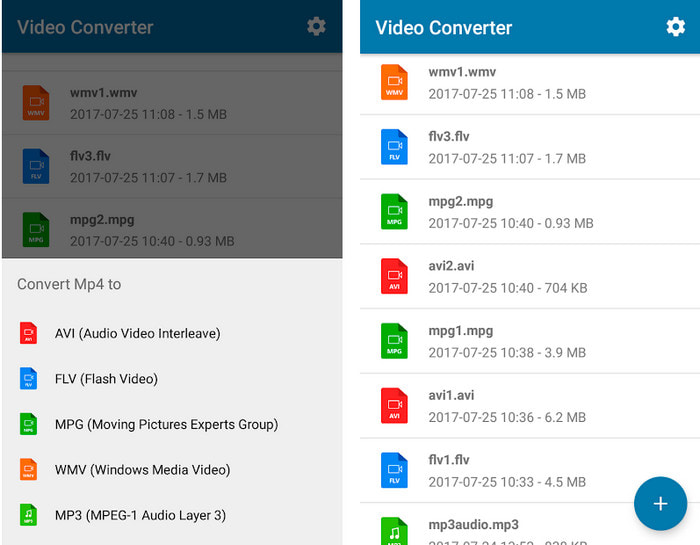
Om du är Android‑användare kan du använda Video Converter: MP3, AVI, MPEG, GIF, FLV, WMV, MP4 för att snabbt konvertera GIF till FLV. Det här verktyget är tillgängligt i Play Butik på din telefon om du vill konvertera till ett nytt format. Till skillnad från det först nämnda verktygets betyg har denna konverterare låga 2,3 stjärnor baserat på 1 000 recensioner. Även om betyget är mycket lågt kan den fortfarande konvertera din fil till ett nytt format. Om du vill ta reda på hur du gör följer du stegen nedan.
Steg 1. Ladda ner appen till din Android‑telefon genom att söka efter den i Play Butik.
Steg 2. Öppna appen, klicka på plus-knappen under GIF för att hitta filen du vill konvertera. Ett nytt alternativ visas, klicka på FLV (Flash Video).
Steg 3. När filen har konverterats letar du upp videon i mappen på din telefon.
Del 5. Kort diskussion om GIF och FLV
GIF-format är okomplicerat att förstå eftersom vi ser och använder dem nästan varje dag. Detta format innehåller en rörlig bild; även om mediafilerna är animerade, anses det fortfarande inte vara ett videoformat. Låt oss gräva djupt lite om GIF:er; detta format stöder 8-bitars per pixel för bilder med en färgpalett på upp till 256 färger i en 24-bitars RGB-färgkombination. Även om färgerna är många, är detta fortfarande inte tillräckligt, med tanke på att JPG och PNG innehåller fler färgkombinationer. Men om du inte vill ha en tråkig stillbild måste du använda en GIF eftersom den är liten och animerad.
Å andra sidan är FLV det bästa formatet för att överföra video- och ljudfiler över internet. Med tanke på den här filen som ett standardvideoformat på HTML 5, använder du inte ens flash-plugin-program för att spela upp video. Hittills har detta format fått mycket stöd vid delning online jämfört med GIF.
För att gå vidare, om du vill lägga till eller dela en GIF till alla sociala medier, är det ett måste att först konvertera filen till FLV utan att förlora kvaliteten.
Del 6. Vanliga frågor om GIF till FLV-konvertering
Hur gör man en GIF?
Även om du kan ladda ner eller skapa GIF-bilder online är det ännu bättre att göra en egen. Om du vill veta hemligheten bakom att skapa personliga GIF-bilder klickar du på den här länken och läser mer där.
Hur länge kan en GIF spela?
Den maximala längden på en GIF bör inte vara över 15 sekunder, men om din GIF är i en loop finns det ingen tidsbegränsning. Det är standarden för varje GIF att skicka filen snabbare och mindre laddas.
Kan jag spela GIF på VLC?
Som nämnts tidigare är GIF ett bildformat och inte ett videoformat. Så om du laddar upp GIF-filer i VLC visas de som stillbilder i stället för rörliga bilder. Här är de bästa GIF-spelarna du kan använda.
Slutsats
Som ett resultat av allt ovan är det nu enkelt för oss att konvertera GIF-filer till FLV, AVI, MP4, MOV och andra format utan krångel. Men om du vill genomföra konverteringen på ett effektivt sätt måste du ladda ner FVC Video Converter Ultimate. För det här verktyget är inte bara bäst på att konvertera format utan också fantastiskt på mycket annat. Vill du veta vilka funktioner det har? Klicka då på den här nedladdningsknappen och utforska alla funktioner i programvaran.
-
 Vad är det bästa sättet att konvertera GIF till AVI [Öppen källkod & Premium]
 Vill du konvertera din GIF till ett AVI-format utan att förlora kvaliteten på videon? Fortsätt läsa för att lära dig hur du konverterar din GIF-fil till AVI.
-
 Bästa GIF-konverteraren för att konvertera animerad GIF till MOV-format [2021]
 Konvertera din GIF till MOV-format på ett enkelt sätt utan att påverka kvaliteten på videofilen. Med steg och olika verktyg också.
-
 Topp 10 GIF till MP4-konverterare för att konvertera animerade GIF till MP4 [2021]
 Ta reda på vilken omvandlare som är bäst för att konvertera GIF till MP4. Med hjälp av den här artikeln kommer vi att prata om de olika verktygen du kan använda och hålla dig uppdaterad.
