


 Video Converter Ultimate
 Skärminspelare
 Video reparation
2 av de bästa M4V till FLV-omvandlarna för Windows/Mac/Online
En en video- och ljudbehållare som är gjord främst för användning i Apples iTunes, M4V. Detta format är skyddat med DRM‑upphovsrättsskydd för att undvika upphovsrättsproblem. I det här fallet är filen svår att spela upp om du inte har ett iTunes‑konto med inloggningsuppgifter. Så om du vill titta på videorna på din PC eller Android‑telefon måste du konvertera dem till en spelbar FLV‑fil. För att få veta hur du konverterar M4V till FLV, läs den här artikeln och få en kort översikt över M4V och FLV.

Del 1. Första valet om att konvertera M4V till FLV på Mac och PC
Det är den mest effektiva konverteraren du kommer att vilja använda, särskilt om du ska konvertera M4V till FLV på Mac eller PC. FVC Video Converter Ultimate är den konverterare som många användare redan förlitar sig på. Dessutom, om du vill ha ett mångsidigt verktyg som ger fenomenala resultat är detta ett måste. Du kan också konvertera vilken mediefil som helst här och ställa in kvaliteten till SD, HD, 1080p eller till och med 4K‑videor. Förvänta dig inget mindre om du laddar ner det här verktyget till din hårddisk, för som namnet antyder är det ultimat. Följ dessutom handledningen nedan om du vill utnyttja verktygets maximala konverteringskapacitet.
Hur konverterar man M4V till FLV med hjälp av FVC Video Converter Ultimate:
Steg 1. Klicka på nedladdningsknappen nedan och välj vilket operativsystem du använder. Efter nedladdningen klickar du på Installera, och ett välkomstfönster visas, klicka sedan på Starta nu.
Gratis nedladdningFör Windows 7 eller senareSäker nedladdning
Gratis nedladdningFör MacOS 10.7 eller senareSäker nedladdning
Steg 2. Starta verktyget, klicka på +-symbolen i mitten av gränssnittet och välj .m4‑filen i mappen som visas, klicka på den och tryck på Öppna.
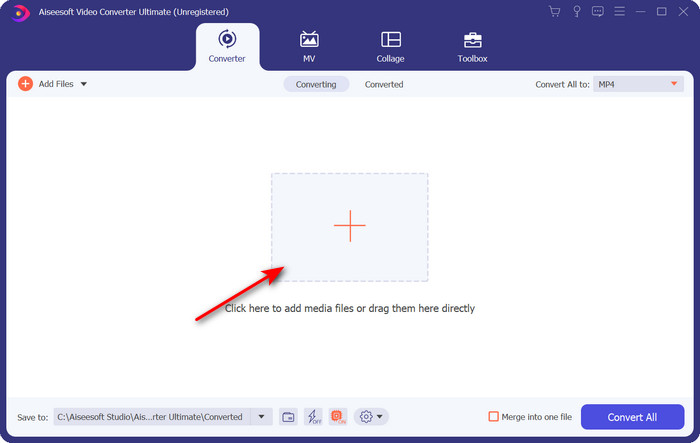
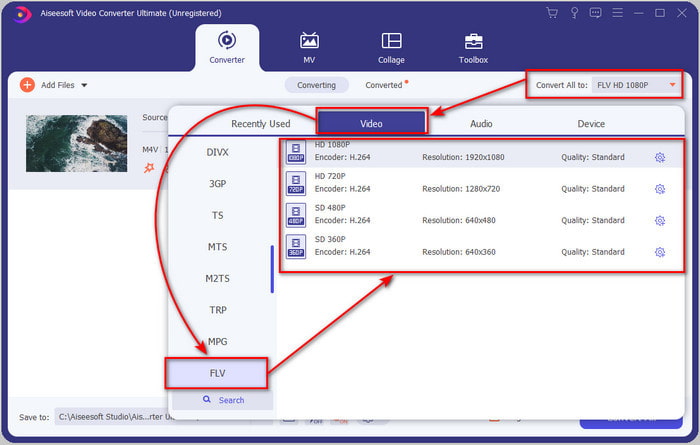
Steg 3. När .m4v‑filen finns i gränssnittet klickar du på Convert All to och letar upp formatet FLV.
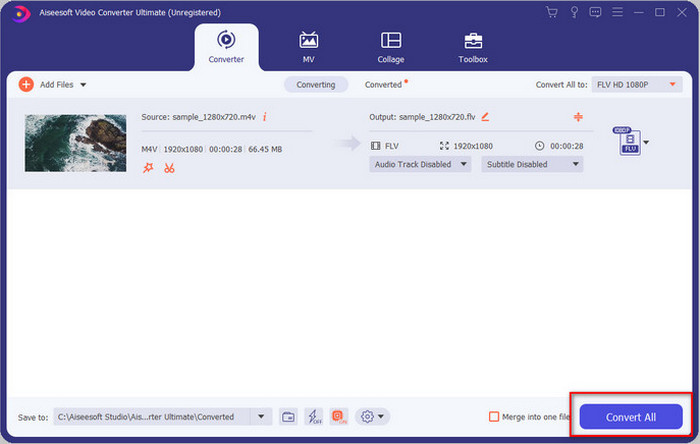
Steg 4. Gå vidare och klicka på Convert All för att starta omvandlingen från M4V till FLV.
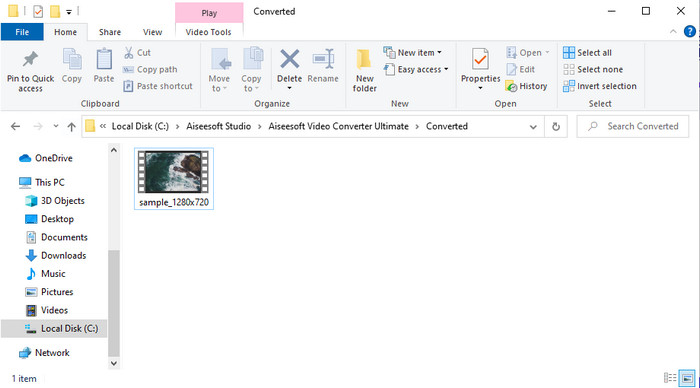
Steg 5. Konverteringen av filen tar mindre än en minut tack vare den snabba konverteringen som det här verktyget erbjuder. En mapp visas med din konverterade fil; klicka på filen för att titta på den eller dela den online.
Fördelar
- Snabb konvertering och hårdvaruacceleration är tillgängliga för den bästa upplevelsen.
- Tillgänglig på alla plattformar som PC eller Mac.
- Att utföra redigering av videor för att göra dem enastående kan överträffas här.
Nackdelar
- Betalning före användning men priset för det är överkomligt.
- Ladda ner programvaran före användning.
Del 2. Andra valet om att konvertera M4V till FLV gratis via online
Att konvertera dina filer online kan göras effektivt om du använder ett bra verktyg för att konvertera M4V till FLV online med hjälp av FVC Free Video Converter Online. Detta onlineverktyg är den bästa konverteraren du kan använda i alla webbläsare om du har en internetanslutning. Dessutom kan du konvertera här utan storleksbegränsning, men du kan inte utföra batchkonvertering. Även om onlinemjukvaran är utmärkt krävs ändå internetuppkoppling, så om du saknar det är detta inget alternativ – precis som med andra webbkonverterare. Men om du har internet och vill uppleva riktigt bra, kostnadsfri konvertering online, måste du följa stegen nedan.
Hur konverterar man M4V till FLV med hjälp av FVC Free Video Converter Online:
Steg 1. Klicka på den här länken för att gå till den kostnadsfria onlinekonverteraren som FVC erbjuder dig.
Steg 2. På webgränssnittet klickar du på Add Files to Convert för att ladda ner installationsprogrammet. När nedladdningen av installationsprogrammet är klar klickar du på Add Files to Convert igen, och en mapp visas, välj sedan M4V‑filen.
Ladda ner Skrivbordsversionen för att konvertera filer i batch.
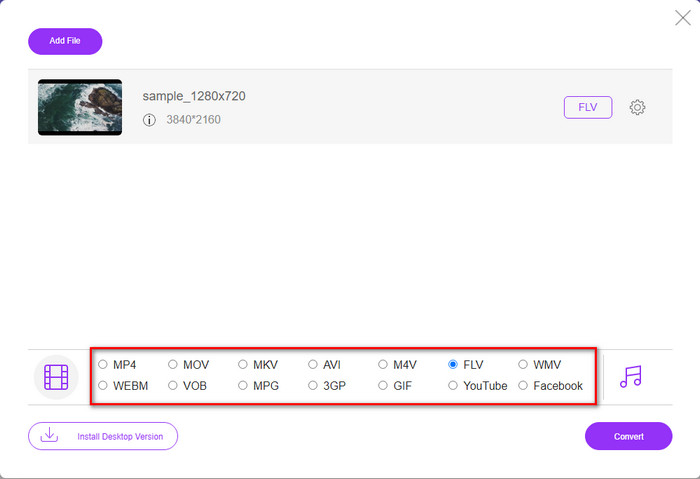
Steg 3. Ett nytt webbfönster visas; nedtill väljer du formatet FLV genom att klicka på det.
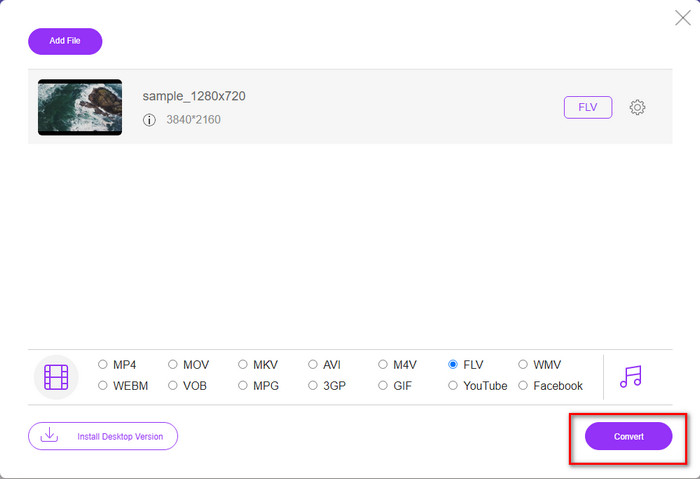
Steg 4. För att börja konvertera M4V till FLV gratis klickar du på Convert.
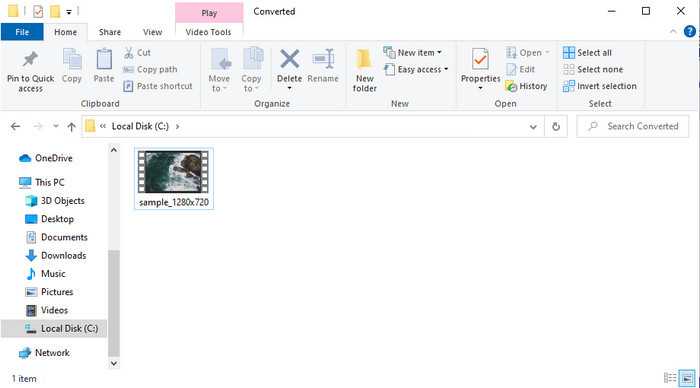
Steg 5. Efter konverteringen visas en mapp i gränssnittet; klicka på filen för att spela upp den i din lokala mediaspelare.
Fördelar
- Gratis och kompatibel i alla webbläsare.
- Obegränsad filstorlek och konvertering.
- Säkert och inga annonser i det primära webbverktyget.
Nackdelar
- Det krävs internetanslutning för att använda verktyget.
- Mindre format som stöds att ladda upp och konvertera till.
Del 3. Skillnader mellan M4V- och FLV-format
M4V lagrar den högsta videokvaliteten som laddats ner på din Apple iTunes Store. Detta format liknar MP4 eftersom de använder MPEG-4 codec som en kompressor. Men M4V-videorna är skyddade under upphovsrättsskyddet Apple FairPlay DRM. Så det är svårt att spela upp videor i det här formatet eftersom det inte kommer att spelas direkt om du sätter in dem i en annan mediaspelare än iTunes eller Quicktime Player. Oskyddade M4V-filer kan nås på din mediaspelare genom att ändra filtillägget till .mp4.
Däremot används FLV för att överföra video- och ljuddata över webben så snabbt som möjligt. Flash Video är det mest fördelaktiga formatet som finns på varje HTML 5-webbplats. Detta format avbröts dock eftersom Adobe Flash redan hade gått i pension. Ändå kan du fortfarande spela det på dina mediaspelares plug-ins som behövs när du laddar ner det eller konverterar det.
M4V kontra FLV
M4V är utvecklad av Apple, som också använder MPEG 4. M4V-filer används ofta för att lagra de videor som laddats ner från Apple iTunes Store, som musikvideor, TV-avsnitt, etc. Du kan hitta vissa M4V-filer kopieringsskyddade eftersom den använder Apples FairPlay DRM upphovsrättsskydd.
Adobe Flash Player använde FLV för att leverera videoinnehåll som filmer och TV-program. Numera utvecklar Adobe inte längre spelaren och rekommenderar användare avinstallera den av säkerhetsskäl. Du kan dock fortfarande använda FLV-formatet på många icke-Adobe/Macromedia-program.
Del 4. Vanliga frågor om M4V till FLV-konvertering
Vilket är bättre; MP4 eller M4V?
Om du vill skydda din fil så är M4V formatet du måste använda eftersom detta endast är tillgängligt på Apples, och det är skyddat. Men anta att du vill ha ett format som är kompatibelt med alla mediaspelare, redigeraren och mer. I så fall är MP4 det universella mediaformatet du skulle älska att använda.
Kan jag spela M4V på VLC?
VLC är gratis att använda och kompatibel med alla plattformar, och det kan dessutom spela upp nästan alla mediaformat. Men skyddade M4V‑filer kan inte spelas upp här eftersom de är skyddade. Om du vill titta på .m4v i VLC måste du därför konvertera M4V‑filen till MP4 eller AVI.
Förlorar jag kvaliteten efter att ha konverterat M4V?
Efter konvertering av M4V bör kvaliteten på den behålla standardnivån för den ursprungliga M4V-kvaliteten. Vissa omvandlare stöder dock inte att konvertera videon till HD, 1080 eller 4k. Så det är bättre att välja det perfekta verktyget och inte det okej verktyget som räcker till dina behov för att konvertera utan att förlora sin kvalitet.
Slutsats
Sammanfattningsvis är de två online‑ och offlineverktygen som presenteras här skapade för att göra ett utmärkt jobb, särskilt om du vill konvertera M4V till FLV. Vi har också fått insikt i de två formaten, M4V och FLV. Även om det är nödvändigt att ändra M4V‑formatet för att kunna titta på den skyddade filen, är det klurigt att välja rätt verktyg för rätt uppgift. Därför presenterar vi två verktyg som du kan använda för att konvertera formatet gratis genom att använda FVC Free Video Converter Online. Eller så kan du uppleva nya nivåer av konvertering med FVC Video Converter Ultimate. Så, vad väntar du på om du vill titta på din M4V gratis? Välj ett av verktygen ovan, följ de snabba och enkla stegen, och voilà – njut av videon.
-
 [Guide] Hur man konverterar M4V -videor till animerade GIF -filer på Windows/Mac
 Om du vill skapa animerade GIF -filer från dina favorit M4V -videor kan du lära dig om två enkla och effektiva sätt att konvertera M4V -videor till GIF med anpassade inställningar.
-
 3 Video Converter Program Används för att konvertera iTunes M4V till AVI på Mac
 Har du ingen aning om hur man konverterar MKV till ett AVI-format? När vi fortsätter att läsa den här artikeln kommer vi att känna till de 3 verktygen som kan hjälpa dig att konvertera detta filformat.
-
 Gratis M4V till MOV Converter – Hur man konverterar M4V till MOV
 Om din mediaspelare'inte stöder M4V, har du någonsin kämpat för att se en film på din iPhone? Huvudämnet för den här artikeln är att konvertera den till en MOV-videofil.

