


 Video Converter Ultimate
 Skärminspelare
 Video reparation
Förstå konverteringsprogramvaran du kan använda för att konvertera MPEG till FLV
MPEG är standardformatet för att överföra data över internet eller på DVD-distributioner. Ja, det beror på att formatet har funnits sedan 1988. Men visste du att den här filen är ett asymmetriskt system? För det tar längre tid att komprimera en video än att dekomprimera den. Dessutom, när filen pressas ihop, tas vissa bildrutor bort. Så kvaliteten på det här formatet är lägre än andra format som FLV. Vill du veta hur du konverterar din MPEG till FLV och komprimerar data utan att förlora bildkvaliteten på din video? Läs då den här artikeln för att få en uppfattning om vilka MPEG‑konverterare du kan använda.

Del 1. Konvertera MPEG till MOV på Mac och Windows med FVC Video Converter Ultimate
FVC Video Converter Ultimate är ännu mer kapabel att hantera det här konverteringsproblemet. Det är mer än en MPEG till FLV‑konverterare eftersom det här verktyget på egen hand kan hantera konvertering mellan över 200 format direkt. Visst är det fantastiskt? Och om du vill lägga in många filer och konvertera dem till olika format här, kan du enkelt göra det med en mycket effektiv batchkonvertering. Vill du veta vad mer det här verktyget kan? Läs då nyckelfunktionerna nedan.

FVC Video Converter Ultimate
5 689 200+ nedladdningar- Den stöder alla format och kodare i MP4, MOV, MPEG, FLV, AVI och många fler.
- Den är känd som den snabbaste och säkraste omvandlaren du kan ladda ner på ditt skrivbord.
- Batchkonvertering med hårdvaruacceleration och snabb konvertering.
- Denna omvandlare stöder stora omfattande funktioner, såsom videoförstärkare, videokompressor, etc.
- Stöder båda operativsystemen med samma funktionalitet på Windows och Mac.
Gratis nedladdningFör Windows 7 eller senareSäker nedladdning
Gratis nedladdningFör MacOS 10.7 eller senareSäker nedladdning
Så nu när du har en idé om verktygets funktion är det dags att lära sig hur man konverterar MPEG till FLV med detaljerade steg nedan.
Steg 1. För att få tillgång till verktyget måste du först ladda ner det till din PC eller Mac. Installera det sedan och gör en snabb konfiguration; verktyget startas automatiskt när allt är klart.
Gratis nedladdningFör Windows 7 eller senareSäker nedladdning
Gratis nedladdningFör MacOS 10.7 eller senareSäker nedladdning
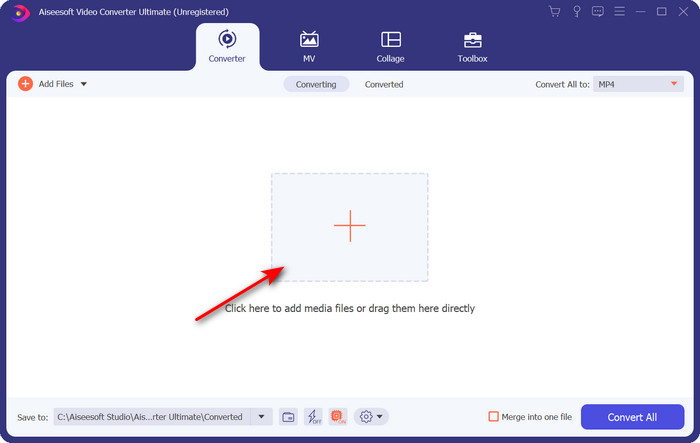
Steg 2. Låt oss infoga din .mpeg‑fil här genom att klicka på +-symbolen i mitten av gränssnittet. Efter att du klickat på den visas en mapp på skrivbordet, välj filen och klicka på Öppna.
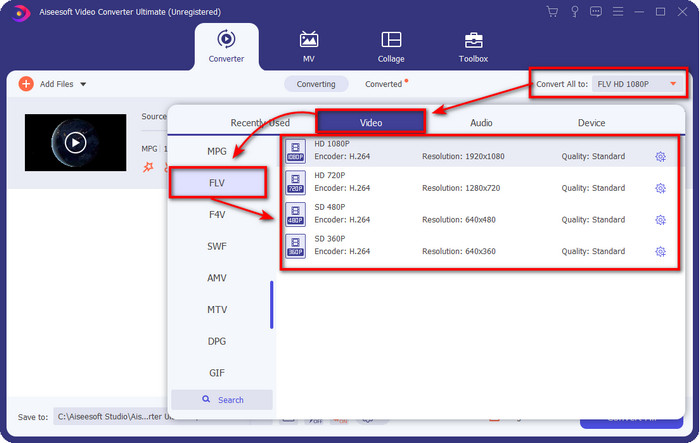
Steg 3. Ändra formatet till FLV genom att klicka på och fälla ut menyn Konvertera alla till uppe till höger i konverterarens gränssnitt.
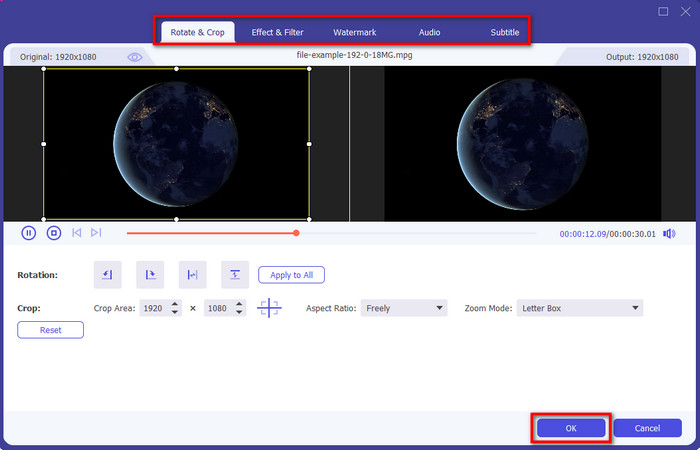
Steg 4. Innan vi konverterar din fil kan du redigera videon här genom att klicka på knappen med trollstaven. Under redigeringen kan du rotera och beskära video, lägga till effekter och filter, lägga på vattenstämpel, justera ljud och lägga till undertexter. När du har redigerat klart och är redo att spara, klicka på OK.
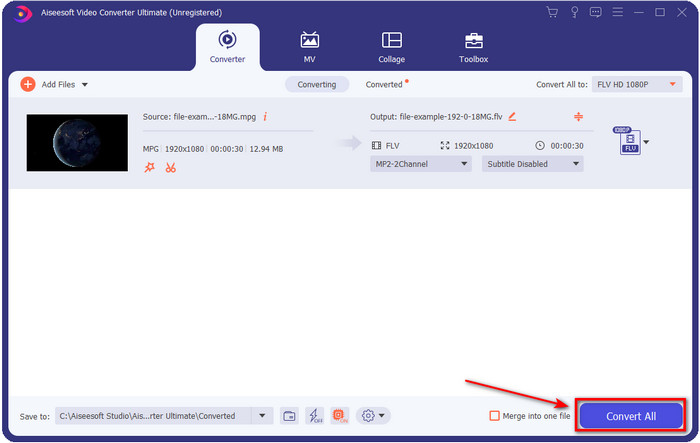
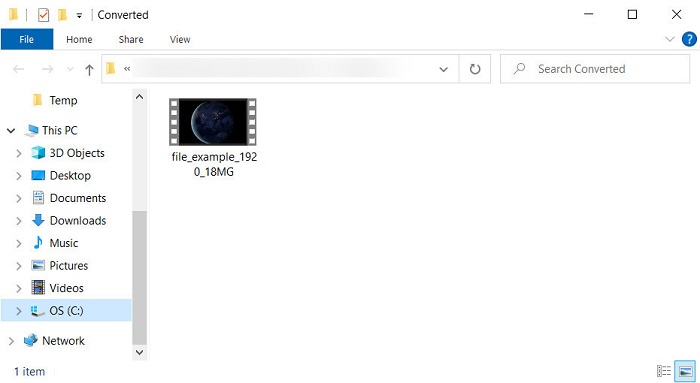
Steg 5. Tryck på Konvertera alla för att börja konvertera MPEG till FLV. Den här processen tar mindre än en minut tack vare aktiverad hårdvaruacceleration och snabbkonvertering. Efteråt visas mappen med konverteringen på skärmen.
Del 2. Konvertera MPG till MOV med FFmpeg
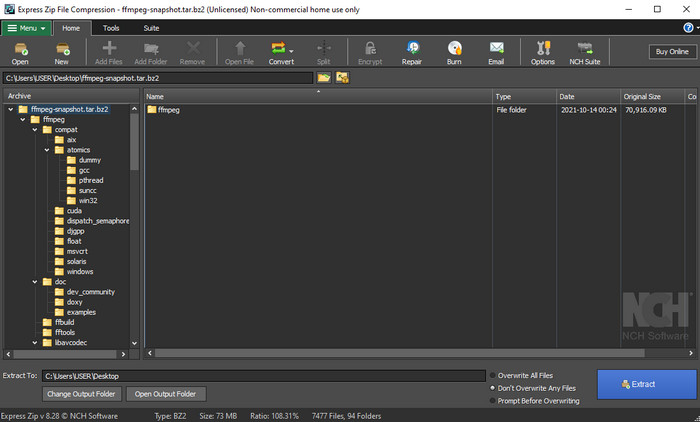
En av de välkända redigerarna som du troligen redan har stött på är FFmpeg. Om den här konverteraren låter ny för dig, så låt oss ha en kort introduktion till programvaran. Den här konverteraren är känd som en av de mest komplicerade konverterarna du kan använda. För innan du kan konvertera här måste du kommunicera via text i CMD. Även om verktyget är komplext är prestandan enastående, särskilt vid konvertering. I stället för att söka på internet efter hur du använder FFmpeg MPEG till FLV, kan du följa stegen nedan för att lära dig hur du använder verktyget.
Steg 1. Ladda ner FFmpeg till ditt skrivbord.
Steg 2. Öppna CMD på skrivbordet för att öppna kommandotolken.
Steg 3. Leta upp platsen för din .mpeg‑fil genom att använda CMD. Skriv sedan in detta i kommandotolken: ffmpeg -i input.mpeg -vn -ar 44100 -ac 2 -b:a 192k output.flv, tryck på Enter-tangenten på ditt tangentbord för att starta processen.
Fördelar
- Det är gratis att ladda ner.
- Presterar bra när det gäller att konvertera formatet till en ny version.
- Finns i Windows och Mac.
Nackdelar
- Det är inte användarvänligt.
- Inte din typiska omvandlare.
Del 3. Konvertera MPG till MOV med gratis online MPEG till MOV Converter
Om du vill konvertera MPEG till FLV gratis använder du FVC Free Video Converter Online. Det här onlineverktyget är tillgängligt i alla sökmotorer för att hjälpa dig med ditt konverteringsproblem. Även om onlinekonverteraren är gratis är funktionerna här inte lika omfattande som i FVC Video Converter Ultimate. Men du kan konvertera .mpeg- eller .mpg‑filer här enklare och bättre än med FFmpeg. En annan bra sak med det här webbverktyget är att du inte behöver ladda ner det till din dator. Du sparar utrymme på lagringen om du använder det här verktyget. Vill du veta hur du använder det? Om ja, låt oss gå vidare till stegen.
Steg 1. För att öppna MPEG till FLV‑konverteraren online måste du klicka på den här länken.
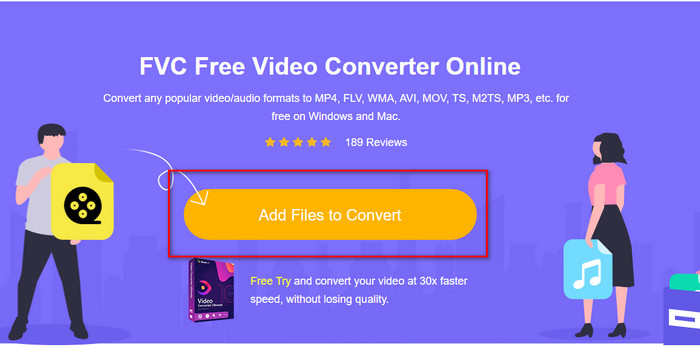
Steg 2. När webbplatsen är öppen klickar du på Add Files to Convert för att öppna webbverktyget. En mapp visas på skärmen; i den kan du hitta .mpeg‑filen du vill konvertera, klicka sedan på Öppna.
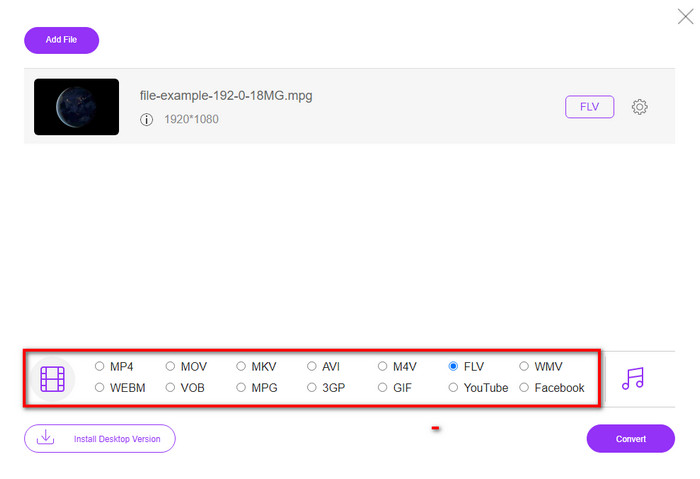
Steg 3. Ett nytt gränssnitt visas; välj formatet FLV nedtill.
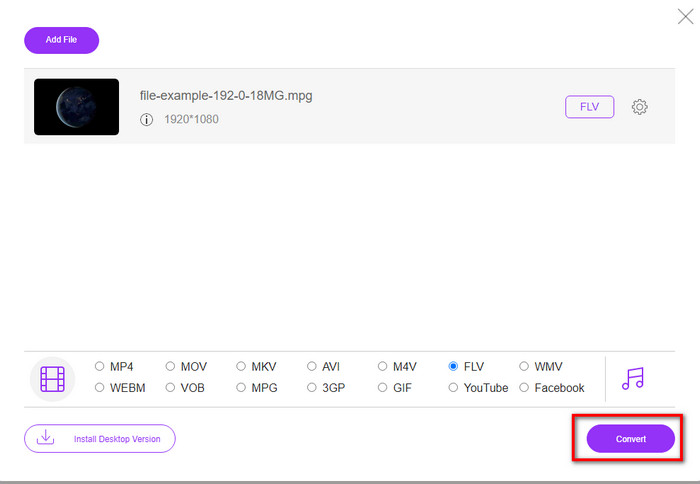
Steg 4. När du är klar med att välja format klickar du på Convert för att starta processen.
Steg 5. Mappen med filen visas efter konverteringen.
Del 4. Utökad kunskap om MPEG och MOV
Moving Pictures Experts Group eller MPEG är ett av standardformaten som kom fram i slutet av 1988. Detta format komprimerar filen avsevärt till MPEG-1 eller MPEG-2 och distribuerar dem sedan på internet eller DVD-skivor. Även om MPEG använder en viss komprimering, kan tillägget av detta format fortfarande vara .mpg eller originalet .mpeg, men de lagrade filerna och kvaliteten påverkas inte. Även om kvaliteten inte kommer att påverkas kan den fortfarande inte lagra högupplösta videor och metadata.
Ovannämnda, Flash Video eller FLV är som MPEG men från ett annat perspektiv. Dessa två format är de bästa för att överföra videofilen över internet. FLV-filer är dock mycket komprimerade, och de har mycket bättre kvalitet jämfört med MPEG. Det är nu standardvideoformatet i HTML 5-innehåll på World Wide Web för streaming.
Eftersom MPEG-format har lägre kvalitet och lägre komprimering måste du ompröva att konvertera filen till FLV-format om du vill ha bättre kvalitet och komprimering. Så att välja rätt MPEG till FLV online eller offline-omvandlare är ett måste för att uppnå en bättre FLV-version.
Del 5. Vanliga frågor om MPEG till FLV-konvertering
Hur slår man ihop flera MPEG-filer till en?
Att kombinera eller slå ihop två eller fler filer till en är enkelt om du använder rätt verktyg. Har du ingen aning om vad du ska använda för att slå ihop videofilerna till en? Eller hur du kopplar ihop filerna? Om så är fallet, läs den här artikeln för att få veta vad och hur du kombinerar MPEG‑filer till en.
Var kan jag spela MPEG-filer?
Även om MPEG‑formatet är det mest kända formatet för filmer och stödet det här formatet får är enormt, så spelar vissa mediespelare ändå inte upp videon smidigt med filändelsen .mpeg. Om du letar efter en effektiv mediespelare, klicka på den här länken direkt och läs den detaljerade informationen om MPEG‑spelare.
Kan jag komprimera MPEG-filer?
Ja, du kan komprimera dina MPEG‑filer om storleken är för tung att ladda. Faktum är att du kan läsa den här artikeln och få veta hur du komprimerar dina MPEG‑filer till mindre storlek utan att förstöra videokvaliteten.
Slutsats
Till slut har vi en solid kunskap om hur man konverterar MPEG till FLV med de hjälpsamma verktygen ovan. Om du vill konvertera din MPEG gratis använder du då FVC Free Video Converter Online. Men om du har och vill använda FFmpeg läser du informationen ovan. Oavsett vilket av de två är prestandan hos den fenomenala konverteraren, FVC Video Converter Ultimate, den bästa. Så nu, välj det bästa verktyget du tycker passar dina behov för att konvertera filen och få en effektiv konvertering.
-
 [2021] Bästa verktyg och enkla sätt att konvertera MPEG till MP3
 Den här artikeln talar främst om hur du kan konvertera dina MPEG-videor till MP3 med hjälp av de mest pålitliga verktygen på listan.
-
 De 5 bästa valen för att konvertera MPEG till AVI-format [Online & Offline]
 Har du svårt att leta efter en konverterare för MPEG? Försök sedan att läsa den här artikeln när vi lär oss hur du ändrar MPEG till AVI-format med detaljerade steg.
-
 3 effektiva metoder för att konvertera MPEG till MOV [Offline & Online]
 Är du trött på att hitta mediaspelare för att spela upp ditt MPEG-videoformat? Försök att konvertera det till andra format som sannolikt kommer att spelas, speciellt på Mac, till exempel ett MOV-videoformat. Läs den här artikeln för att veta mer.
