


 Video Converter Ultimate
 Skärminspelare
 Video reparation
Ta reda på de 4 bästa offline- och onlinekonverterarna för SWF till FLV på Windows och Mac
Jag letar just nu efter en lösning för att ladda upp mina SWF-filer på videodelningssajter som Youtube, Facebook, MySpace och mer. Kan du hjälpa mig att hitta det snabbaste sättet att lösa detta problem?
Det här problemet är vanligt, särskilt om din video har filändelsen .swf. Det här formatet är visserligen vanligt på webben, men att dela filen på en videodelningsplattform fungerar inte. Om du vill dela dina SWF-filer måste du därför konvertera formatet till ett mer allmänt stödd format som FLV. Med det sagt, låt oss titta på fyra dolda pärlor bland offline- och online‑konverterare från SWF till FLV som du kan använda genom att läsa den här artikeln.

Del 1. Konvertera SWF till FLV Online gratis med FVC Free Video Converter Online
FVC Free Video Converter Online är den oöverträffade videokonverteraren du kan använda för att konvertera SWF till FLV online helt kostnadsfritt. Det här webbaserade verktyget är specialiserat på att konvertera filer till ett nytt format utan att du behöver ladda ner något till datorn. Förutom sin konverteringskapacitet kan du också justera video- och ljudspecifikationerna efter dina behov. Vill du veta hur du använder den här lättviktiga webbaserade konverteraren? Kopiera då stegen nedan.
Steg 1. Klicka på den här länken för att öppna en ny flik som tar dig till den officiella webbsidan för FVC Free Video Converter Online.
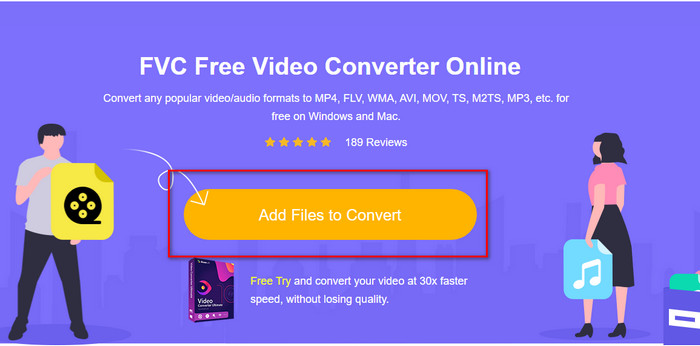
Steg 2. På webbplatsen klickar du på Add Files to Convert, därefter visas en utforskare på datorn; välj .swf-filen och tryck på Open.
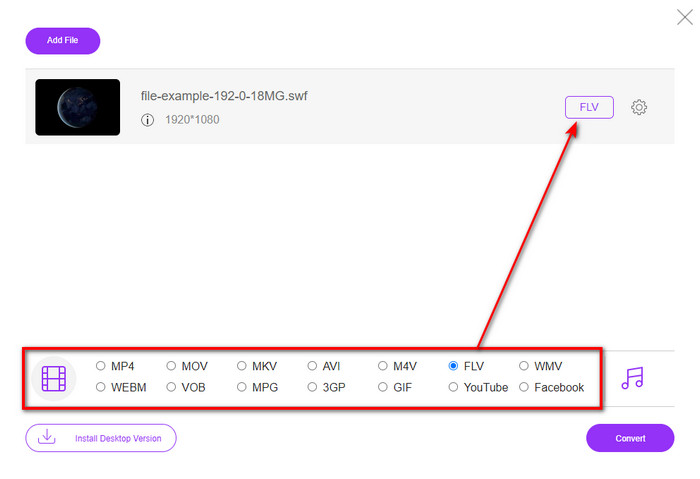
Steg 3. Efter att du har lagt in filen väljer du formatet FLV i listan över format.
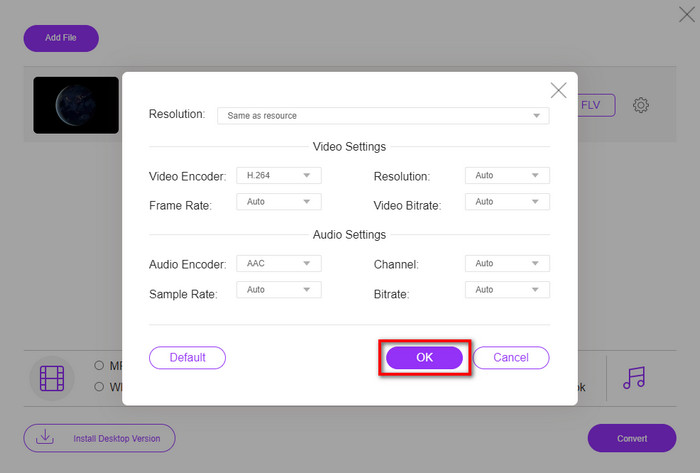
För att ändra video- och ljudspecifikationer klickar du på knappen med kugghjulet.
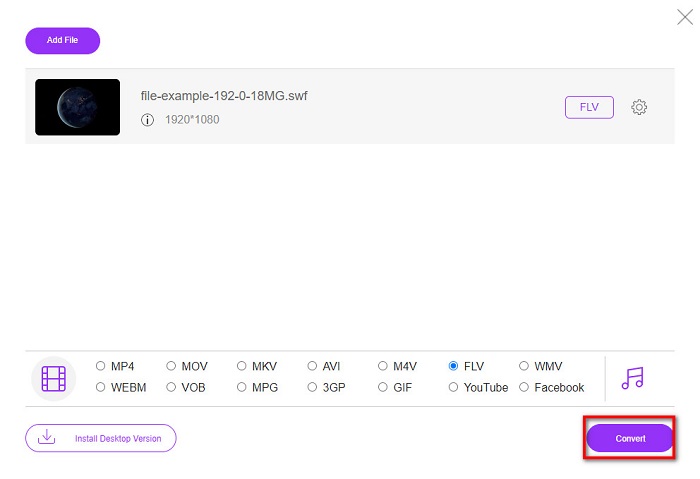
Steg 4. För att starta konverteringsprocessen klickar du på knappen Convert.
Del 2. Konvertera SWF till FLV med FFmpeg
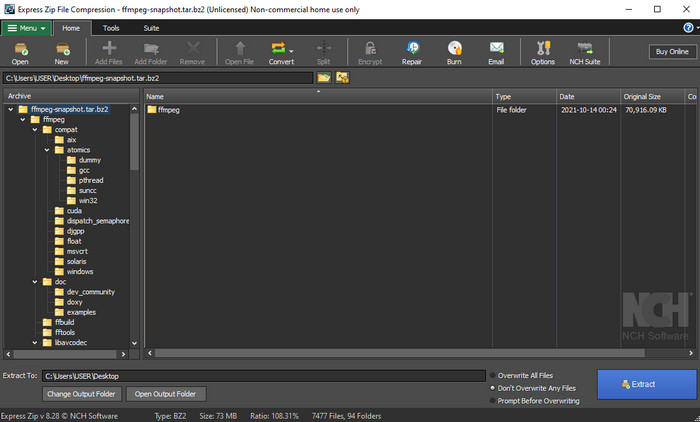
FFmpeg har ett unikt gränssnitt och särskilda kommandon för att konvertera SWF till FLV gratis. Om du redan känner till den här konverteraren vet du redan hur man använder den, men det gör inte alla. Kort förklarat är det här inte en typisk videokonverterare som du bara använder via webben eller efter nedladdning. I stället för att använda knappar för att styra programmet måste du använda kommandoraden för att kontrollera den här konverteraren.
Steg 1. Ladda ner FFmpeg-konverteraren till din disk och öppna den sedan.
Steg 2. Öppna kommandotolken på din dator.
Steg 3. Gå till mappen där din SWF-fil finns i CMD och lägg sedan in den. Kopiera det här kommandot och klistra in det i kommandotolken: ffmpeg -i input.swf -vn -ar 44100 -ac 2 -b:a 192k output.flv och tryck på Enter för att starta processen.
Del 3. Konvertera SWF till FLV i Flash
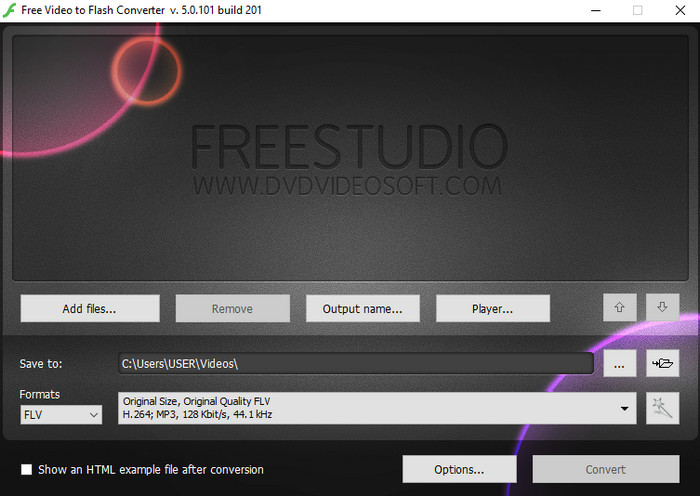
Free Video to Flash Converter är en kostnadsfri konverterare du kan ladda ner till Windows. Den här konverteraren har två format du kan välja mellan. Den är särskilt avsedd för att konvertera filer endast till FLV- eller SWF-format. Så om du vill konvertera dina SWF-filer till AVI, MP4, MOV, MKV och fler format går det inte här. Låt oss utan vidare dröjsmål lära oss hur man konverterar SWF till FLV i Flash.
Steg 1. Ladda ner den officiella programvaran för Flash Converter till din Windows‑dator och starta programmet.
Steg 2. Klicka på Add Files för att ladda upp filen till konverteraren. Tryck sedan på Formats, leta upp FLV, och du kan även välja kvaliteten.
Steg 3. Starta konverteringen genom att klicka på knappen Convert längst ned till höger i gränssnittet.
Del 4. Hur man konverterar SWF till FLV med hjälp av den bästa SWF-konverteraren på Windows och Mac
Är du fortfarande inte nöjd med de tre första online‑ och offlinekonverterarna från SWF till FLV som presenterats ovan? Prova i så fall att använda FVC Video Converter Ultimate. Den här konverteraren överträffar alla kunders förväntningar, särskilt när det gäller hur snabb konverteringsprocessen är. Förutom sin fenomenala konvertering har den också avancerade redigeringsfunktioner för att förbättra din video, samt en Verktygslåda för andra ändamål. Dessutom utlovar steg‑för‑steg‑guiden nedan 101% framgång med att konvertera din fil.
Steg 1. Innan du använder verktyget måste du ladda ner det till din Windows‑ eller Mac‑dator, följa installationen och sedan starta det.
Gratis nedladdningFör Windows 7 eller senareSäker nedladdning
Gratis nedladdningFör MacOS 10.7 eller senareSäker nedladdning
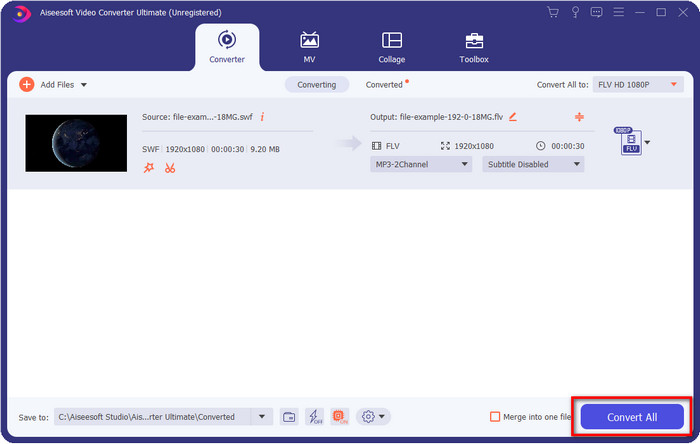
Steg 2. När det körs på ditt system klickar du på Add Files för att ladda upp de SWF-filer du vill konvertera.
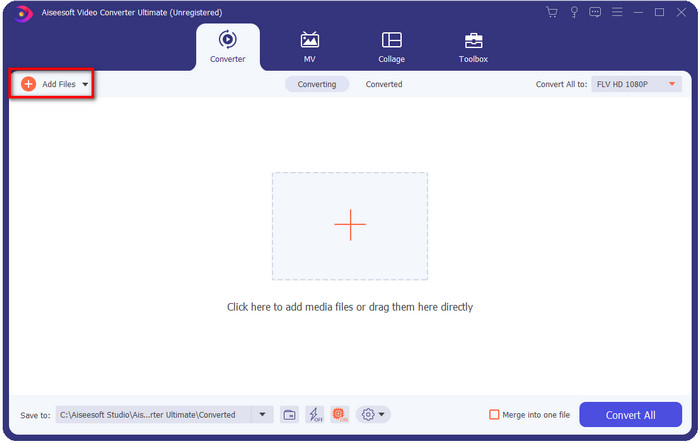
Steg 3. Klicka på alternativet Convert All to och välj formatet FLV. Du kan också välja kvalitet för hög upplösning eller behålla originalversionen.

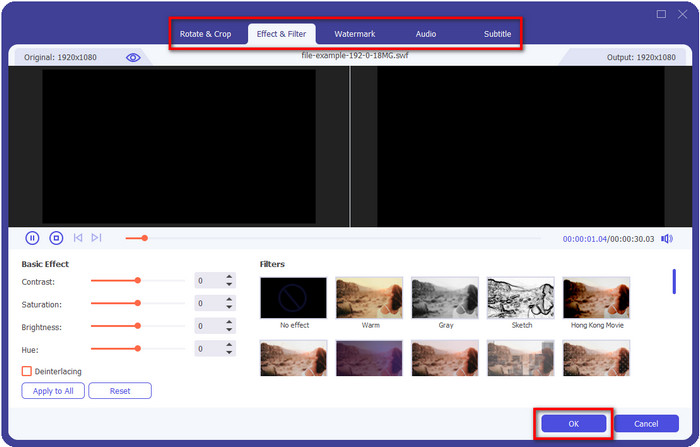
Om du vill göra ditt videoresultat ännu bättre klickar du på knappen med trollstaven. Den tar dig till olika redigeringsalternativ, såsom Crop, Rotate, Add Effects, Subtitle, Audio och Watermark. För att spara ändringarna du har gjort, klicka på OK.
Steg 4. Klicka på Convert All så startar processen. Det tar bara en kort stund att konvertera SWF till FLV; efter konverteringen visas en mapp på skärmen med FLV-filen.
Del 5. Utökad kunskap om SWF och FLV
ShockWave File eller SWF är ett Adobe-format, men Macromedia skapade det. Det är känt för att hålla vektorbaserade animationer och ljud som används på webben. Dessutom, eftersom det är en vektorbas, kan du enkelt justera den grafiska skalningen så att den passar eller zooma in. Förutom vektoranimationen är filstorleken så liten att videon laddas snabbare även om du har en långsam internetanslutning. Men formatet stöds inte om du vill dela dem på videodelningsplattformarna.
Även om FLV också är under Adobe, är detta format bättre än SWF. FLV eller FlashVideo Format är standardvideoformatet på de flesta webbplatser. Detta format kan innehålla två olika codecs avsedda för video och ljud. Och precis som SWF-filen är detta format litet för att ladda filen snabbare på webben; när du har laddat ner FLV-filen på din enhet kan du spela upp den på din mediaspelare även om den inte är färdig ännu.
Det skulle hjälpa om du konverterade SWF till FLV eftersom SWF har många brister som du kan hitta i FLV-formatet. Speciellt om videofilen är lång, eftersom .swf bara kan innehålla en begränsad bildruta per sekund, finns det en chans att du inte kan använda den. Men FLV kan enkelt hålla långa videor. Dessutom, om du vill fokusera på kvalitetsmässigt, har FLV bättre kvalitet än SWF.
Del 6. Vanliga frågor om SWF till FLV-konvertering
Stöder SWF-filen transparens?
Precis som PNG och GIF stöder detta format också gråskala med sanna färger eller tilldela en färg för att göra den transparent.
Var kan jag titta på SWF-videor?
För närvarande kan du inte spela upp SWF-filer i din förvalda mediaspelare eftersom formatet inte stöds. Du kan dock klicka på den här länken och läsa mer om Topp 4 SWF-mediaspelare för Windows och Mac.
Kan jag spara .swf på min telefon?
Det är möjligt att spara SWF-filer på din telefon, men det går inte att spela upp dem på din lokala mediaspelare. Eftersom det här formatet inte är för telefonkompatibilitet utan för webben. Så om du laddar ner en fil under detta tillägg, förvänta dig att du inte kan använda den; Du kan dock konvertera det till ett spelbart format som MP4 på din telefon.
Slutsats
Den här artikeln lyfter fram konverteringspärlorna du kan använda för att konvertera SWF till FLV utan att försämra kvaliteten på SWF-filen. När vi samlade alla dessa konverterare upptäckte vi att FVC Video Converter Ultimate är den dolda pärla du letar efter i det här sammanhanget. Den ger det mest fenomenala resultatet och den snabbaste konverteringsprocessen jämfört med alla nämnda verktyg. Nu är det upp till dig att välja den skatt du vill använda för ditt konverteringsproblem genom att ladda ner eller använda verktyget på webben.
-
 Användbara DV till FLV-konverterare för att konvertera DV till FLV [2022]
 Om du letar efter de bästa och enkla verktygen att använda för att konvertera DV till FLV, här är den bästa artikeln för dig att läsa. Har en utmärkt insikt, gräver igenom all information i den här artikeln.
-
 Hur man konverterar MPG till FLV utan att förlora kvalitet [Bevisat]
 Du måste titta på din favoritfilm på den här mediaspelaren, men den stöder inte MPG. Försök att konvertera din MPG-fil till FLV med dessa omvandlare som den här artikeln introducerar.
-
 Konvertera TRP till FLV med enklaste offline- och onlinemetoder
 Vill du konvertera din TRP-videofil till FLV snabbt och utan krångel? Läs den här artikeln för att ge dig den bästa programvaran och onlinetjänsten som bäst passar situationen.
