


 Video Converter Ultimate
 Skärminspelare
 Video reparation
Fenomenala verktyg att använda för att konvertera XviD till FLV [Offline & Online]
Ett öppet källkodsbaserat MPEG-4‑videokodekbibliotek som distribueras under villkoren i GNU General Public License, XviD är ett videokodekbibliotek som kan laddas ned gratis. Som en konkurrent till den proprietära DivX Pro‑kodeken, som är licensbelagd och därför endast är tillgänglig för medlemmar i DivX Advanced Research Center (DARC), utvecklades den. Samtidigt är en fil med tillägget .flv en förkortning för Flash Video. FLV‑filändelsen avser en video- eller ljudfil som överförs via internet med Adobe Flash Player eller Adobe Air. Dessa två videoformat är oförenliga med varandra, men du kan omvandla eller konvertera dessa två videoformat till varandra. Här är verktygen du bör överväga att använda för att konvertera XviD till FLV.

Del 1. Effektiv metod att använda för att konvertera XviD till FLV [Offline]
Att konvertera från XviD till FLV har aldrig varit enklare tack vare Video Converter Ultimate, som ger en allt-i-ett-lösning utan kvalitetsförlust. Dessutom är gränssnittet lätt att använda och du kan enkelt konvertera dina XviD-filer till FLV utan problem. Förutom möjligheten att konvertera XviD till FLV, erbjuder Video Converter Ultimate en mängd andra användbara funktioner. Du kan till exempel förbättra kvaliteten på en video och göra en musikvideo. Nu när du har lärt dig om den här programvaran kan du nu lära dig hur du använder den genom att följa procedurerna nedan:
Steg 1: Börja ladda ned programvaran genom att klicka på knappen Gratis nedladdning nedan i detta steg. Den finns för både Mac och Windows, så du behöver välja vilket operativsystem du använder. När du har laddat ned programvaran installerar du den på din dator.
Gratis nedladdningFör Windows 7 eller senareSäker nedladdning
Gratis nedladdningFör MacOS 10.7 eller senareSäker nedladdning
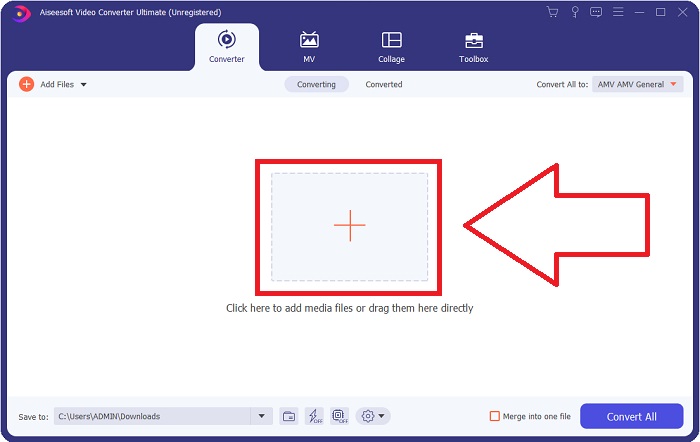
Steg 2: Starta programvaran för att börja konvertera XviD till FLV. När du har startat programvaran ser du ett fönster som öppnas på skärmen och visar konverteringsgränssnittet. Klicka på +-knappen i mitten av fönstret, eller dra videor för att importera filer från din dator.
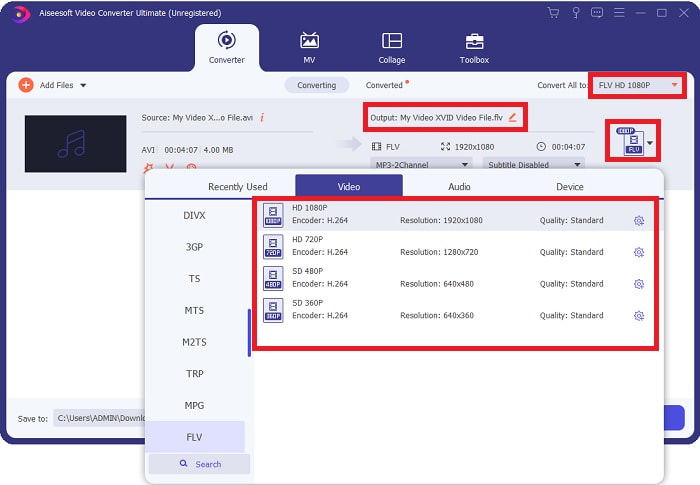
Steg 3: Därefter visas ett nytt fönster. Klicka på urvalet av videoformat i det högra hörnet av skärmen. Leta upp videoformatet FLV och klicka på den videokvalitet du föredrar.
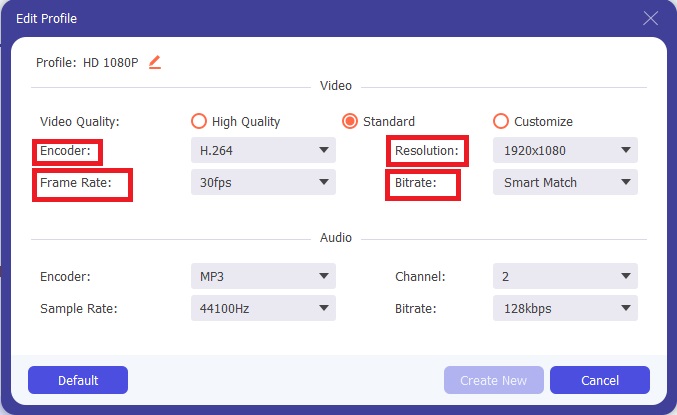
Steg 4: När den kvalitet du vill ha inte finns bland videokvaliteterna som programvaran erbjuder kan du skapa din egen videokvalitet genom att justera upplösning, bithastighet, bildfrekvens osv. För att göra detta klickar du på kugghjulsikonen precis bredvid videokvaliteten som visas efter att du valt ditt videoformat. Klicka på OK när du är klar med att justera videon.
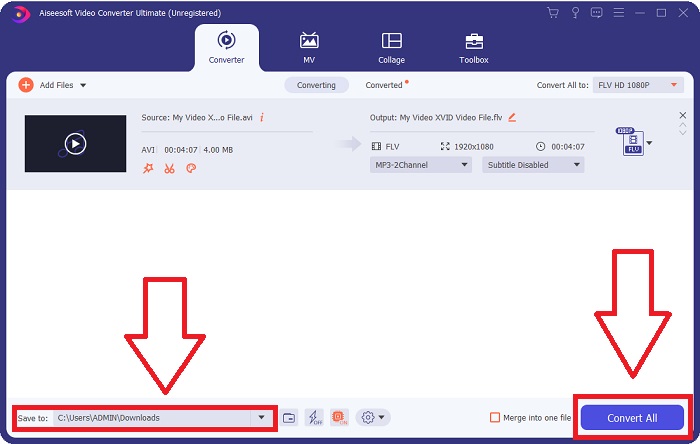
Steg 5: När alla justeringar är klara kan du nu konvertera videon genom att klicka på Konvertera alla. Du kan också klicka på knappen Spara till för att ange den mapp dit du vill att dina konverterade videor ska sparas.
Del 2. Utmärkt alternativ att använda vid konvertering av XviD till FLV [Online]
Det finns inget behov av att ladda ned, installera eller registrera någon programvara för att använda onlinekonverterare som Free Video Converter Online. Med detta onlineverktyg kan du enkelt och snabbt konvertera dina filer direkt i webbläsarfönstret. På bara några sekunder kan du konvertera dina HD‑videor till MP4, FLV eller något annat populärt videoformat samtidigt som deras ursprungliga kvalitet bevaras. Detta onlineverktyg kan hjälpa dig oavsett vad, därför behöver du lära dig stegen nedan:
Steg 1: Klicka på denna länk för att gå till huvudsidan för Free Video Converter Online. När du har kommit till huvudsidan klickar du på Lägg till filer att konvertera, därefter visas ett fönster högst upp på skärmen och du klickar på Ladda ned för att ladda ned startprogrammet som krävs för att använda onlineverktyget. Installera det på din dator och klicka sedan på Lägg till filer att konvertera igen för att öppna onlineverktyget.
Steg 2: Du kan nu välja videoformatet FLV från formatlistan nedtill. Klicka på kugghjulsikonen precis bredvid FLV‑videoformatet för att justera alla detaljerade videospecifikationer, till exempel upplösning, bildfrekvens osv. Klicka på OK när det är klart.
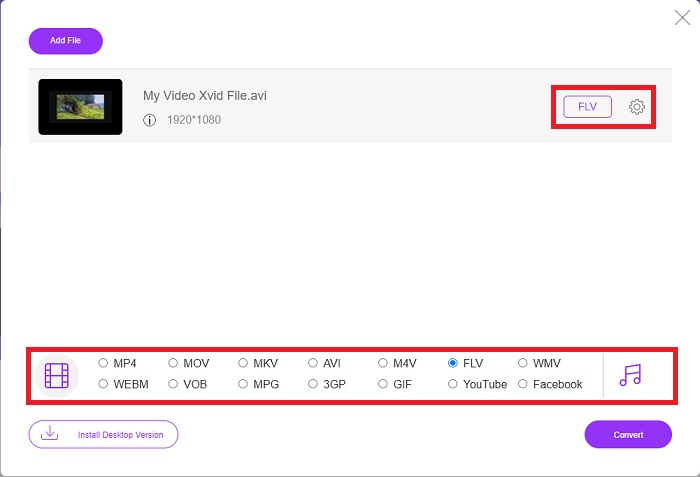
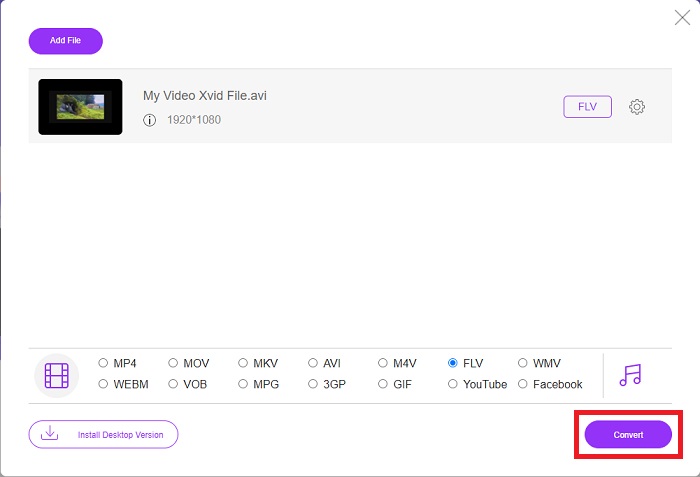
Steg 3: Slutligen kan du nu konvertera din videofil genom att klicka på ikonen Konvertera längst ned på skärmen. Vänta en minut eller två, så visas ett fönster som meddelar att din konvertering är klar.
För övrigt kan du också använda detta verktyg för att konvertera dina FLV‑filer till XviD utan problem.
Del 3. Jämförelsediagram: XviD & FLV
XviD använder codec för XviD-formatet. Ett program som komprimerar och dekomprimerar video till MPEG-4 ASP, en komprimeringsstandard, snarare än ett videoformat som MP4, är vad det är. Tack vare XviD-innehållets komprimeringsmöjligheter är det möjligt att förkorta en fullängdsfilm så att den får plats på en CD med bibehållen DVD-kvalitet. XviD-videoinnehåll kan lagras i olika filbehållare, även om du använder filtillägget .xvid. En AVI-fil kan till exempel heta video.xvid.avi, beroende på vem som skapade den. XviD är under GPL, en fri och öppen källkodslicens för programvaran.
Videofiler som sparats i Adobe Flash-formatet (FLV) är dock FLV-filer. Strömmar av ljud och kodad videodata på samma sätt som standard Flash. SWF-format och metadatapaket ingår i den korta rubriken. Med plugin-programmet Flash Video Exporter (ingår i Adobe Animate) eller ett annat program som stöder FLV-filer kan användare exportera sitt Flash Video-innehåll i FLV-format. Förutom QuickTime och Windows Media kan Adobe Media Encoder även koda andra videoformat. För att du ska veta mer om den detaljerade jämförelsen ger vi dig ett jämförelsediagram nedan:
| Filtillägg | XviD | FLV |
| Filtyp | MPEG-4 del 2-kompatibel video | Flash-videofil |
| Utvecklad av | DivX, Inc. | Adobe System |
| Fördelar | DivX är känt för sin förmåga att hitta en delikat balans mellan kvalitet och filstorlek när det gäller komprimering. Som ett resultat kan den användas för ripping, processen att kopiera ljud- och videofiler från en källa till en dators hårddisk som förberedelse för lagring och konvertering. | Adobe Flash är ett utmärkt val för webbplatser som vill inkludera animationer och interaktiva element. Det har potential att ha en betydande inverkan på lång sikt. Flashs mest populära spel på den tiden var enkla. |
| Nackdelar | Det är inte tillgängligt för alla plattformar. | Under de senaste åren har FLV:s popularitet minskat. FLV-innehåll kräver mycket tid och pengar att producera. En av Flashs stora nackdelar är att den inte kan ses på iOS-enheter, vilket kraftigt begränsar dess förmåga att locka nya följare. |
| Program öppnar videoformatet | ◆VLC Media Player◆ Windows Media Player& ◆ BS-spelare ◆ DivX Media Player ◆ Elmedia Player | ◆ VLC Media Player ◆ Adobe Flash Player |
Del 4. Vanliga frågor om XviD till FLV-konvertering
Är XviD-codec säker?
Xvid är en populär och effektiv kodek, och den är helt säker att använda. Att ladda ned Xvid‑kodeken från en webbplats eller tjänst som du inte känner till eller litar på är dock en dålig idé. Till exempel avråder vi starkt från att installera ett kodekpaket från en bittorrent‑webbplats, eftersom dessa kan vara skadlig programvara som utger sig för att vara legitim programvara. Problemet uppstår också när du försöker titta på videor på internet. För att spela upp dina XviD‑filer hittar du här recensionerna av de bästa XviD‑spelarna du kan prova.
Är XviD-codec gratis?
Xvid Codec Pack är en gratis videokomprimerings- och kvalitetscodec. Xvid är extremt snabb eftersom den kan optimera för moderna processorer. Realtidsvideoinspelning från en kamera och smidig HD-videouppspelning tar inga problem. Din dators återstående kraft kommer att räcka till andra saker!
Vad är FLV-strömmen?
FLV är en enkel behållare som "stöder" filbaserad progressiv streaming eftersom den tillåter en att ta emot endast en del av en videos byte-intervall medan du spelar upp videon i sin helhet (för mp4 skulle du behöva meta som Moov, etc. för uppspelning . )
Slutsats
För att avsluta alla givna punkter vet vi att konverteringen av XviD till FLV är möjlig på grund av dessa två bästa och användarvänliga omvandlare när det gäller mjukvara och onlineverktyg. Den här artikeln rekommenderar det mest eftersom det inte är ett verktyg som kan jämföras med andra programvaror och onlineverktyg och du behöver inte välja om du kan använda det på Windows eller Mac eftersom du kan använda det på båda operativsystemen gratis.
-
 4 verifierade metoder för att konvertera TS till FLV på Desktop / Online
 Du kan inte öppna TS på din dator eller mobil som standard. Det enda sättet att titta på videofilerna är att konvertera TS till FLV eller andra format med vår konkreta guide.
-
 3 lösningar för att konvertera MTS till FLV gratis och online
 Vill du konvertera MTS till FLV? Här är 3 gratis MTS till FLV-konverteringsprogram som du kan försöka konvertera MTS till FLV på Mac OS X och Windows 10/8/7.
-
 Bästa sätten att konvertera VOB till FLV [Gratis och online ingår]
 Vill du konvertera en VOB-fil till en FLV-fil? Du kan enkelt slutföra uppgiften med antingen stationära eller online-omvandlare. Läs den här guiden och lär dig hur du omvandlar VOB till FLV enkelt och snabbt.
