Användarguide

Lösningar för videokonvertering

Komma igång

FVC Free FLV to 3GP Converter är en enkel men kraftfull skrivbordsapplikation som gör att du kan konvertera Flash-videofiler till 3GP på bara några få klick. Programmet tillåter batchkonvertering, så kan du konvertera flera filer samtidigt.

Huvudgränssnitt

Ladda ner och installera

Ladda ner installationen för din dator. Dubbelklicka på den nedladdade filen och följ installationsanvisningarna och kör sedan programmet.

Inställningar

För att konfigurera inställningarna för konverteringen, gå till Inställningar och sedan kan du välja utdatamappen, välja CPU-affinitet etc.

Inställningar

Konvertera FLV till 3GP

Steg 1. Lägg till en FLV-fil som du vill bearbeta

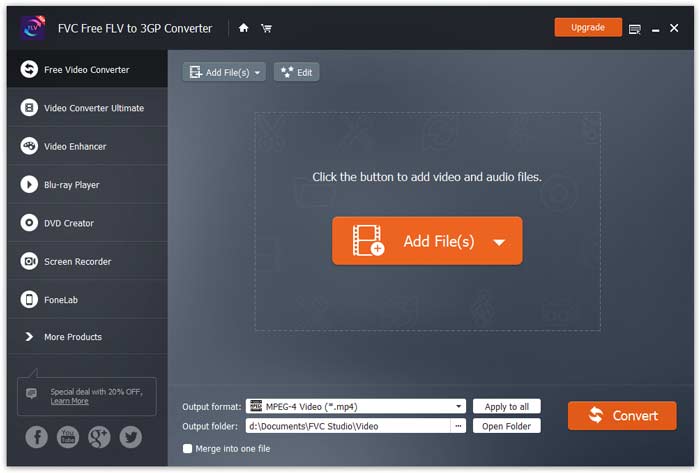
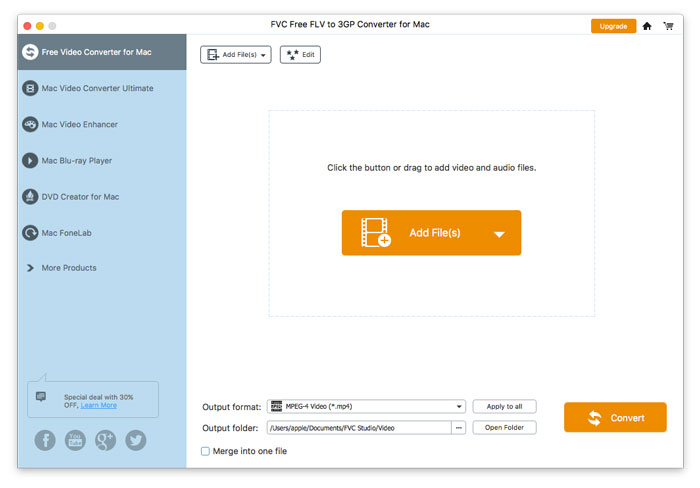
Starta konverteraren, klicka på Lägg till fil(er) i det övre vänstra hörnet av fönstret och leta upp de filer du vill konvertera, markera dem och klicka på Öppna.

Lägg till FLV-filer

Steg 2. Redigera filerna

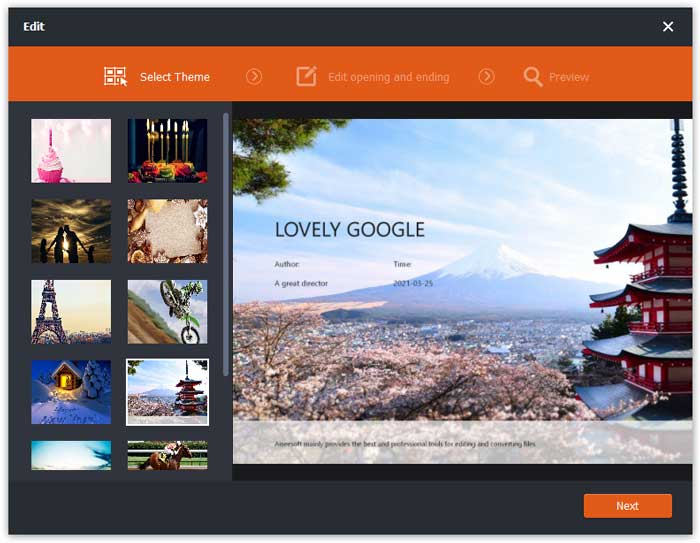
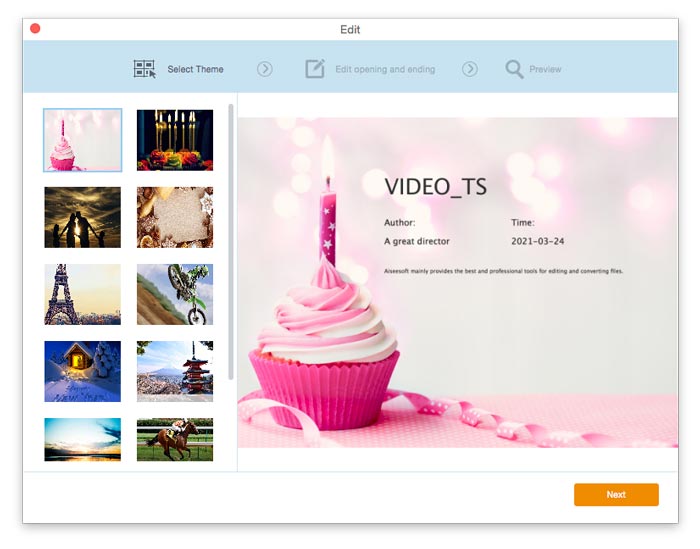
Du kan redigera filerna du har importerat till programmet genom att öppna den inbyggda redigeraren via knappen Redigera i den övre menyraden. Välj sedan ett tema för att försköna din video.

Välj tema

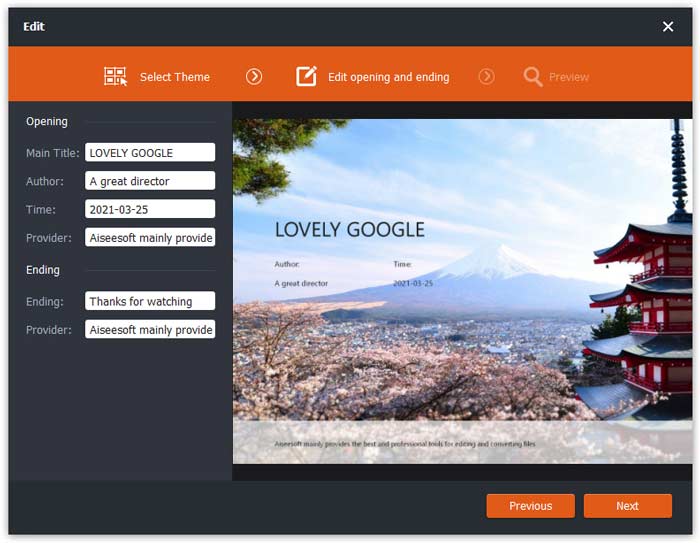
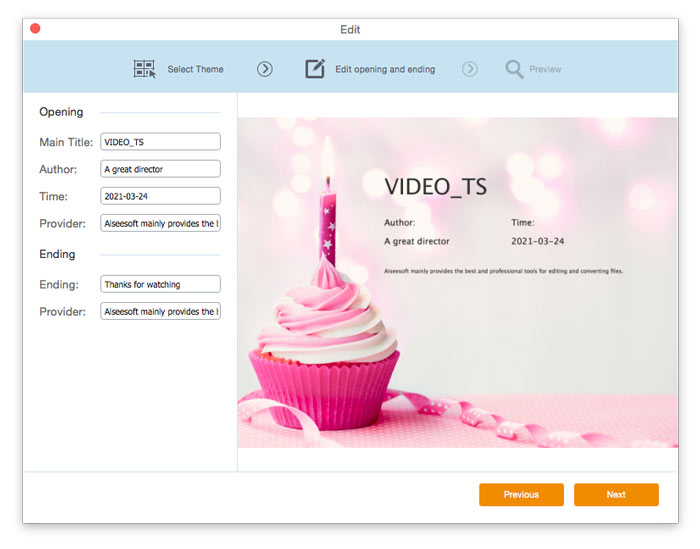
Klicka sedan på Nästa för att gå vidare. Här kan du ange huvudtitel, författare, tid och leverantör i början och slutet av videon.

Ändra temainställningar

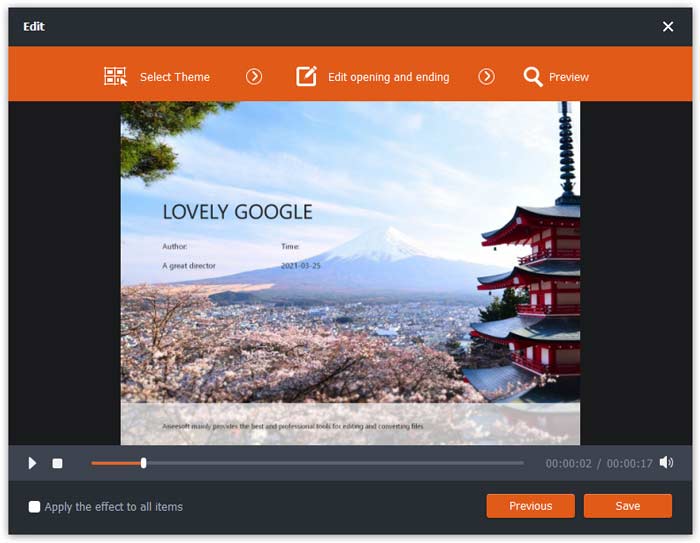
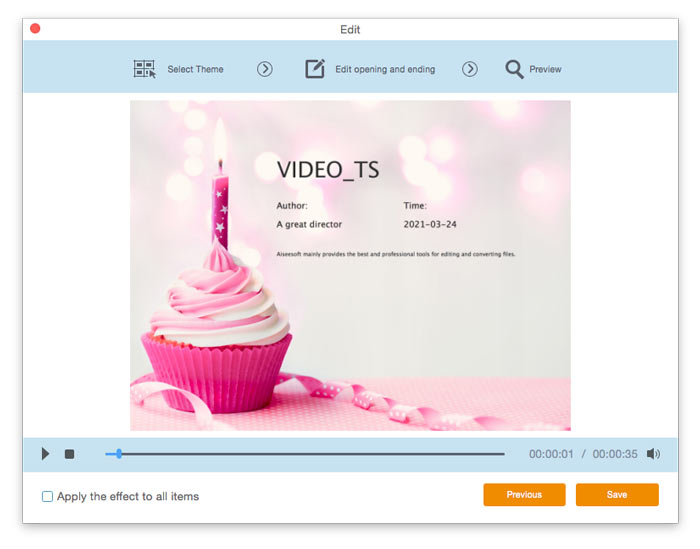
Klicka på Nästa för att förhandsgranska den. Klicka sedan på knappen Spara för att spara inställningarna.

Spara temainställningar

Steg 3. Ställ in målformatet

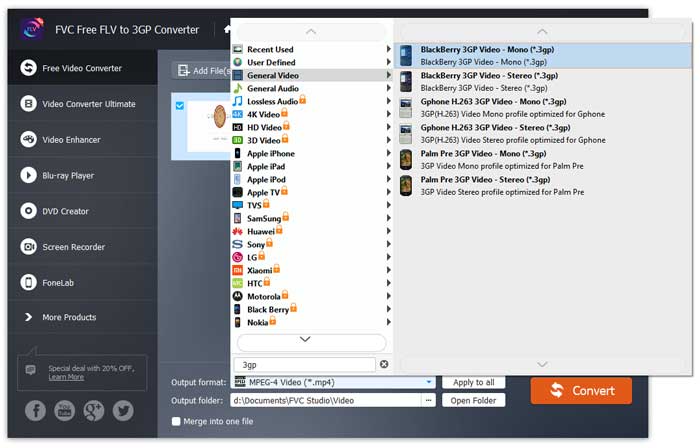
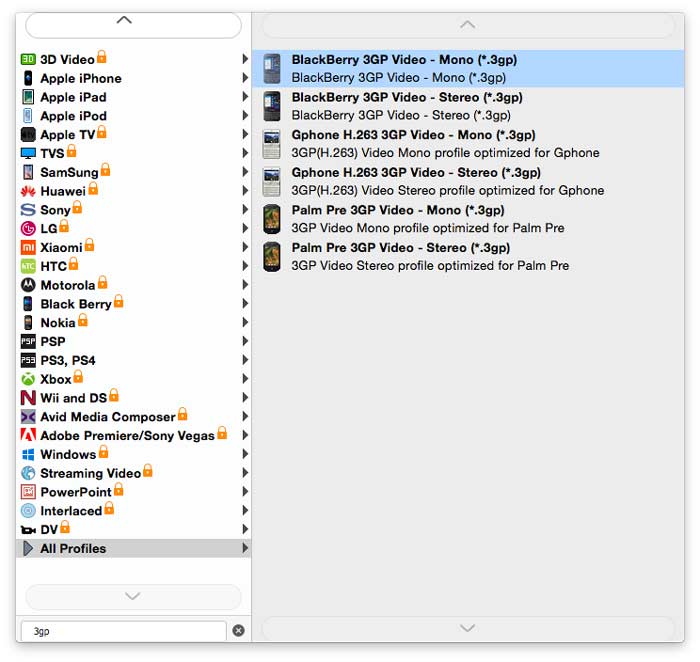
Gå till fältet Utdataformat och välj 3GP från listan med förvalda alternativ som visas på skärmen.

Välj 3GP

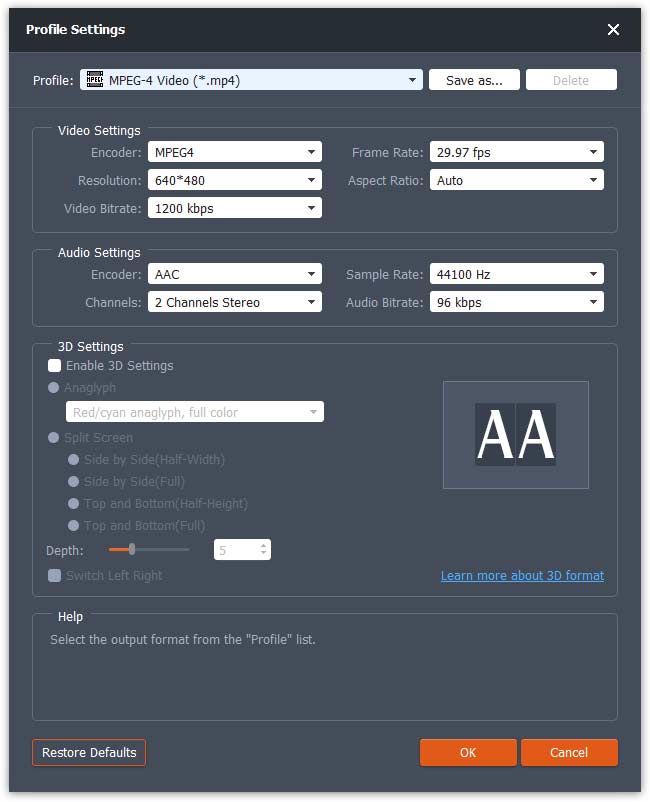
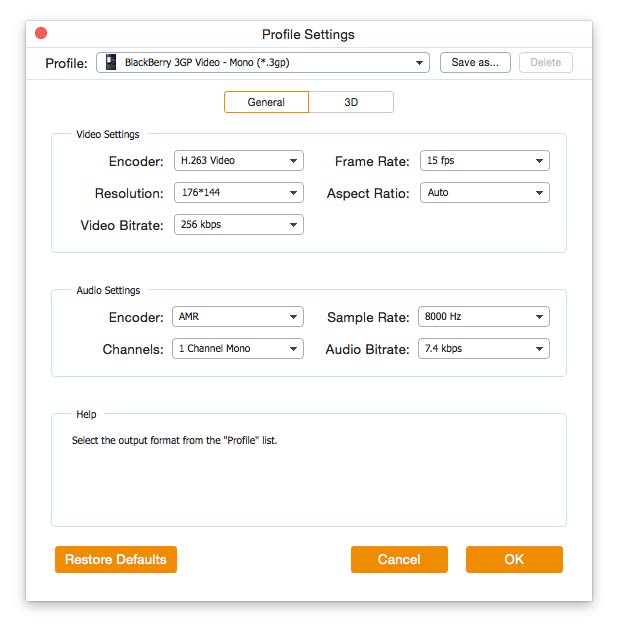
Klicka på ikonen Kugghjul och justera video- och ljudparametrarna vid behov. Klicka sedan på OK.

Profilinställningar

Steg 4. Börja konvertera FLV till 3GP

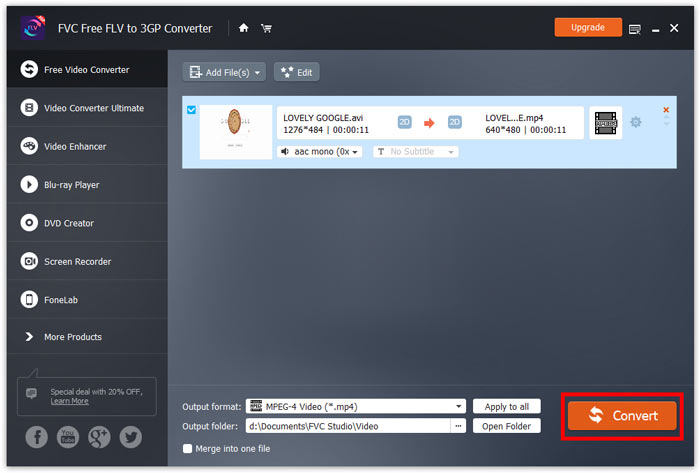
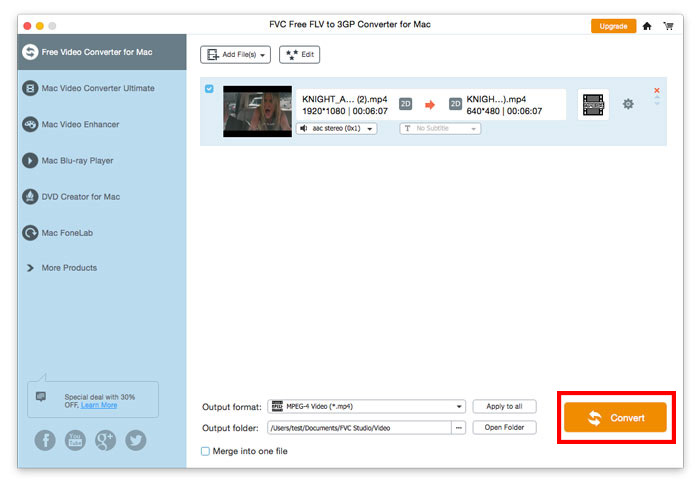
Gå till fältet Utdatakatalog och välj mappen för export. Klicka sedan på Konvertera och vänta tills konverteringen är klar.

Starta konvertering

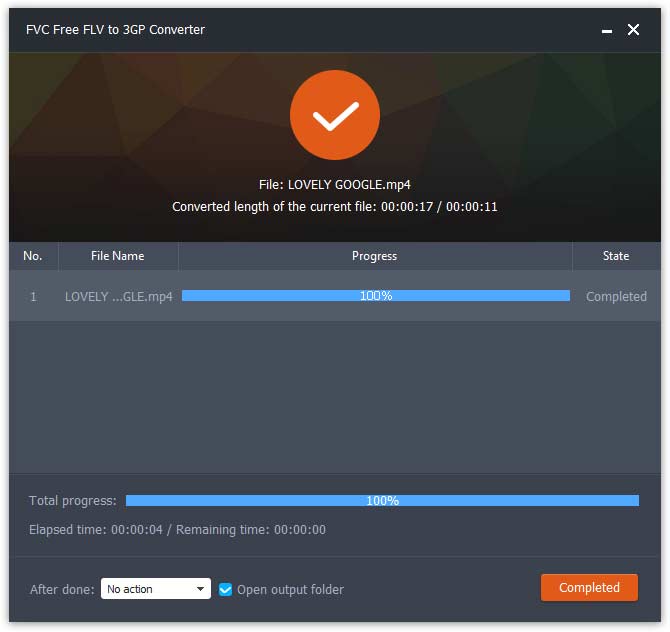
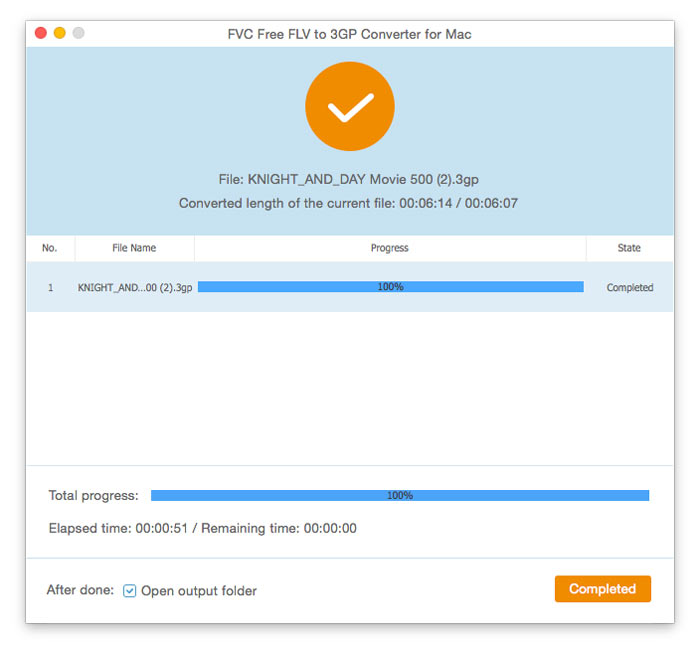
När konverteringen är över öppnas mappen automatiskt och sedan kan du njuta av dina videor.

Konvertering slutförd

Användarguide

Lösningar för videokonvertering

Komma igång

FVC Free FLV to 3GP Converter är en enkel men kraftfull skrivbordsapplikation som gör att du kan konvertera Flash-videofiler till 3GP på bara några få klick. Programmet tillåter batchkonvertering, så kan du konvertera flera filer samtidigt.
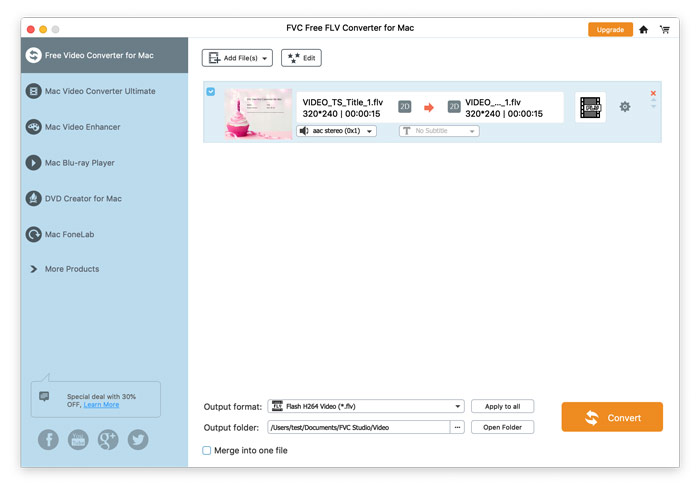
Huvudgränssnitt

Ladda ner och installera

Ladda ner installationen för din dator. Dubbelklicka på den nedladdade filen och följ installationsanvisningarna och kör sedan programmet.

Inställningar

För att konfigurera inställningarna för konverteringen, gå till Inställningar och sedan kan du välja utdatamappen, välja CPU-affinitet etc.

Inställningar

Konvertera FLV till 3GP

Steg 1. Lägg till en FLV-fil som du vill bearbeta

Starta konverteraren, klicka på Lägg till fil(er) i det övre vänstra hörnet av fönstret och leta upp de filer du vill konvertera, markera dem och klicka på Öppna.

Lägg till FLV-filer

Steg 2. Redigera filerna

Du kan redigera filerna du har importerat till programmet genom att öppna den inbyggda redigeraren via knappen Redigera i den övre menyraden. Välj sedan ett tema för att försköna din video.

Välj tema

Klicka sedan på Nästa för att gå vidare. Här kan du ange huvudtitel, författare, tid och leverantör i början och slutet av videon.

Ändra temainställningar

Klicka på Nästa för att förhandsgranska den. Klicka sedan på knappen Spara för att spara inställningarna.

Spara temainställningar

Steg 3. Ställ in målformatet

Gå till fältet Utdataformat och välj 3GP från listan med förvalda alternativ som visas på skärmen.

Välj 3GP

Klicka på ikonen Kugghjul och justera video- och ljudparametrarna vid behov. Klicka sedan på OK.

Profilinställningar

Steg 4. Börja konvertera FLV till 3GP

Gå till fältet Utdatakatalog och välj mappen för export. Klicka sedan på Konvertera och vänta tills konverteringen är klar.

Starta konvertering

När konverteringen är över öppnas mappen automatiskt och sedan kan du njuta av dina videor.

Konvertering slutförd