Användarguide

Video / Audio Conversion Solutions

Komma igång

FVC Free FLV to Audio Converter är den bästa gratis video till ljudomvandlaren. Det kan extrahera ljudspår från FLV-videofilen. Dessutom stöder den konvertering av ljudfiler mellan olika ljudformat.
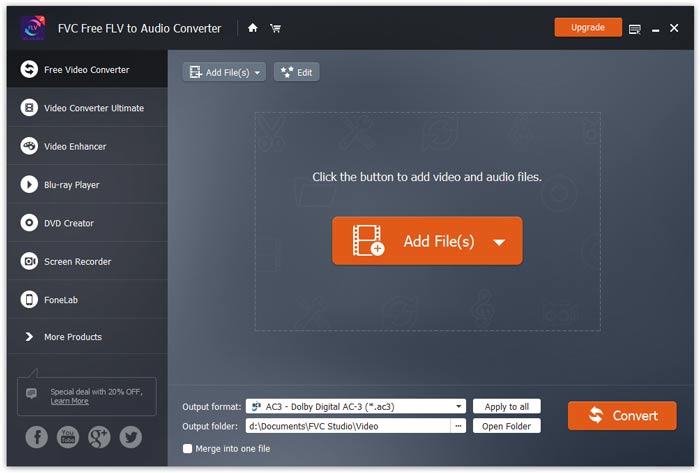
Huvudgränssnitt

Ladda ner och installera

Ladda ner installationspaketet baserat på datorns operativsystem. Dubbelklicka sedan på installationsfilen och följ instruktionerna på skärmen för att installera programmet.

Inställningar

Innan du startar konverteringen rekommenderas det att du justerar standardinställningarna. Du kan klicka på ikonen Meny och sedan på Inställningar… för att konfigurera de specifika inställningarna. Till exempel kan du själv välja den utdatamapp där dina konverterade filer ska sparas.

Inställningar

Konvertera FLV till ljud

Nu kan du följa dessa steg för att konvertera FLV-filer till ljudformat.

Steg 1. Starta FVC Free FLV to Audio Converter

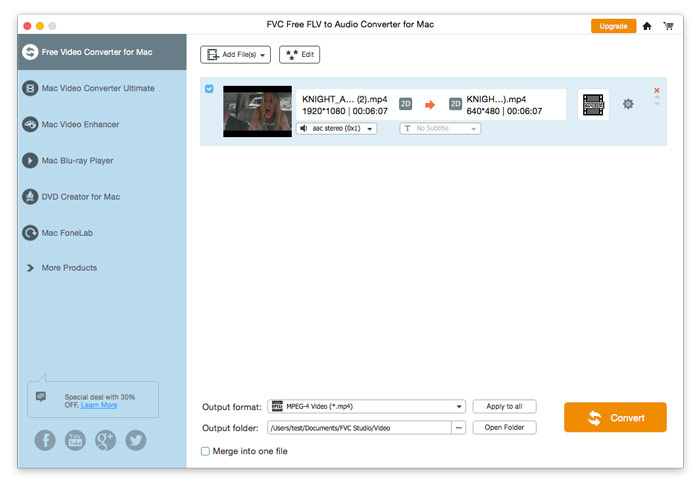
Starta FVC Free FLV to Audio Converter, så ser du dess rena gränssnitt.

Huvudgränssnitt

Steg 2. Lägg till en FLV-fil i programmet

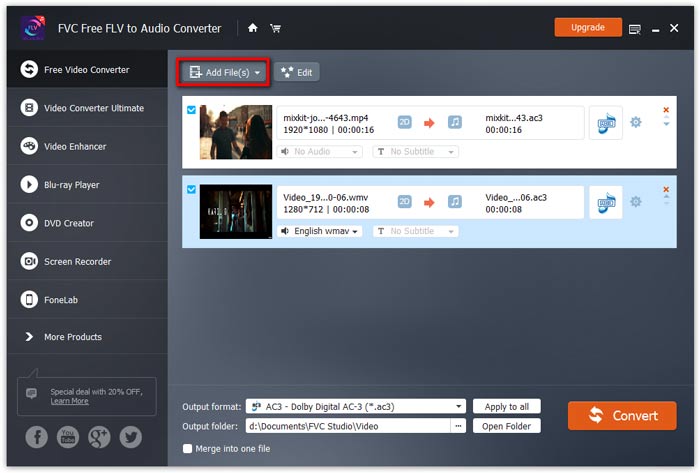
Klicka på knappen Lägg till fil(er) och välj de FLV-filer du vill bearbeta i dialogrutan som sedan öppnas. När filerna har lagts till i programmet visas de i fillistan.

Lägg till FLV-filer

Steg 3. Välj utdataformat

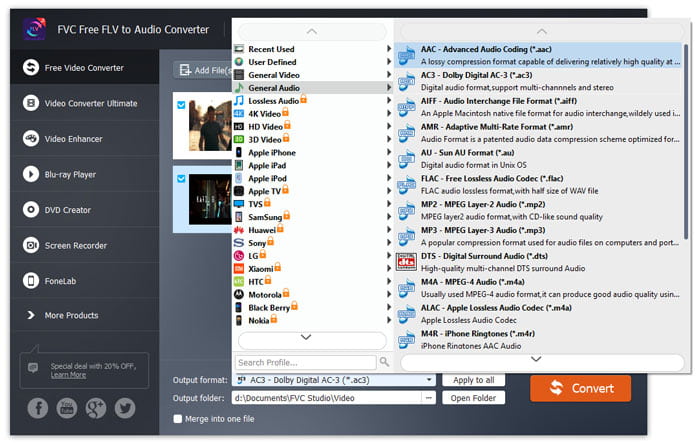
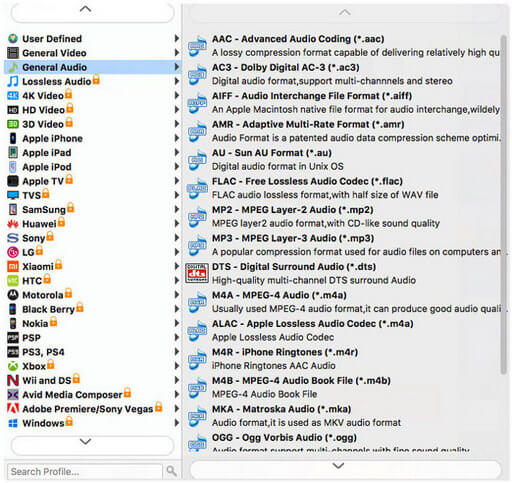
Klicka för att öppna rullgardinslistan Utdataformat och välj sedan ljudformat i profillistan Allmänt ljud. Programmet kan konvertera dina FLV-filer till MP3, WMA, AAC, M4A och så vidare.

Välj Ljudformat

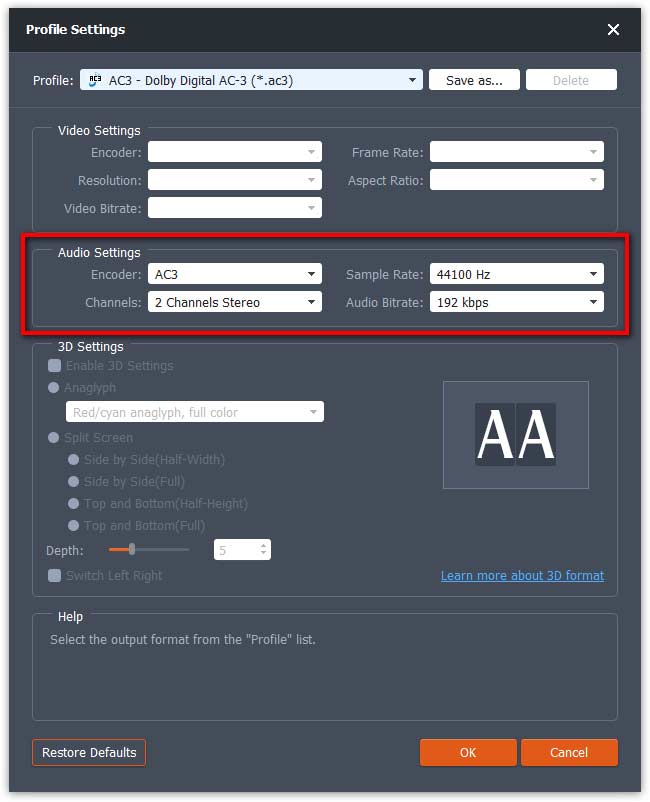
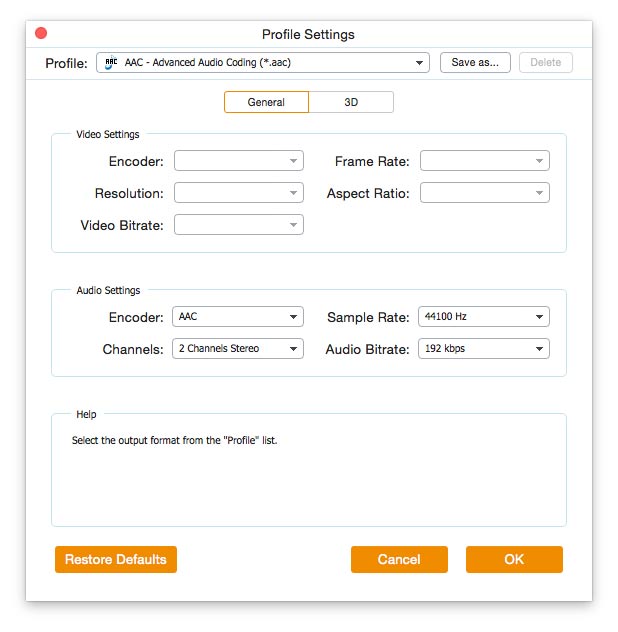
Om du inte är nöjd med de ursprungliga profillinställningarna kan du klicka på ikonen Kugghjul och justera kodare, kanal, samplingsfrekvens och ljudbithastighet i fönstret Profilinställningar.

Profilinställningar

Steg 4. Starta konverteringen från FLV till ljud

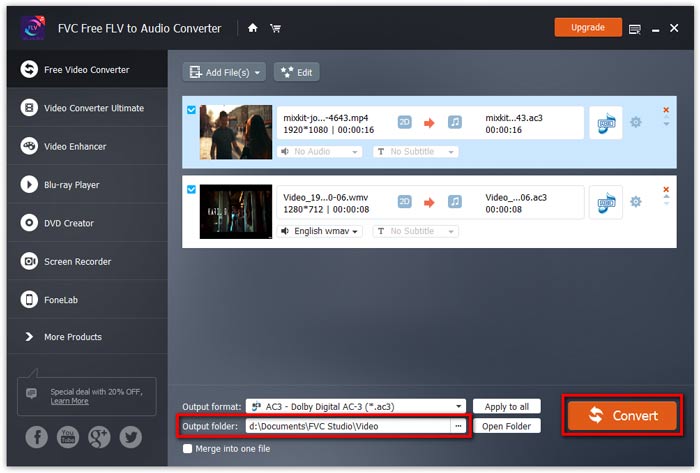
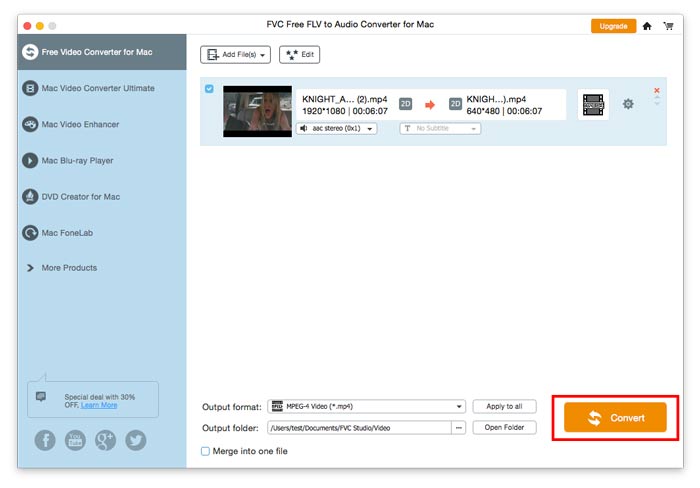
Gå till Utdatamapp för att välja målmapp där utdatafilerna ska sparas och klicka sedan på knappen OK för att återgå till huvudfönstret. Klicka slutligen på knappen Konvertera för att starta konverteringen.

Starta konvertering

Användarguide

Video / Audio Conversion Solutions

Komma igång

FVC Free FLV to Audio Converter är den bästa gratis video till ljudomvandlaren. Det kan extrahera ljudspår från FLV-videofilen. Dessutom stöder den konvertering av ljudfiler mellan olika ljudformat.
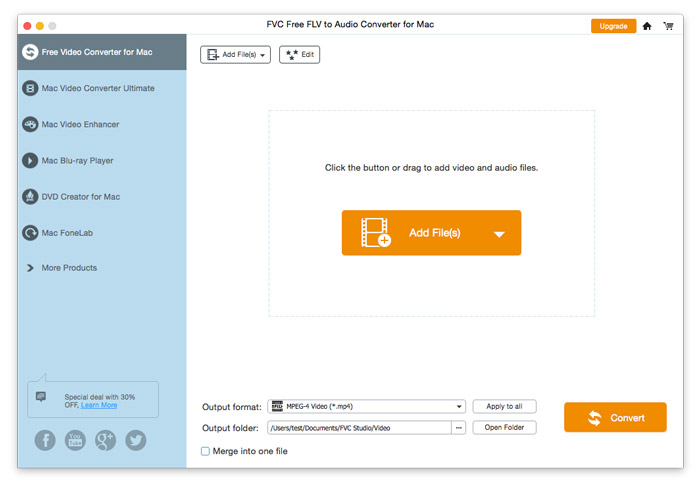
Huvudgränssnitt

Ladda ner och installera

Ladda ner installationspaketet baserat på datorns operativsystem. Dubbelklicka sedan på installationsfilen och följ instruktionerna på skärmen för att installera programmet.

Inställningar

Innan du startar konverteringen rekommenderas det att du justerar standardinställningarna. Du kan klicka på ikonen Meny och sedan på Inställningar… för att konfigurera de specifika inställningarna. Till exempel kan du själv välja den utdatamapp där dina konverterade filer ska sparas.

Inställningar

Konvertera FLV till ljud

Nu kan du följa dessa steg för att konvertera FLV-filer till ljudformat.

Steg 1. Starta FVC Free FLV to Audio Converter

Starta FVC Free FLV to Audio Converter, så ser du dess rena gränssnitt.

Huvudgränssnitt

Steg 2. Lägg till en FLV-fil i programmet

Klicka på knappen Lägg till fil(er) och välj de FLV-filer du vill bearbeta i dialogrutan som sedan öppnas. När filerna har lagts till i programmet visas de i fillistan.

Lägg till FLV-filer

Steg 3. Välj utdataformat

Klicka för att öppna rullgardinslistan Utdataformat och välj sedan ljudformat i profillistan Allmänt ljud. Programmet kan konvertera dina FLV-filer till MP3, WMA, AAC, M4A och så vidare.

Välj Ljudutgång

Om du inte är nöjd med de ursprungliga profillinställningarna kan du klicka på ikonen Kugghjul och justera kodare, kanal, samplingsfrekvens och ljudbithastighet i fönstret Profilinställningar.

Profilinställningar

Steg 4. Starta konverteringen från FLV till ljud

Gå till Utdatamapp för att välja målmapp där utdatafilerna ska sparas och klicka sedan på knappen OK för att återgå till huvudfönstret. Klicka slutligen på knappen Konvertera för att starta konverteringen.

Starta konvertering