Användarguide

MP3-omvandlingslösningar

Komma igång

FVC Free FLV Converter är känd för sin fantastiska gratis medieprogramvara som fungerar precis som namnet antyder. Du har möjlighet att konvertera FLV-videor till MP4, AVI, MOV, MP3 eller andra populära video- och ljudformat. Under tiden kan du redigera din video före konverteringen, som att lägga till ett tema, slå samman filer etc.
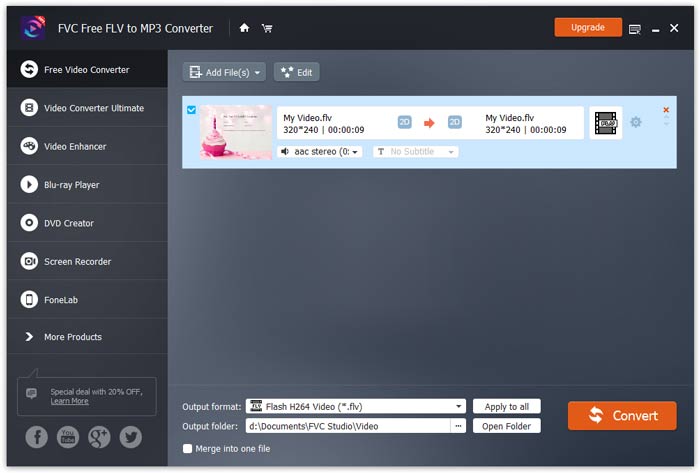
Huvudgränssnitt

Ladda ner och installera

Ladda ner den kostnadsfria FLV till MP3-omvandlaren från FVC-webbplatsen och installera den på din dator. Detta praktiska freeware kan ändra din videofil från FLV till MP3 riktigt snabbt. Du kan också extrahera ljudet från FLV-filen och spara det som MP3, AAC, OGG eller andra populära ljudformat.

Inställningar

I fönstret Preferences kan du ange utdatamapp, välja CPU-affinitet, justera uppdateringsinställningar och mycket mer.

Inställningar

Konvertera FLV till MP3

Steg 1. Installera FVC Free FLV to MP3 Converter

Ladda ner och kör installationsfilen först. Följ de enkla instruktionerna på skärmen om hur du installerar FVC Free FLV to MP3 Converter.

Steg 2. Lägg till en FLV-fil du vill bearbeta

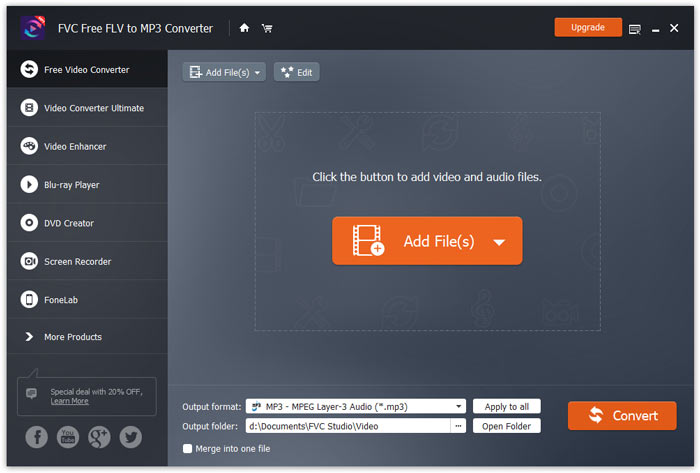
Starta omvandlaren, klicka på knappen Add File(s) uppe till vänster och välj en eller flera FLV-filer som ska konverteras till MP3.

Lägg till FLV-filer

Steg 3. Välj MP3 som utdataformat

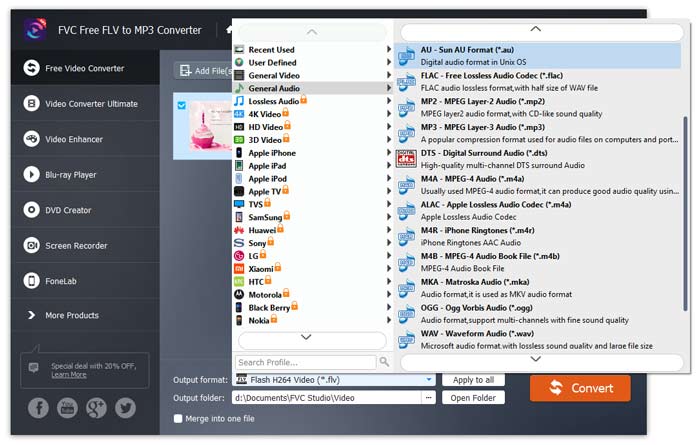
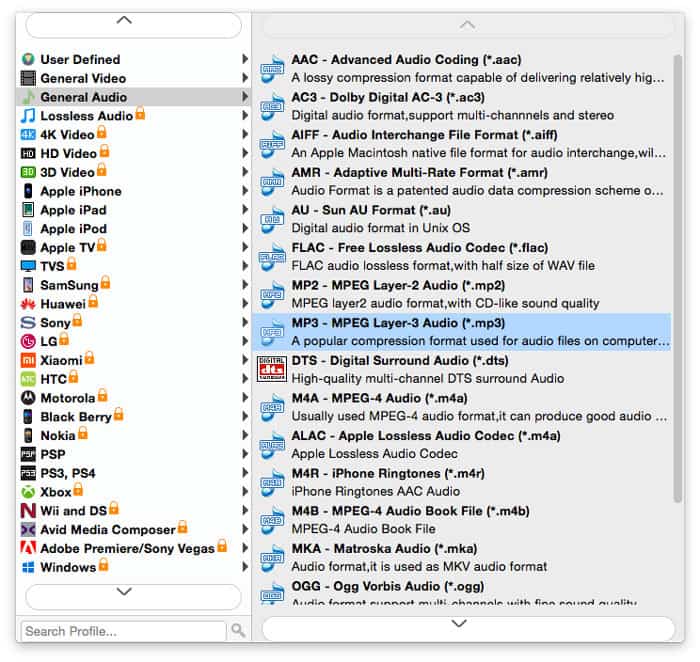
Efter att du har redigerat din videofil går du till Output format, öppnar kategorin General Audio och väljer MP3.

Välj Mp3

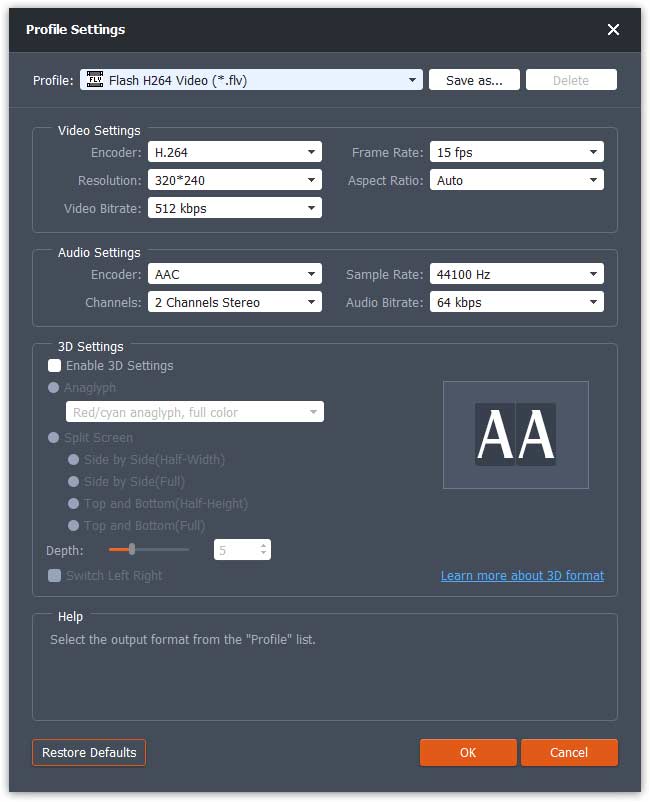
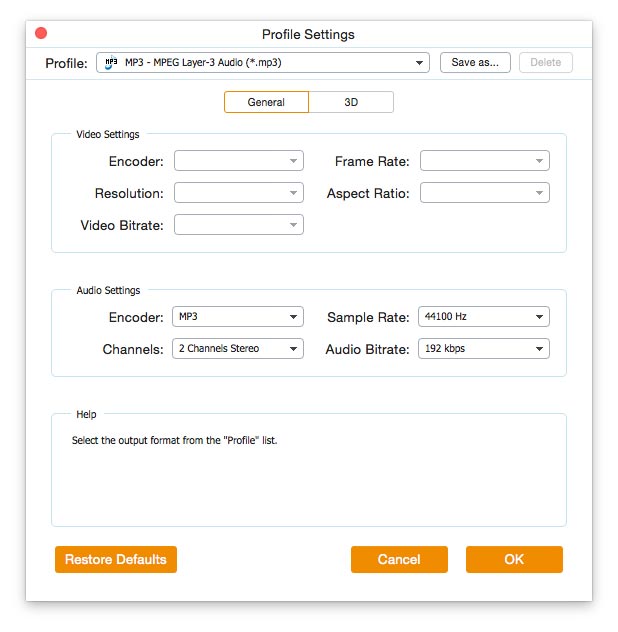
För att ytterligare anpassa förinställningen genom att justera värden som kodare, kanal, samplingsfrekvens och ljudbithastighet - klicka bara på kugghjulsikonen för att ställa in dessa.

Profilinställningar

Steg 4. Börja konvertera FLV till MP3

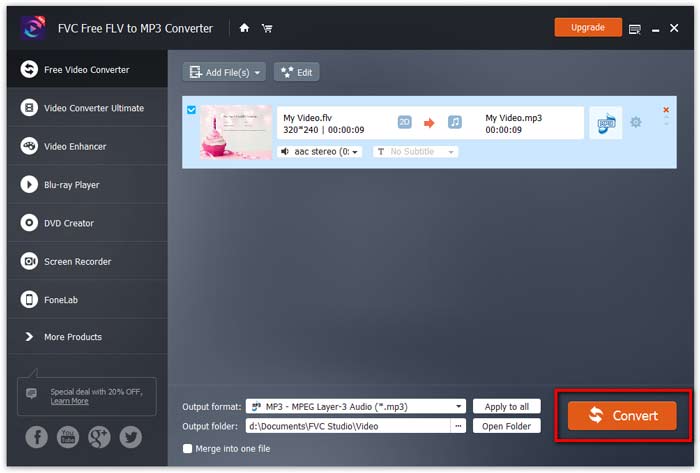
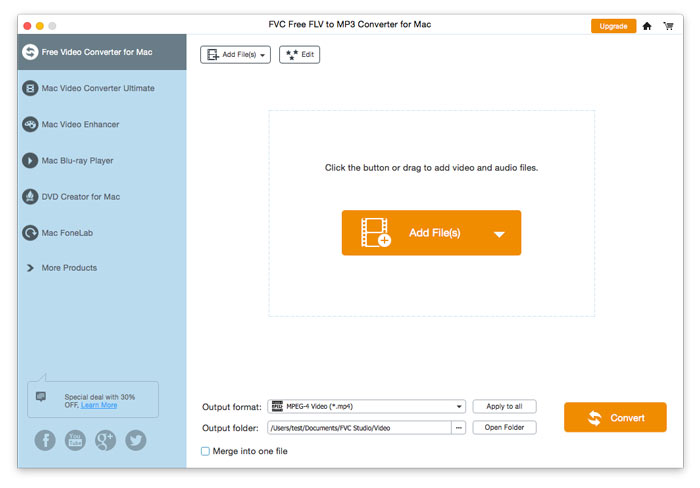
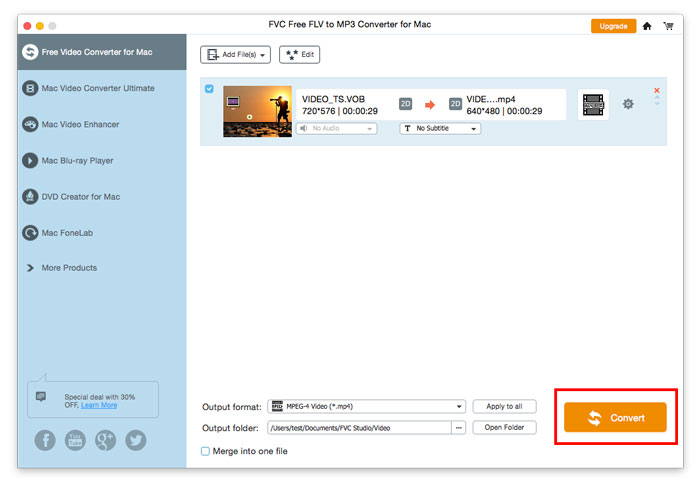
Innan konverteringen, kontrollera var dina konverterade filer kommer att sparas. Om du behöver ändra målmapp anger du en annan sökväg genom att klicka på trepunkts-ikonen bredvid Open Folder. För att starta konverteringen klickar du på knappen Convert.

Starta konvertering

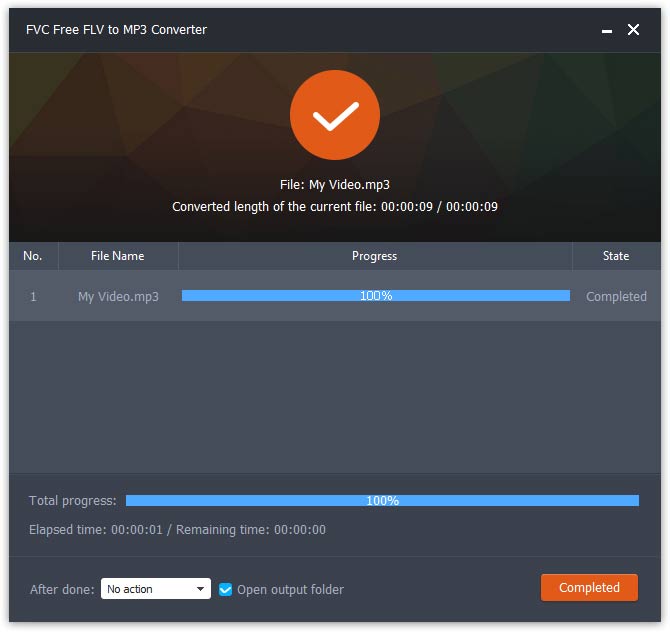
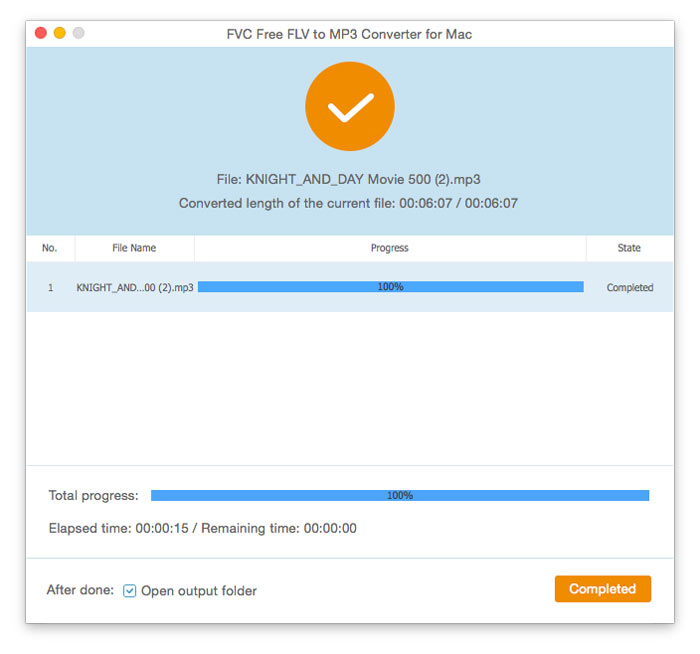
Mappen med dina nya konverterade filer öppnas automatiskt så snart konverteringsprocessen är över.

Konvertering slutförd

Användarguide

MP3-omvandlingslösningar

Komma igång

FVC Free FLV Converter är känd för sin fantastiska gratis medieprogramvara som fungerar precis som namnet antyder. Du har möjlighet att konvertera FLV-videor till MP4, AVI, MOV, MP3 eller andra populära video- och ljudformat. Under tiden kan du redigera din video före konverteringen, som att lägga till ett tema, slå samman filer etc.
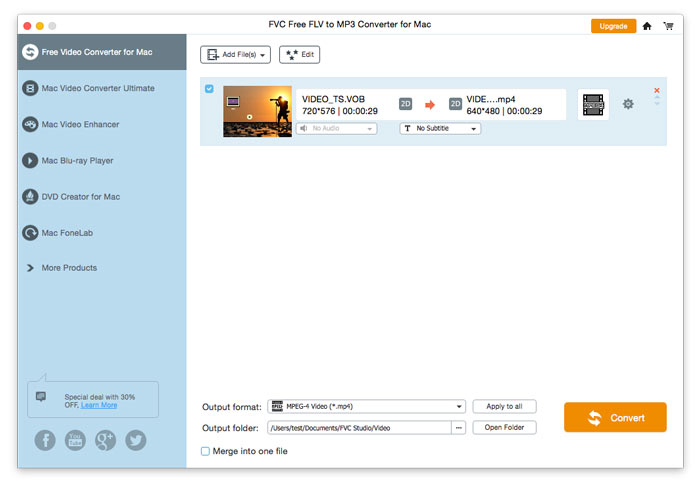
Huvudgränssnitt

Ladda ner och installera

Ladda ner den kostnadsfria FLV till MP3-omvandlaren från FVC-webbplatsen och installera den på din dator. Detta praktiska freeware kan ändra din videofil från FLV till MP3 riktigt snabbt. Du kan också extrahera ljudet från FLV-filen och spara det som MP3, AAC, OGG eller andra populära ljudformat.

Inställningar

I fönstret Preferences kan du ange utdatamapp, välja CPU-affinitet, justera uppdateringsinställningar och mycket mer.

Inställningar

Konvertera FLV till MP3

Steg 1. Installera FVC Free FLV to MP3 Converter

Ladda ner och kör installationsfilen först. Följ de enkla instruktionerna på skärmen om hur du installerar FVC Free FLV to MP3 Converter.

Steg 2. Lägg till en FLV-fil du vill bearbeta

Starta omvandlaren, klicka på knappen Add File(s) uppe till vänster och välj en eller flera FLV-filer som ska konverteras till MP3.

Lägg till FLV-filer

Steg 3. Välj MP3 som utdataformat

Efter att du har redigerat din videofil går du till Output format, öppnar kategorin General Audio och väljer MP3.

Välj Mp3

För att ytterligare anpassa förinställningen genom att justera värden som kodare, kanal, samplingsfrekvens och ljudbithastighet - klicka bara på kugghjulsikonen för att ställa in dessa.

Profilinställningar

Steg 4. Börja konvertera FLV till MP3

Innan konverteringen, kontrollera var dina konverterade filer kommer att sparas. Om du behöver ändra målmapp anger du en annan sökväg genom att klicka på trepunkts-ikonen bredvid Open Folder. För att starta konverteringen klickar du på knappen Convert.

Starta konvertering

Mappen med dina nya konverterade filer öppnas automatiskt så snart konverteringsprocessen är över.

Konvertering slutförd