


 Video Converter Ultimate
 Skärminspelare
 Video reparation
Bestäm hur du överför ASF till GIF-fil med enkla steg som presenteras
Microsoft utvecklade ASF-formatet för att användas för strömmande ljud och video, inklusive metadata. Formatet har dock ingen specifik codec knuten till sig. Därför stöder många andra plattformar fortfarande inte detta format. Det är nämligen svårt för plattformarna att läsa den kodade informationen om filen. Dessutom är det bästa sättet att dela en .asf-fil att konvertera den till ett nytt videoformat. I den här artikeln kommer vi att gå igenom hur du kan konvertera ASF till GIF-format med detaljerade steg som du kan följa.

Del 1. Känd som den fenomenala omvandlaren för att konvertera ASF till GIF offline
Den fenomenala omvandlaren är här för att lösa de till synes olösliga problem du stöter på vid konvertering. FVC Video Converter Ultimate har använts av miljontals användare världen över. Till skillnad från andra omvandlare erbjuder denna ultimate-omvandlare fortfarande den snabbaste konverteringen och komprimeringen med en professionell touch, genom att du kan redigera slutresultatet och förbättra det i efterhand. Även om verktyget erbjuder konvertering, redigering, förbättring och mycket mer, ger FVC fortfarande frekventa uppdateringar av programvaran för att göra den mer användarvänlig och samtidigt behålla bästa möjliga resultat. När vi talar mer om det här verktyget, går vi nu först vidare till hur du överför en ASF-fil till GIF med utförliga steg. Och det finns ett bonussteg efter stegen nedan.
Steg för att konvertera ASF till GIF med FVC Video Converter Ultimate
Steg 1. Först och främst måste du ladda ner verktyget till din hårddisk. Installera verktyget och ändra inställningarna enligt dina önskemål. Klicka sedan på Slutför för att automatiskt starta verktyget på skärmen.
Gratis nedladdningFör Windows 7 eller senareSäker nedladdning
Gratis nedladdningFör MacOS 10.7 eller senareSäker nedladdning
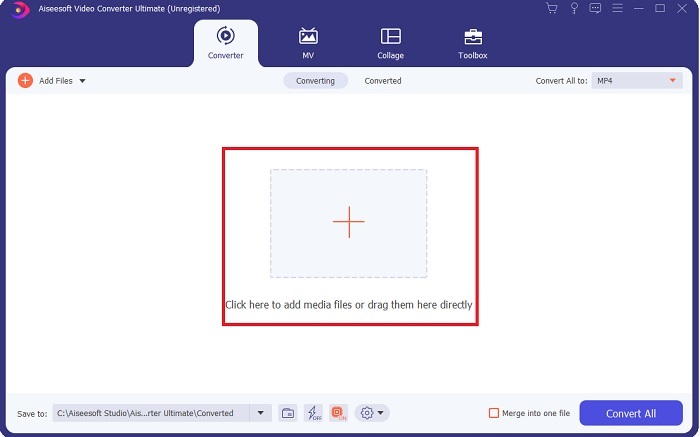
Steg 2. Efter att du har startat verktyget klickar du på plusikonen i mitten av gränssnittet. Som extra information: om du har fler än två filer kan du dra och släppa ASF-filerna i gränssnittet.
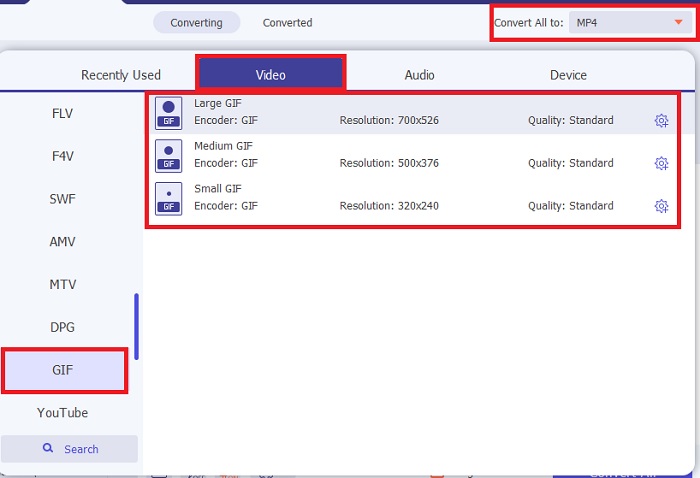
Steg 3. När du har lagt in filen klickar du på Convert All to och väljer GIF-format eller något annat format i undermenyn.
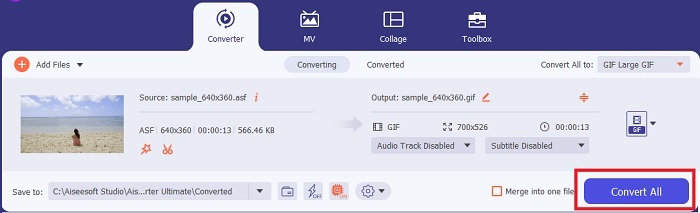
Steg 4. Klicka på knappen Convert All för att starta konverteringsprocessen.
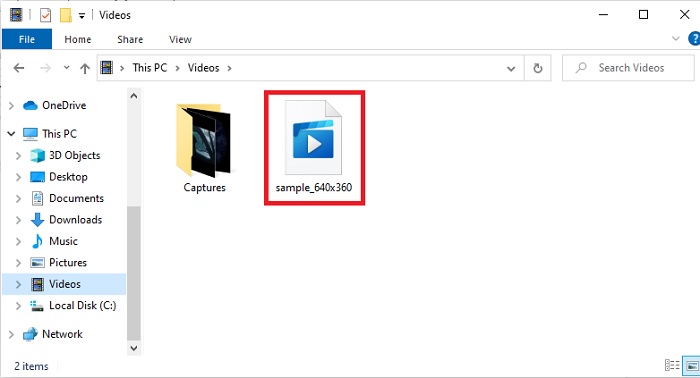
Steg 5. För att hitta filen kan du kontrollera mappen där den sparades. Klicka på den första filen och njut. Om du konverterar en ASF-fil och den är lite suddig måste du gå till Video Enhancer i verktygsfältet för att förbättra den konverterade filen.
Bonusfunktion för att synkronisera video och ljud med hjälp av FVC Video Converter Ultimate
Oftast är inte video och ljud synkroniserade eftersom filen eller datan har skadats. Men om du använder FVC Video Converter Ultimate behöver du inte oroa dig för det här problemet. Vi försäkrar dig om en säker och trygg konvertering när du gör den här. Så om du har en mediefil som inte är i synk, låt oss fixa det här och nu med hjälp av Audio Sync, som du bara kan komma åt i FVC Video Converter Ultimate.
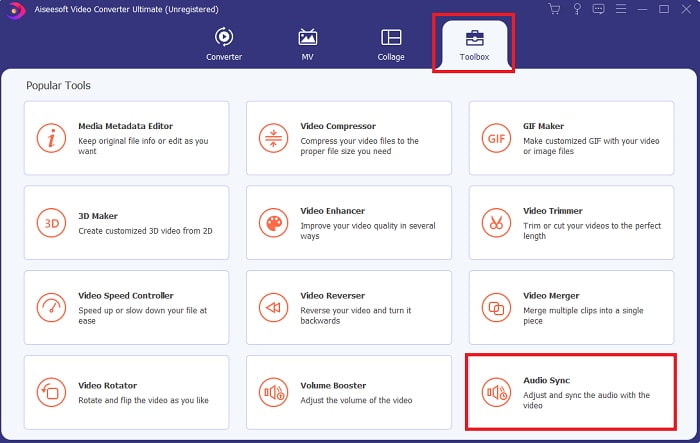
Steg 1. Öppna Toolbox och leta reda på Audio Sync och klicka direkt på den.
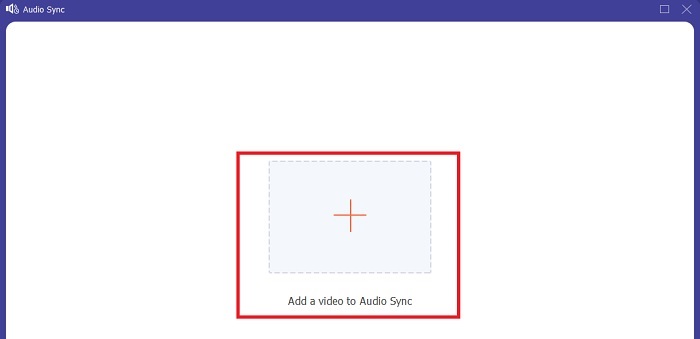
Steg 2. För att lägga till filen du vill synkronisera klickar du på plus-ikonen. Välj sedan filen och klicka på open för att lägga in den.
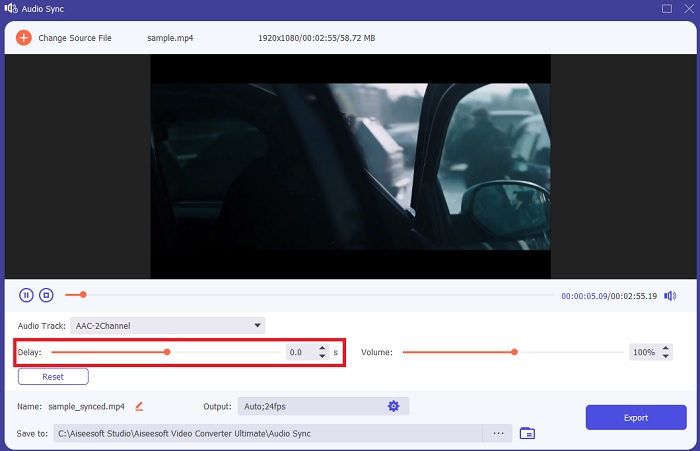
Steg 3. I gränssnittet flyttar du reglagena för att justera tidsinställningen mellan video och ljud. Du kan också förbättra ljudet här genom att öka volymen.
Steg 4. När ändringarna är klara klickar du på Export.
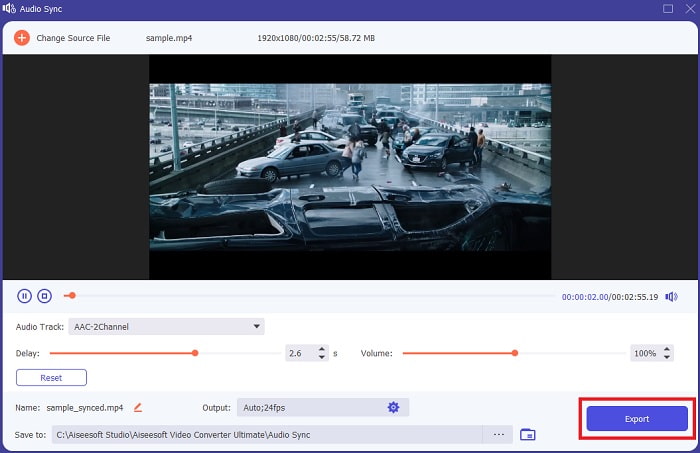
Steg 5. Exporten av filen blir klar på några sekunder. När den är färdig visas den synkroniserade ljud- och videofilen automatiskt på skärmen. Klicka på filen och njut av perfekt synkroniserat ljud och bild.
Del 2. Konvertera ASF till GIF med hjälp av onlineverktyg
FVC Free Video Converter

Denna online-omvandlare är en av de bästa på webben, FVC Free Video Converter. Det här verktyget är en kostnadsfri nedladdningsversion av ultimate-omvandlaren. Även om det har färre funktioner än ultimate-versionen, är ändå det första verktyget ovan mycket bättre än andra verktyg. Men om du inte vill ladda ner programmet är detta ett måste att prova för att uppleva konvertering när den är som bäst. Följ stegen nedan så gör vi konverteringen.
Steg 1. Klicka på länken för att gå till huvudsidan för FVC-konverteraren.
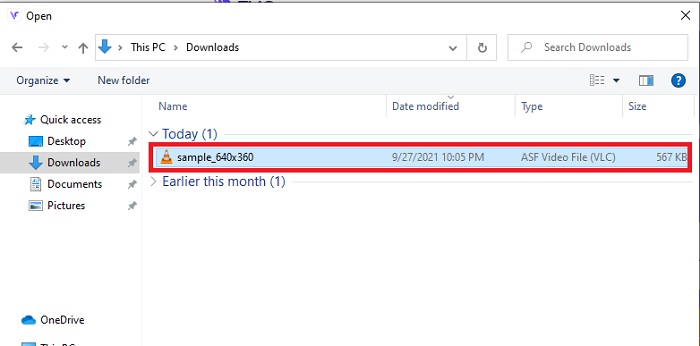
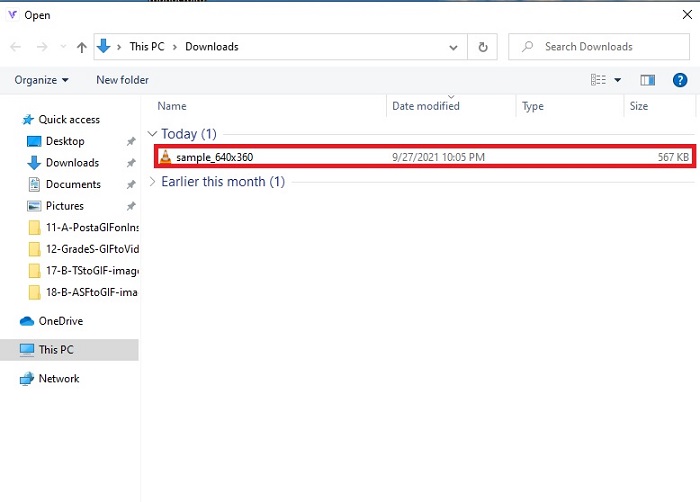
Steg 2. Tryck på Add Files to Convert och sök upp filen i mappen, klicka sedan på open.
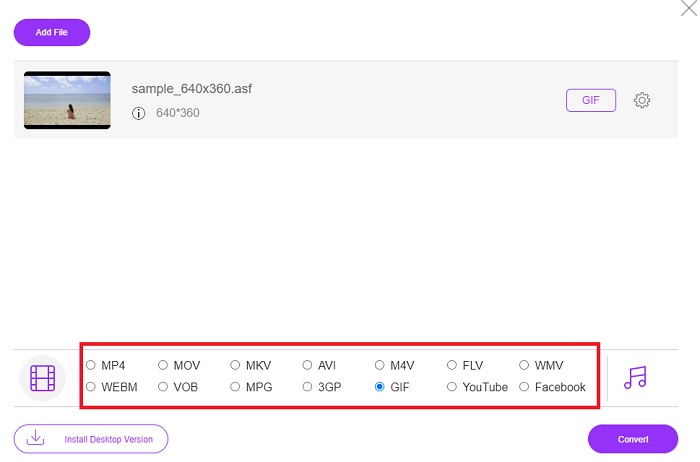
Steg 3. När du har lagt in ASF-filen kan du nu konvertera ASF till GIF eller något annat format du vill ha som slutresultat.
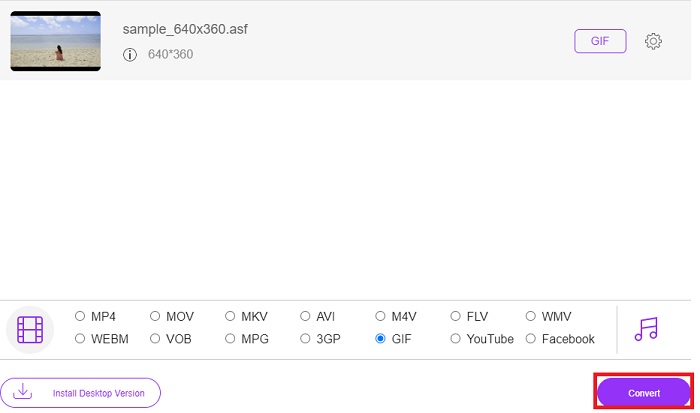
Steg 4. Klicka på knappen Convert för att starta formatändringen.
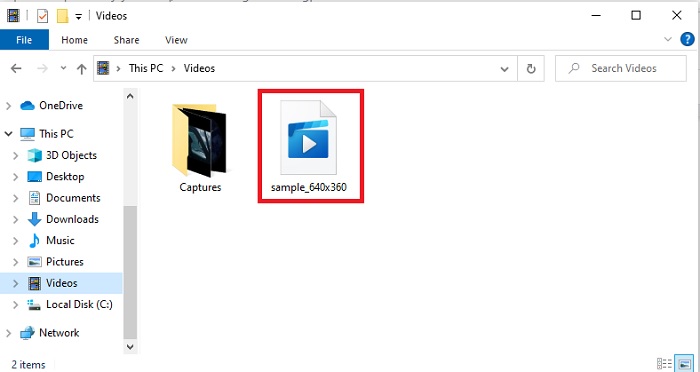
Steg 5. För att hitta filen klickar du på knappen formad som en mapp för att se var filen är sparad.
Onlinekonvertering gratis
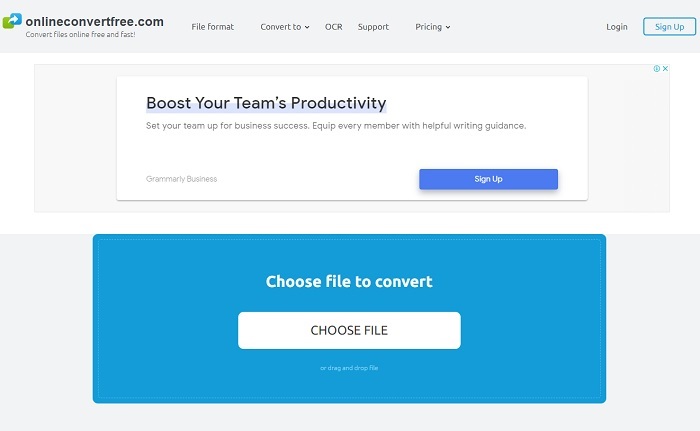
Konvertera dina filer online med hjälp av OnlineConvertFree. Som verktygets motto säger: konvertera filer online gratis och snabbt här. Men även om verktyget har snabb komprimering kan du ändå inte ändra bithastighet, fps och upplösning innan du startar konverteringen. Så konvertera filen som den är här om du bara är ute efter att konvertera – prova gärna detta verktyg. Dessutom har webbverktyget annonser, så var försiktig så att du inte öppnar dem av misstag och hamnar på andra webbplatser.
Aconvert
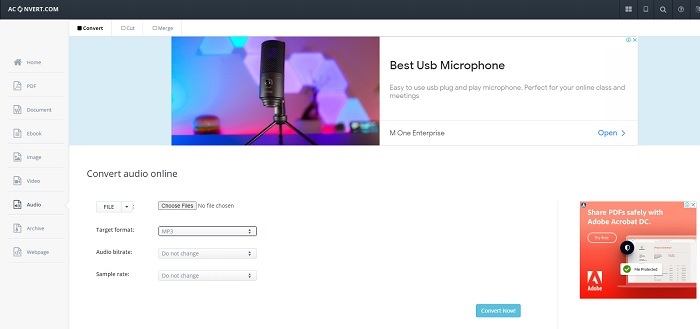
Aconvert är ett webbaserat program utvecklat för att klara av alla typer av konverteringar du vill göra. Även om verktyget erbjuder bra konvertering har huvudsajten många pop up-fönster och irriterande annonser. Vid varje klick dyker en annons upp efteråt. Så om du inte vill bli störd av annonser alls, använd det inte. Men om du inte har något emot annonser, använd detta istället, eftersom det är mer formellt än OnlineConvertFree.
Del 3. Vanliga frågor om ASF till GIF
Är AVI bättre än ASF-fil?
AVI och ASF är båda skapade av Microsoft och båda har god komprimering. Men AVI har mycket bättre stöd från andra plattformar än ASF. Tack vare den högkvalitativa mediautgången ger det bättre kvalitet. Men vad är AVI? För att få veta mer om AVI klickar du på den här länken, där vi fokuserar på vad AVI är.
Var kan jag spela upp mina ASF-filer?
De flesta inbyggda mediespelare kan inte spela ASF-filer, och inte ens vissa tredjepartsspelare, på grund av den komplicerade codec som används. Men det finns ett verktyg som FVC har tagit fram för att spela upp alla codecs enkelt och ändå ge en förstklassig upplevelse, ungefär som att titta på iMax. Om du vill titta på .asf-filen laddar du ner den här Blu-ray Player för att titta och spela upp./ Ladda ner Blu-ray Player till PC Ladda ner Blu-ray Player till Mac
Försämrar konvertering av ASF kvaliteten på den?
De flesta av de konverterade ASF förlorar kvaliteten på den naturliga video- eller ljudfilen. Eftersom den blev mindre i storlek, men för att undvika detta problem måste du använda den ultimata omvandlaren.
Slutsats
Även om alla omvandlarna visar stor potential när det gäller konvertering finns det ändå ett verktyg som överträffar alla de andra. FVC Video Converter Ultimate är den fenomenala omvandlaren som gör varje konvertering mer spännande. Till skillnad från omvandlarna i den här listan behöver ultimate-omvandlaren ingen internetanslutning, och dessutom har den redigeringsfunktioner. Så nöj dig inte med en enkel konvertering när du kan ge filerna liv med hjälp av FVC Video Converter Ultimate.
-
 En steg-för-steg-guide för konvertering av MP4 till GIF på skrivbordet eller online
 Letar du efter det bästa sättet att konvertera din MP4-video till animerade GIF? Här är en detaljerad guide för att göra det i Photoshop, Windows Movie Maker, onlinevideoomvandlare och mer.
-
 Hur man konverterar AVI-videor till animerade GIF-filer på Windows / Mac
 Vill du välja de intressanta AVI-segmenten för att skapa GIF-memes? Den här artikeln berättar de 2 bästa metoderna för att klippa AVI-videor och konvertera AVI till animerade GIF-filer gratis.
-
 [Löst] Hur man konverterar FLV-videor till animerade GIF-filer gratis
 Om du vill skapa GIF-filer från FLV-videosegmenten för bättre sändning kan du enkelt lära dig mer om hur du konverterar FLV-videor till GIF-filer från den här artikeln.
