


 Video Converter Ultimate
 Skärminspelare
 Video reparation
 Säker nedladdning
Topp 6 bästa appen för att göra GIF på iPhone: En detaljerad recension
Har du stött på bilder i animerad form? Det kallas GIF! Graphic Interchange Format, eller GIF:ar i korthet, är animerade bilder som oftast används när vi pratar med någon på nätet. De har blivit väldigt efterfrågade bland användare av sociala medier, eftersom de gör det lättare att uttrycka sina tankar. Med GIF:ar kan du skicka roliga animationer eller till och med hälsa på någon du tycker om. Som tur är kräver de här filerna inte särskilt mycket teknisk kunskap att skapa när du har den bästa GIF‑skapare‑appen för iPhone. Lär känna de bästa av dem i den här korta genomgången.

Del 1: Topp 3 bästa GIF-appen för iPhone
1. GIF mig!
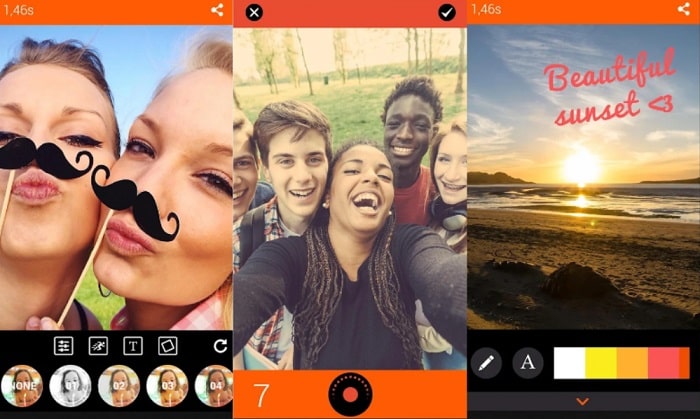
GifMe! Camera är en intuitiv iPhone-applikation som är oöverträffad när du gör en GIF från dina tagna bilder. Det här verktyget gör underverk genom att förvandla videor till animerade filer samtidigt som du kanaliserar din kreativitet. Du kan lägga till filter på dina GIF-filer, lägga till några specialeffekter eller lägga till roliga uttryckssymboler före dem online.
Fördelar
- Det här verktyget fungerar inte bara på iOS-enheter utan även på Android-telefoner.
- Skapa en GIF från början genom att sy ihop bilder eller konvertera videor.
- Ger värdefulla funktioner som textlay-in till dina GIF-filer.
Nackdelar
- Vissa rapporter om tekniska problem finns på Android-telefoner.
2. ImgPlay
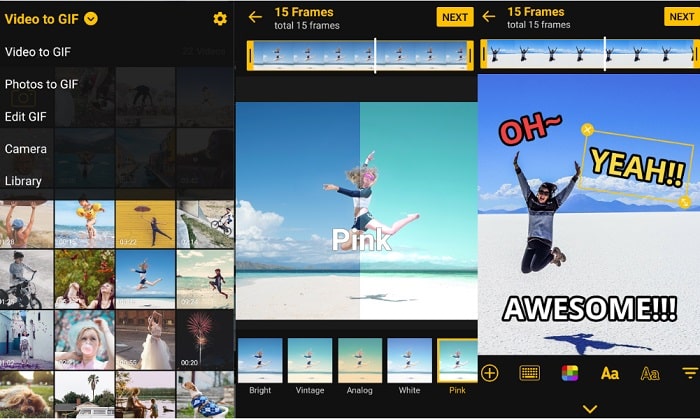
Oavsett om du är aktiv på Twitter eller Instagram, oroa dig inte mer för din GIF-ramstorlek med ImgPlay - GIF Maker. Det kan ge en 1:1 eller 2:1 canvas och hjälpa dig att lägga in lite kryddor genom dess intuitiva element. Förutom det har ImgPlay - GIF Maker också en ritpenna när du vill ha en anpassad doodle på din GIF.
Fördelar
- ImgPlay - GIF Maker är bäst för att skapa roliga memes.
- Den har olika kreativa design som filter, klistermärken och texttypsnitt.
Nackdelar
- Varumärkesvattenstämplar kan bara tas bort när du uppgraderar till betalversionen.
3. GIF Brödrost
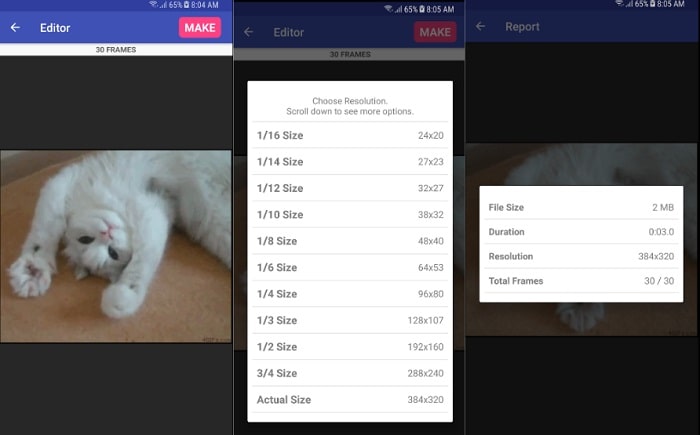
Här är ett annat sätt att förvandla bilder eller videor till en GIF. GIF brödrost. Det är den bästa gif-tillverkningsappen iPhone som låter dig ge liv till GIF-bilder. Inte bara med de nämnda filerna, du kan också skapa GIF-bilder av seriebilder, time-lapses och panoramabilder. Utöver det är den bästa funktionen med denna iPhone-app att du kan göra ett fotokollage för att samla alla dina favoritscener i ett.
Fördelar
- En av de prisvärda apparna för att göra GIF-bilder på iPhone med ett lättanvänt gränssnitt.
Nackdelar
- Vissa rapporter om tekniska problem finns på Android-telefoner.
- Redigeringsverktyg är minimala.
Del 2: Bästa GIF-appen för iPhone-sms
Om du funderar på att förvandla dina filer till en GIF, här är två bästa GIF-skapare för iPhone.
1. GIPHY
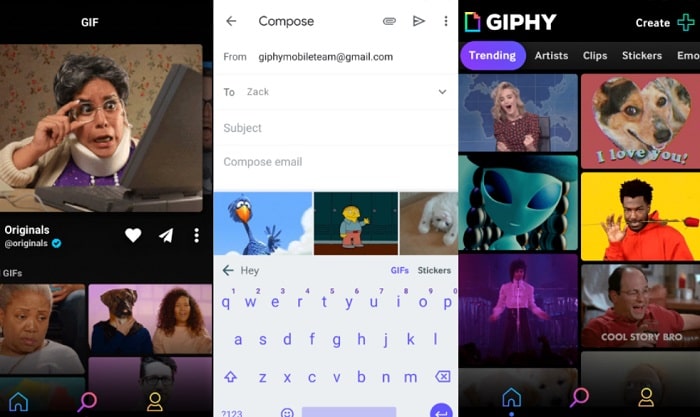
Den bästa GIF-appen för iPhone-tangentbord som kan tjäna dig i alla humör är GIPHY. Det här verktyget fungerar fantastiskt och innehåller en enorm samling gratis klistermärken, känslomässiga klipp och GIF-filer. Utöver det kan du enkelt söka efter en GIF som du önskar att dina nära och kära kunde se. Tryck på sökmotorfältet på tangentbordet, skriv in nyckelordet och omedelbart står du inför tusen val.
2. GIF-tangentbord av Tenor
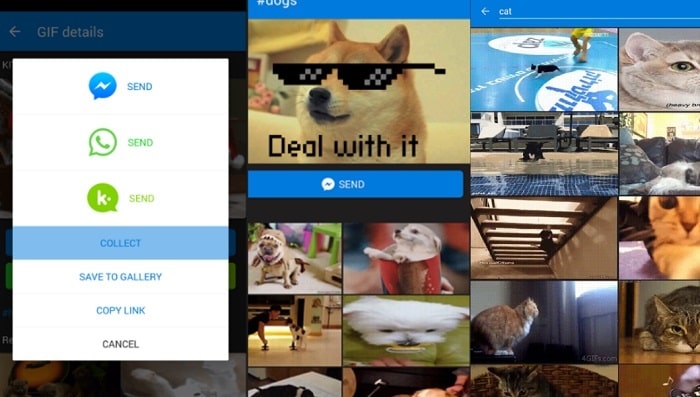
Oavsett om du vill skicka en rolig katt eller en rolig GIF-fil från en film, är GIF Maker by Tenor till din tjänst. Den här bästa GIF-appen för att skicka sms till iPhone ger dig spännande funktioner där du kan leta efter GIF-filer i kategorier som djur, memes, födelsedagsönskningar och mer. Utöver det bör du inte längre oroa dig för att förbise dina GIF:er eftersom GIF maker av Tenor låter dig spara din favorit GIF i ditt galleri eller samlingssektion i själva appen.
Del 3: Tabelljämförelse av bästa GIF-tillverkare
Vi har använt ett diagram för att jämföra de ovan nämnda GIF-tillverkningsapplikationerna. Du kan använda dessa beslutsguider från dess stödda plattformar, gränssnitt, pris och bildformat för att välja den bästa gratis GIF-appen för iPhone att installera.
| GIF Maker | Plattform | Pris | Bäst för |
| GIF mig! | Android, iOS | $1.99 | Genomsnitt |
| IMG Play | Android, iOS | $19.99 | Nybörjare till genomsnittliga |
| GIF brödrost | Android, iOS | $2.99 | Nybörjare |
| Video Converter Ultimate | Mac, Windows | $23.20 | Genomsnitt till Pro |
Del 4: Hur man gör en GIF för iPhone på Mac
Nu när vi har gått igenom GIF‑skaparna på din iOS‑enhet och de bästa meddelandeapparna för iPhone går vi vidare till ett pålitligt verktyg för att skapa GIF:ar på datorn. Video Converter Ultimate är ett plattformsoberoende verktyg som låter dig skapa en GIF‑fil av videor och bilder. Dessutom blir det upp till 5× snabbare tack vare GPU‑accelerationstekniken. För att du ska bekanta dig med verktyget följer här guiden nedan.
Steg 1. Installera den bästa GIF‑skaparen på datorn
Välj först knappen Gratis nedladdning som passar ditt operativsystem. Kör sedan installationsprocessen för att starta Video Converter Ultimate.
Gratis nedladdningFör Windows 7 eller senareSäker nedladdning
Gratis nedladdningFör MacOS 10.7 eller senareSäker nedladdning
Steg 2. Välj GIF Maker
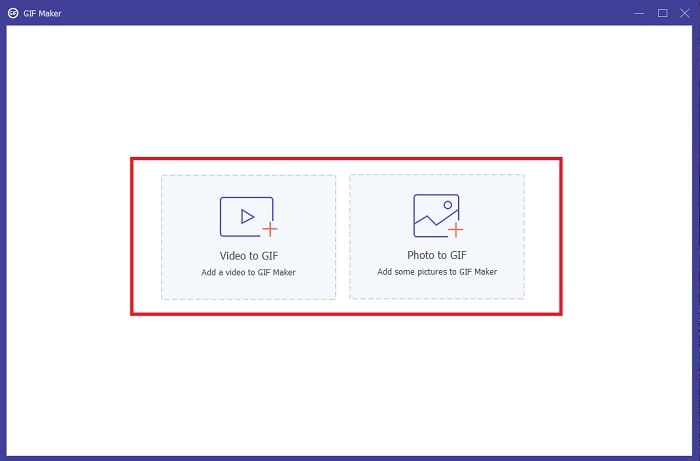
Gå sedan till avsnittet Verktygslåda i programmet. Välj GIF Maker i listan. Klicka sedan på rätt knapp för den filtyp du behöver, antingen video eller foto.
Steg 3. Redigera GIF
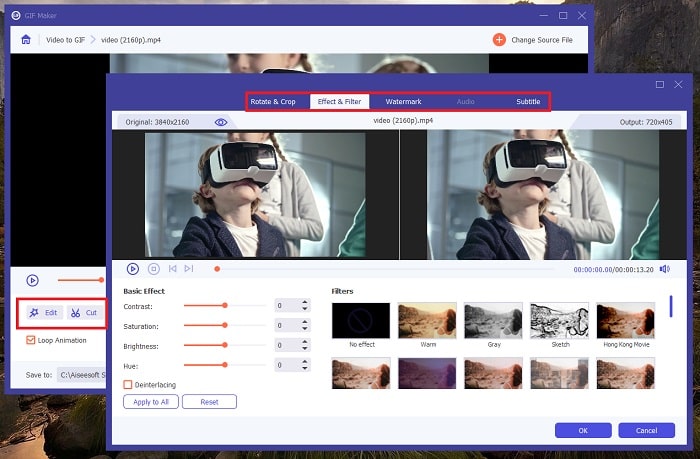
Efter att ha importerat filen kan du ändra bildhastigheten genom att ändra fliken fps. Å andra sidan kan du också lägga till vattenstämpel, filter och rotera din GIF genom att klicka på knappen Redigera.
Steg 4. Skapa foto till GIF
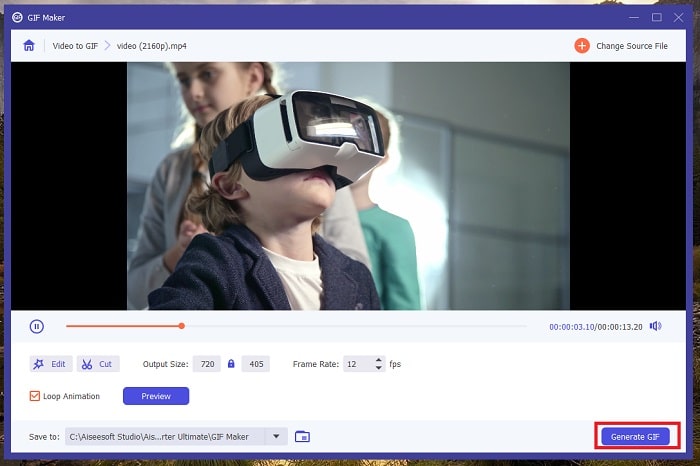
Avsluta till sist konverteringen genom att klicka på knappen Skapa GIF. För att kontrollera din fil kan du klicka på ikonen Mapp.
Vidare läsning:
5 bästa sajterna om hur du sparar en GIF på iPhone som video
De oslagbara sätten att lägga till text i GIF (alla plattformar)
Del 5. Vanliga frågor om GIF App iPhone
Kan jag göra en GIF med min iPhone utan appar från tredje part?
Defenitivt Ja! Vissa mobila enheter kan hjälpa dig att skapa GIF-bilder genom att använda din standardkamera. Å andra sidan kan du ladda ner kompatibla applikationer från App Store om du behöver en.
Kan jag skicka en GIF på WhatsApp?
Absolut! WhatsApp är en av de sociala medieapplikationerna som innehåller GIF-meddelanden. WhatsApp erbjuder, om inte alla, de flesta uttrycksfulla GIF-animationer, som djur, hälsningar, filmscener och mer.
Hur kan jag skicka en GIF-fil?
Om du vill skicka en GIF-fil från din lokala katalog, tryck på Meny > Dela och välj plattformen som du vill skicka GIF till.
Vad är den kompatibla iOS för GIF-brödrost?
GIF Toaster är en av de bästa GIF-apparna för iPhone-meddelanden. Det kräver dock en version 10.0 eller senare för att du ska kunna installera det.
Finns det en Mac-app för att skapa GIF-filer?
Om du börjar skapa en GIF med din dator kan du prova FVC Video Converter Ultimate. Denna videokonverteringsprogramvara innehåller också många video- och ljudmanipuleringsverktyg, inklusive GIF-maker.
Slutsats
I den här genomgången har du till slut upptäckt den bästa GIF‑appen för iPhone‑meddelanden. Att skicka GIF:ar är ett stort genombrott i den digitala världen eftersom det minskar avståndet till dem du står nära. Oavsett om du skickar GIF:ar med din mobil kommer GIF‑skapare, Image Play och GIF Toaster att klara uppgiften. Samtidigt rekommenderas Video Converter Ultimate varmt när du vill konvertera bilder eller videor på datorn.
-
 5 senaste programvaran du kan använda för att göra en otrolig omvänd GIF
 Vill du veta hur du gör din GIF bättre? Försök sedan att vända GIF för att lägga till otroliga effekter med hjälp av dessa verktyg.
-
 Hur man kommenterar GIF på Instagram [En steg-för-steg-guide]
 I den här artikeln kommer du' att kunna lära dig steg-för-steg-guiden om hur du kommenterar GIF på Instagram-inlägg. Läs vidare för att lära dig mer.
-
 Använd de bästa GIF-omvandlarna för en fantastisk upplevelse
 Hitta de bästa GIF-omvandlarna i den här artikeln. Konvertera enkelt videor till GIF och lyft ditt innehåll med animationer.
