


 Video Converter Ultimate
 Skärminspelare
 Video reparation
Välj den bästa GIF -skärminspelaren för inspelning av GIF [online och offline]
Det är det faktum att GIF -filer är enkla men lättåtkomliga filformat på webben. Filstorleken på GIF är så liten att det blev ett av de mest effektiva sätten att skicka video- eller rörelsebilder över internet. När du tittade på en film hittade du en fantastisk scen om filmen du tittar på och du vill att den ska dela med dina vänner, nära och kära eller familj. Men de flesta av skärminspelarna är i formatet MP4 och MOV som är ett av de största filstorleksformaten. Det är inte nytt för oss att överföring av denna typ av filformat tar en timme eller mer och oftast misslyckas de på grund av internetavbrott eller i andra fall blir formatet otillgängligt eftersom inte alla lokala mediaspelare stöder alla format.
När du skrollar på webben och letar efter en lösning stöter du på GIF-filer. Det här filformatet är mycket mindre i storlek och enkelt att dela. Därför börjar du fundera på vilken GIF‑inspelare som är bäst att använda för att spela in en scen ur filmen du tittar på. Listan nedan tar upp några populära verktyg för GIF‑inspelning som du kanske redan har stött på – eller inte – på nätet. Läs vidare för att få veta vilka dessa verktyg är och hur du använder dem för att fånga animerade GIF‑format.

Del 1. Bästa egenskaper som en GIF -inspelare bör ha
Innan något annat är det ett måste att välja den bästa skärminspelaren. Men du kanske undrar vad du ska prioritera när du väljer en GIF‑inspelare? Listan nedan ger dig en uppfattning om vilka egenskaper en bra inspelare bör ha.
● Den ska vara användarvänlig – Välj en produkt som inte ger dig problem när du spelar in.
● Budgetvänlig – detta gäller bara om verktyget är avgiftsbelagt. Det är helt okej att välja något billigt i stället för att lägga pengar på något som en billig premiumversion redan kan erbjuda. Det är sant att ett premiumverktyg ger bäst resultat. Detta är dock bara relevant för betalda verktyg. Gratis online- eller offlineverktyg behöver du inte oroa dig för på den här punkten.
● Tillgänglighet för programmet – till exempel om du byter från PC till Mac eller tvärtom. Du ska inte behöva vänja dig vid en ny inspelare. Därför är det viktigt att välja en GIF‑skärminspelare som finns tillgänglig på alla plattformar. För mindre krångel är det också bra om eventuella uppdateringar främst gäller namn eller mindre detaljer och inte hela gränssnittet.
● Ingen skadlig kod eller virus – detta kan gälla både online och offline. Varje program ska ge dig bästa möjliga inspelning med högsta möjliga säkerhet för att undvika dataförlust och dataläckor.
Även om det är de enkla egenskaperna som en inspelare bör ge, finns det unika med verktyget du kan välja i listan nedan. Hitta skillnaden mellan varje verktyg och välj den bästa GIF -inspelaren från listan för din inspelning.
Del 2. Bästa GIF -inspelare över webben
1. FVC Free Screen Recorder
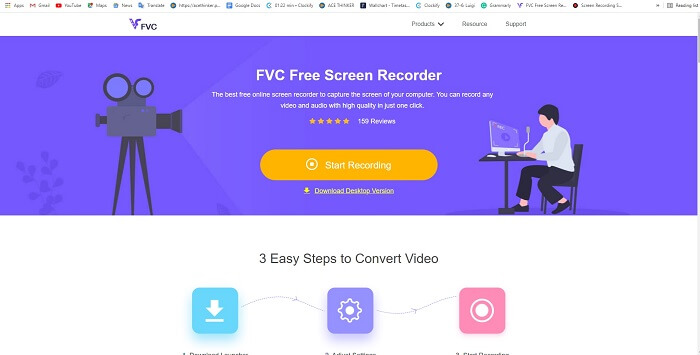
Det bästa sättet att dela ett ögonblick är att spela in det, och det bästa sättet att spela in en scen eller en handling på skärmen är med FVC Free Screen Recorder. Det här öppna verktyget låter användaren spela in med hjälp av internet. Så länge du har en internetanslutning kan du använda det. Det har stöd för vanliga filformat, codecs osv. Även om det är en lättviktig GIF‑inspelare online för PC och Mac ger det dig stora möjligheter att spela in mer, utan begränsningar och utan vattenstämpel. Följ stegen nedan för att se hur du använder verktyget.
Steg 1. Klicka på den här länken för att öppna huvudwebbsidan.
Steg 2. En webbplats som den här visas på skärmen. Klicka på Start Recording och sedan på Allow för att starta onlinetjänsten.
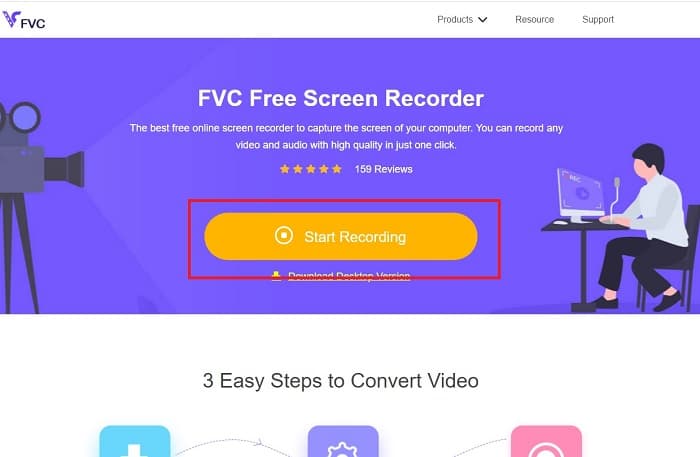
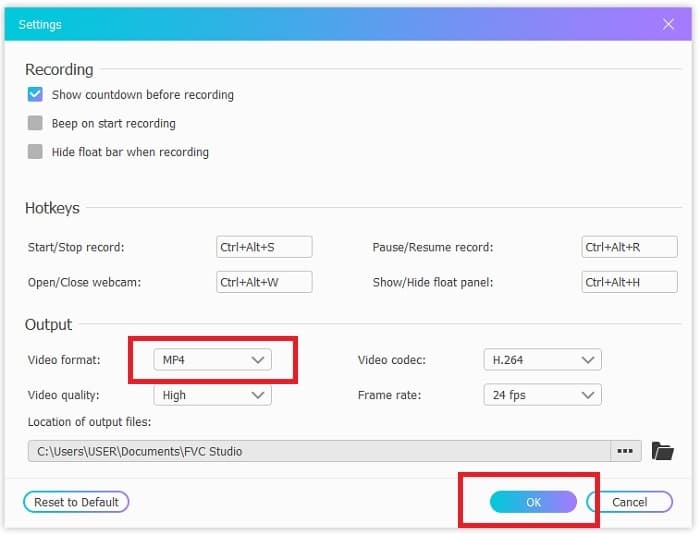
Steg 3. En flytande verktygsrad visas på skärmen. Klicka på kugghjulsikonen för att gå till inställningarna, ändra videoformat och andra inställningar om det behövs. Klicka på OK för att spara ändringarna.
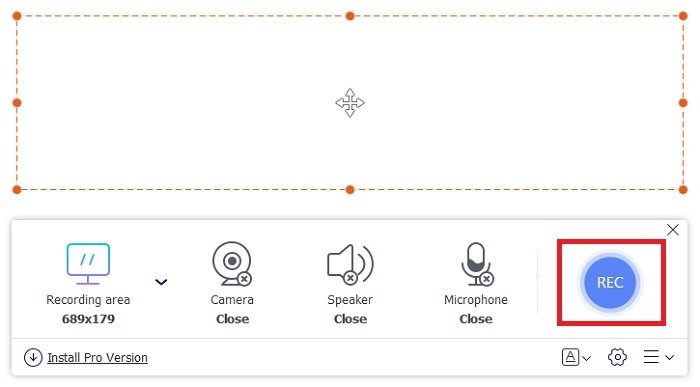
Steg 4. Justera inspelningsområdet eller klicka på Full screen för helskärmsläge. Högtalare och mikrofon används inte för GIF, eftersom GIF inte har ljud. Men du kan lägga till ditt ansikte genom att slå på Webcam. När du är redo att börja inspelningen klickar du på REC-knappen för att starta.
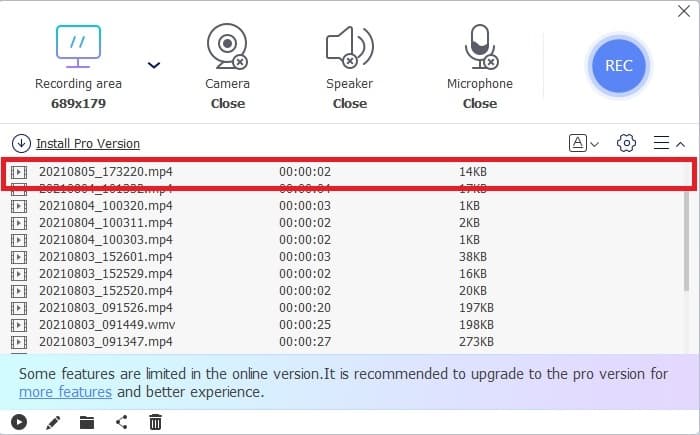
Steg 5. För att avsluta inspelningen klickar du på fyrkants‑knappen för att stoppa. Du kan titta på den färdiga inspelningen i history list.
2. FVC -skärminspelare
Om det kostnadsfria onlineverktyget från FVC ger dig mersmak kommer du att få den där riktiga wow‑känslan genom att installera den här bästa GIF-inspelaren – FVC Screen Recorder. Vad är det som gör att det här verktyget imponerar? Det är inte bara till för att spela in GIF:ar. Det spelar också in video och ljud och kan göra imponerande spelinspelningar. Men det är bara en mindre del av vad det klarar – det kan dessutom skapa olika utdataformat som MP4, GIF, MOV och många fler.
En annan egenskap hos den är låsskärmsfunktionen, detta är det unika med det här verktyget, även en tungviktare som Bandicam kan inte tillhandahålla den här funktionen. Spela in och skärmdump till ett GIF -format utan att visa själva verktyget. FVC Screen Recorder ger pund för pundkung i inspelningen. Så oavsett vad du spelar in kan den här inspelaren spela in den. För att veta hur du använder det här verktyget, följ dessa enkla steg på vägen till framgång för GIF -inspelning.
Steg 1. Här får du installationsprogrammet. Välj mellan de två tillgängliga operativsystemen. Installera verktyget på hårddisken, ändra inställningarna efter dina behov och klicka på finish för att spara.
Gratis nedladdningFör Windows 7 eller senareSäker nedladdning
Gratis nedladdningFör MacOS 10.7 eller senareSäker nedladdning
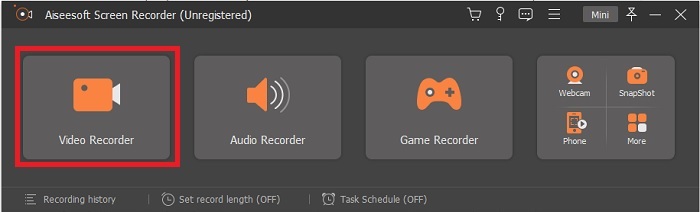
Steg 2. Välj Video Recorder för att spela in det som visas på skärmen. Alternativen ljudinspelare och spelinspelare finns också och är bra att använda senare.
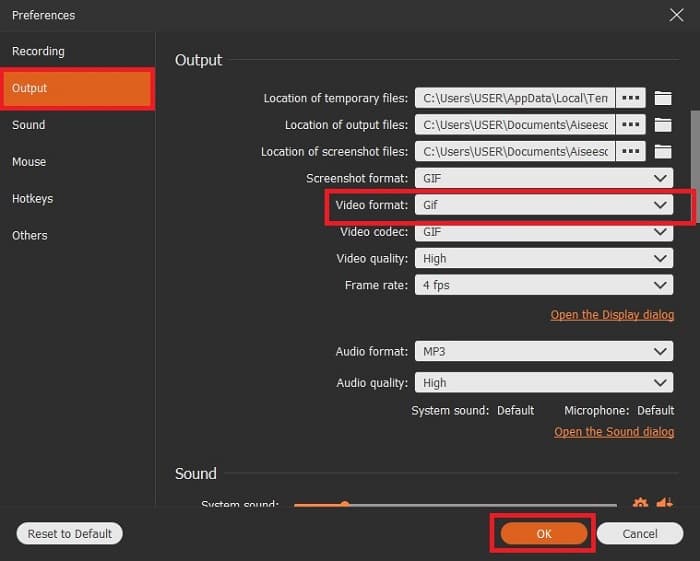
Steg 3. Den flytande verktygsraden visas på skärmen. Klicka på kugghjulsikonen för att öppna inställningarna och ändra formatet till GIF eller något annat du vill använda under Output. Klicka på OK för att spara ändringen.
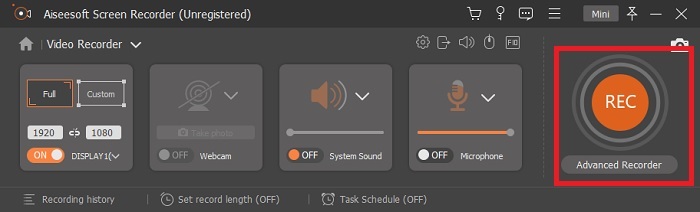
Steg 4. I huvudverktygsfältet kan du justera skärmområdet, eller klicka på full screen för helskärm. För inspelning i GIF‑format spelar ljud och mikrofon ingen roll. Men du kan lägga till Webcam för att visa din reaktion. När du är redo klickar du på den runda knappen för att starta inspelningen.
Steg 5. När inspelningen är klar klickar du på kub‑knappen för att stoppa. Klicka på Save och Next för att spara resultatet. För att granska GIF‑filen du just spelade in klickar du på ikonen med tre linjer, så visas inspelningshistoriken på skärmen.
3. ScreenToGif
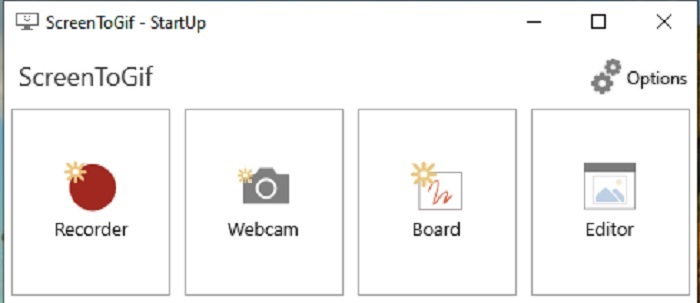
Det här nedladdningsbara verktyget, en GIF‑inspelare för Mac och PC, finns i två olika versioner: Installer och Portable. Välj vilken av de två du vill ladda ner. Det kan dock hända att du stöter på mindre buggar medan programmet körs. Dessutom är det enda tillgängliga slutformatet .gif. Om du vill ha något annat format kan det här verktyget alltså inte leverera. Å andra sidan är det gratis att använda, så om du bara vill spela in GIF:ar kan du använda det här. Men gränssnittet och verktygen är lite tråkiga på grund av den vita bakgrunden. Det ser kanske trist ut, men det gör jobbet.
4. Gyazo
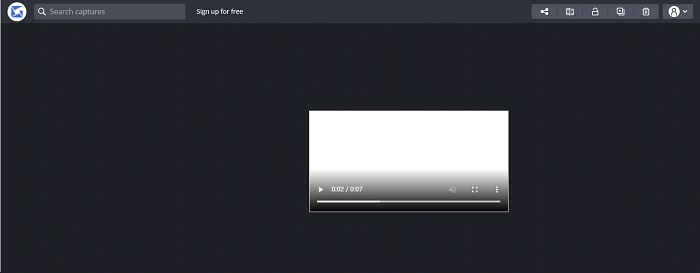
Detta är en av de bästa GIF‑inspelningsprogrammen för Windows. Gyazo är ett program som är särskilt avsett för att spela in GIF:ar. När du installerar det laddas dock tre verktyg automatiskt ner till datorn. De hör ihop med programmet men är olika och har olika funktioner. Dessa tre är Gyazo, Gyazo GIF och Gyazo Replay. Med Gyazo GIF är inspelningstiden begränsad till 7 sekunder. Om din inspelning är längre än 7 sekunder är det alltså inte det bästa valet. Dessutom sparas inte den färdiga videon automatiskt på din dator. En ny flik öppnas i webbläsaren och du måste ladda ner filen därifrån. Nedladdningen av slutresultatet beror på din internetanslutning, så tänk på det.
5. RecordIt!
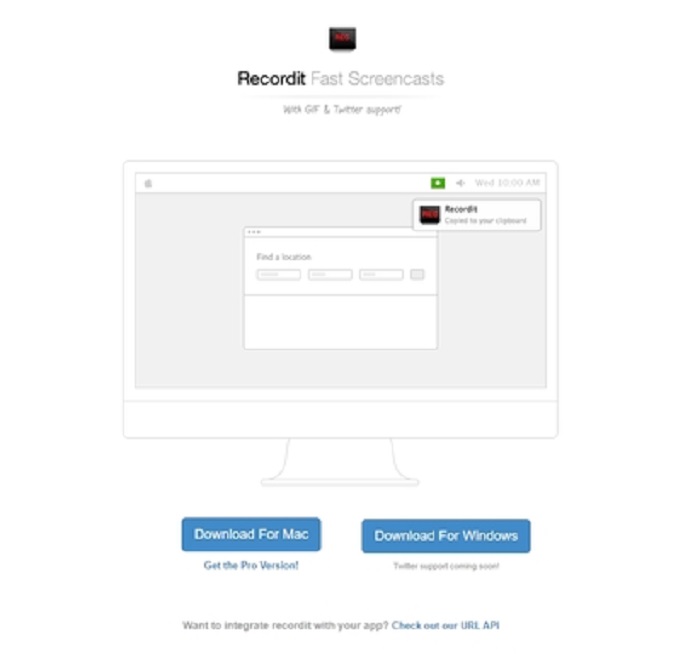
Ett annat verktyg för att skapa GIF:ar är RecordIt!, den bästa GIF‑inspelaren för Mac. Det här verktyget har också ett Windows‑program. Problemet är dock installationen. När du har gått igenom alla steg kan du stöta på problem när du försöker installera det. Detta är normalt, för om du inte uppdaterar programmen i ditt system kommer verktyget aldrig att laddas ned. Det finns ett alternativ, men det kan innebära en risk för datorn. Du kan klicka på ”ignore” för att ändå ladda ner det och ignorera alla varningar. Ladda därför ner det på egen risk. Verktyget innehåller dessutom annonser, och du bör se upp med dem eftersom vissa kan vara olämpliga. Det finns dock en pro‑version som tar bort annonserna och lägger till fler funktioner.
Del 3. Vanliga frågor om GIF -inspelare
Kan jag konvertera GIF till ett MOV -format?
Ja, du kan konvertera GIF till MOV -format med hjälp av en online video converter som FVC Free Online Video Converter.
Vilka är de olika typerna av GIF -filer?
Det finns 5 GIF: Replay GIF, Reaction GIF, Cinema graf, Perfect loop och Technical GIF. Alla dessa kan vara animationsbaserade, videobaserade och klistermärken.
Vad är de andra alternativen för GIF -filer?
Trots skapandet av GIF -filer i mer än 30 år. Det finns några konkurrenter på webben som producerar såväl film som GIF. Dessa är de bästa alternativen till animerade GIF: APNG, WebP, AVIF, MNG och FLIF.
Slutsats
Nu börjar vi nå slutet – man brukar säga att varje bra historia avslutas med en bra slutsats. För att sammanfatta ovanstående: GIF:ar förmedlar uttrycksfulla känslor till mottagaren. Men alla videor du gillar finns inte i GIF‑format. I stället för att vänta på att någon annan ska skapa en GIF, varför inte göra en själv? Med hjälp av den bästa GIF‑inspelaren, FVC Screen Recorder, kan du spela in en GIF och lägga till din personliga touch. Om du fortfarande funderar på vad du ska använda är det värt att läsa igenom de viktigaste egenskaperna en gång till – och alla dessa egenskaper finns samlade i den utvalda, nämligen FVC Screen Recorder.
-
 [2 lösningar] Hur man enkelt konverterar SWF till GIF -filer gratis
 När du inte exporterar GIF-format via Flash-programvara kan du först försöka spara filerna i SWF-format. Sedan kan du lära dig två enkla sätt att konvertera SWF till GIF-filer från den här artikeln.
-
 4 sätt att slå samman videor gratis på Windows / Mac / Online
 Här är fyra snabba sätt att slå samman videor till en ny video. Ingen videofilstorlek eller formatbegränsning. Du kan gå med 2, 3, 4 och ännu fler videoklipp i olika format och upplösningar med framgång.
-
 (2 lösningar) Hur man konverterar WMV -videor till GIF -filer gratis
 Om du vill klippa de underbara delarna av WMV -videorna och göra GIF -filer från dem, kan du lära dig om 2 enkla metoder för att överföra WMV -videor till GIF -filer i den här artikeln.
