


 Video Converter Ultimate
 Skärminspelare
 Video reparation
Konvertera din GIF genom Online med dessa Online GIF till Video Converter
Att skicka GIF-filer med meddelanden blev en ny rutin för oss att uttrycka ett mycket bättre budskap. Trots det stöder plattformar som Instagram fortfarande inte GIF-format. Den stöder bara bild- och videoformat och inte statiska bilder. Så om du försöker lägga till en GIF i din Instagram, finns det en chans att filen inte laddas eller inte kan laddas. För det andra kan du bara få en stillbild om den har lagts upp. Men det finns ett annat sätt, det är att ladda ner en tredjepartsapp eller komma åt den online för att konvertera GIF till ett videoformat. Att lära sig hur man använder dessa verktyg är en stor kunskap att komma ihåg. Så om du letar efter en online GIF till video-omvandlare så är du på rätt plats. Fortsätt läsa för att veta vilka verktyg som finns tillgängliga och hur du använder dem därefter.

Topp 1. Ezgif
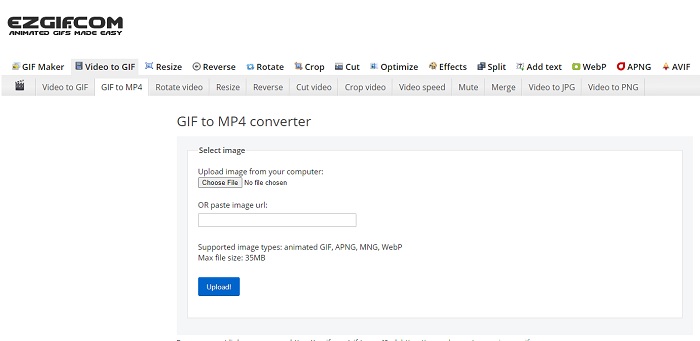
Har du svårt att skapa en GIF och konvertera den? Du behöver inte oroa dig, för Ezgif finns här för att rädda dig. Det här onlineverktyget är inte bara gjort för en enda uppgift, utan gör det också möjligt att redigera dina GIF-bilder. Även om redigeringsfunktionen inte är särskilt imponerande är den fullt godkänd. Det finns dessutom en begränsning för hur stora GIF-filer du kan skapa och konvertera.
Fördelar
- Det är idealiskt att göra en GIF.
- Alla annonser på dess webbplats är PG-13-begränsade.
- Enkla redigeringsfunktioner för nybörjare.
Nackdelar
- Webbgränssnittet är lite tråkigt att titta på.
- Endast MP4-format tillgängligt om du försöker konvertera GIF-filer.
Topp 2. Cloudconvert
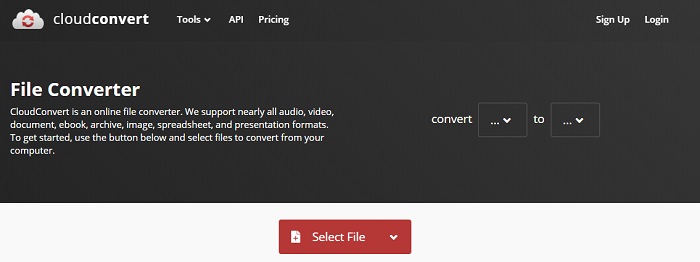
När det gäller konvertering bör Cloudconvert finnas med på listan. Denna online GIF till video-konverterare är särskilt framtagen för att konvertera alla typer av video- och ljudfiler till ett spelbart format. Men det här verktyget har en begränsning: du kan inte förbättra kvaliteten på de GIF-filer du konverterar. Resultatet blir alltså vad det blir med det här verktyget.
Fördelar
- En av de mest kraftfulla omvandlarna online.
- Du kan komma åt det utan att ladda ner verktyget.
- En fantastisk färgkombination på webbgränssnittet.
Nackdelar
- Det går inte att redigera filen du konverterar för att bli en bättre.
- Chansen att misslyckas med att konvertera är stor. Speciellt om ditt internet har blivit avbrutet.
Topp 3. Convertio
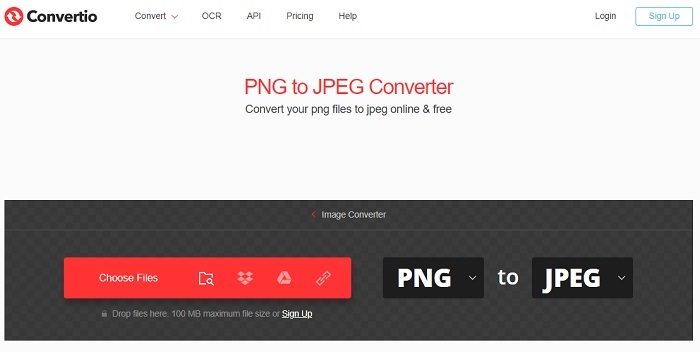
Precis som Cloudconvert är Convertio en tjänst som enbart är skapad för konvertering. Den stöder lika många format som verktyget ovan. Nackdelen är dock att webbsidan är full av annonser. Trots annonserna är det fortfarande ett bra konverteringsverktyg att använda för att öva på att konvertera filer till nya format.
Fördelar
- Verktyg för öppen tillgång tillgängligt på webben.
- Du behöver inte ladda ner en extra fil för att börja konvertera.
- Välj vad som är bithastigheten för filen.
Nackdelar
- Det går inte att skapa GIF-filer med detta verktyg och redigering också.
- Annonser finns överallt så undvik dem för att inte öppna en onödig webbplats.
Topp 4. Zamzar
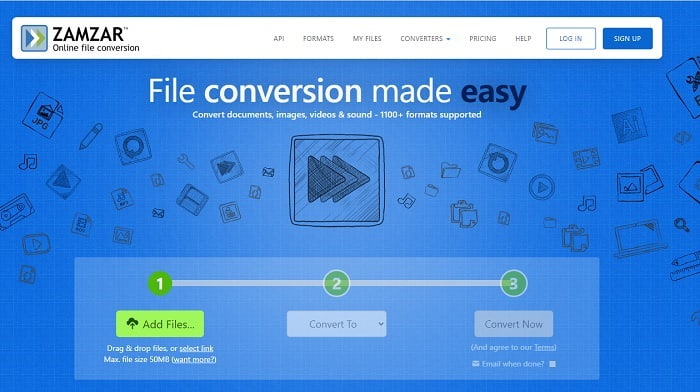
Användargränssnittet i Zamzar är fantastiskt och det är lika enkelt som alltid att använda verktyget. Men den maximala filstorleken är begränsad till 50 MB, så om du vill överskrida detta måste du köpa verktyget eller logga in. Dessutom, när konverteringen väl har påbörjats kan du inte stoppa processen, även om du klickar på x-knappen. Se alltså till att du väljer rätt fil att konvertera, eftersom processen inte går att avbryta.
Fördelar
- Konvertera alla videor, bilder och ljud här.
- Alla filer här lagras i mer än ett dygn.
- Maximal filstorlek är 50 mb för en enda fil.
Nackdelar
- Konverteringsprocessen beror på din internethastighet så om du har ett internet kommer konverteringen att ta mycket tid.
- Det går inte att redigera din konverterade video till en bättre.
Rekommenderas: FVC Video ConverterUltimate - Bästa GIF-konverteraren
Som man brukar säga: spara det bästa till sist – och det bästa är FVC Ultimate Video Converter. Detta premiumverktyg är mer avancerat än alla andra konverterare som nämns här, och även många som inte gör det. Om du letar efter ett verktyg som kan förbättra dina konverteringar och inte kräver internet är detta rätt val. Det fantastiska med detta verktyg är också att det kan konvertera, förbättra, skapa och göra mycket mer än bara konvertera. Det låter användaren utforska alla funktioner som erbjuds och skapa ett bättre resultat än med andra verktyg. Läs stegen noggrant för att lära dig hur du använder verktyget steg för steg. Senare kan du kontrollera verktygsfältet för att förbättra den konverterade GIF-filen.
Steg 1. Installera rätt program på din hårddisk. Följ inställningarna, ändra dem efter dina behov och klicka på Slutför för att starta själva verktyget.
Gratis nedladdningFör Windows 7 eller senareSäker nedladdning
Gratis nedladdningFör MacOS 10.7 eller senareSäker nedladdning
Steg 2. Om verktyget körs i bakgrunden kommer du att se en liten ikon i fliken som visar att programmet redan är startat. Ett sådant här gränssnitt kommer också att visas på din skärm.
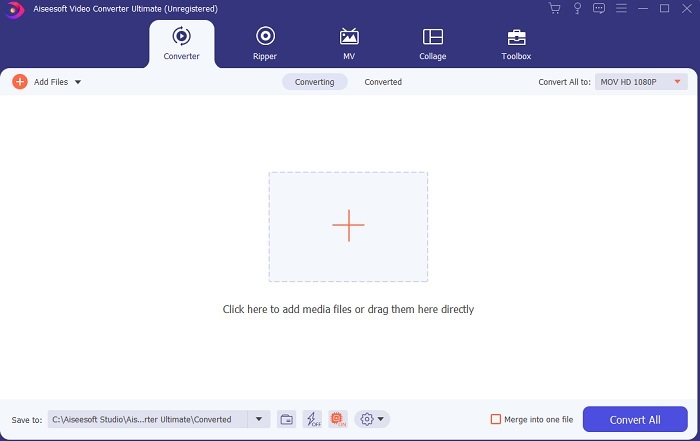
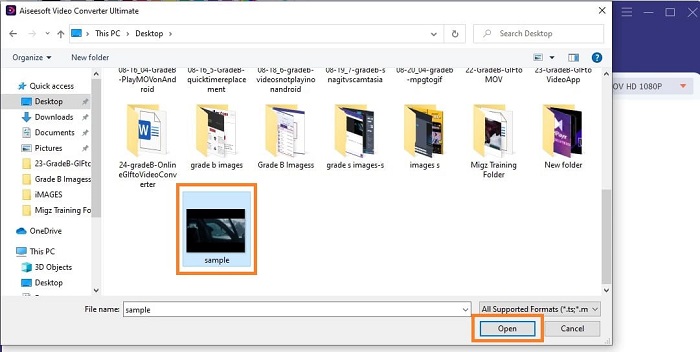
Steg 3. För att lägga till filer i konverteraren trycker du på Plus-symbolen i mitten av gränssnittet. Eller så kan du dra och släppa filerna om de är fler än två eller tre.
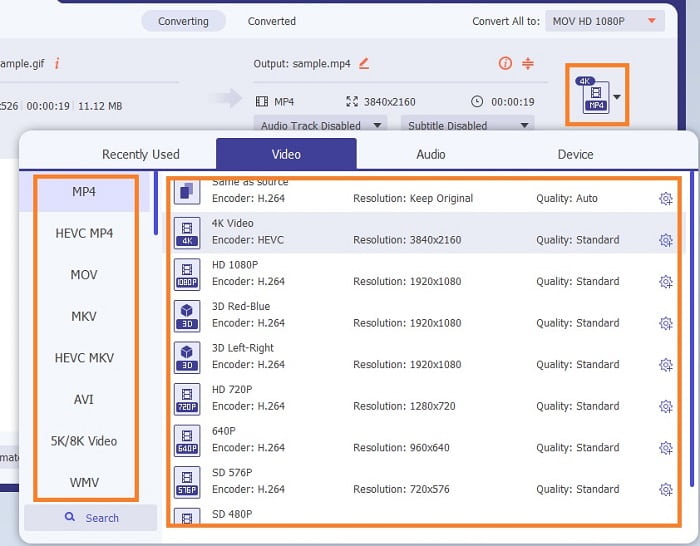
Steg 4. När GIF-filen finns i gränssnittet trycker du på rullgardinsknappen och väljer i undermenyn vilket format du vill konvertera till. Klicka på Convert All för att starta konverteringsprocessen.
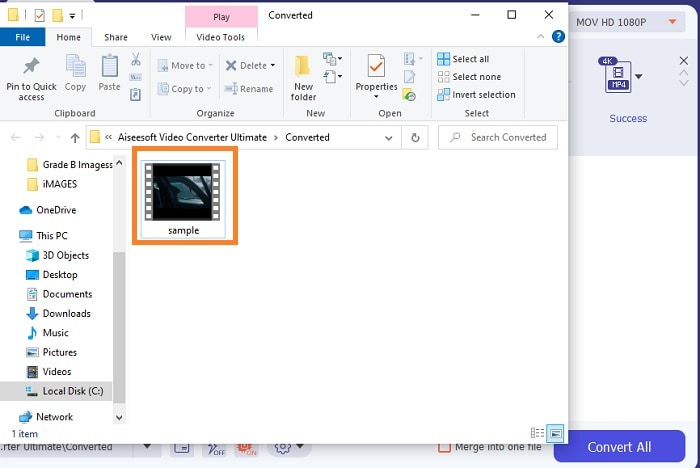
Steg 5. När processen är klar öppnas en filhanterare automatiskt i fliken och du kan nu kontrollera filen. Om du vill förbättra den konverterade GIF-filen kan du senare använda verktygsfältet.
Fördelar
- Det är ett multifunktionsverktyg som kan användas av sina kunder.
- Begränsa aldrig din fantasi genom att lägga till effekter och mer till din slutliga produktion för att se mycket bättre ut än andra.
- Konverteringsprocessen är mycket snabbare än något av de tillgängliga verktygen online och offline.
Nackdelar
- Betala per användning verktyg vilket innebär att du inte kan komma åt verktyget gratis men det är inte så dyrt.
- Nedladdningsbart verktyg, det betyder bara att du behöver en extra fil för att starta verktyget. Men trots det kan du använda det här verktyget utan att oroa dig om internet har blivit avbrutet.
Vanliga frågor om Online GIF till Video Converter
Kan jag göra en inspelning i formatet GIF?
Ja, du kan faktiskt spela in din egen GIF. Om du använder den här kraftfulla men ändå lättviktiga GIF-inspelaren, eller någon annan inspelare som stöder GIF-formatet, går det utmärkt. Läs Bästa GIF-inspelare – recension för att lära dig hur du spelar in i GIF-format.
Vilket är det bästa alternativet för GIF? WebM eller APNG?
GIF är det gamla formatet som stöder animerade och statiska bilder men allt eftersom. Det finns nu konkurrenter som WebM och APNG. Låt oss jämföra de två, WebM är den nya GIF den stöder rörliga bilder över webbplatsen men om du försöker använda en gammal version av sökmotorn stöds inte WebM. Å andra sidan är APNG känd som mer visuellt attraktiv än de två eftersom den stöder 24-bitars färg och transparens men vissa sociala medieplattformar stöder inte APNG som för närvarande.
Vad är förkortningen för GIF?
GIF i text betyder Graphic Interchange Format.
Slutsats
För att avsluta är det nu enklare att förstå vad som är de bästa offline- och online-GIF- till videoomvandlarna som du kan använda. Att veta hur man använder det här verktyget är en stor färdighet att utveckla och kanske i framtiden kan du använda detta för att få betalt också. Om du vill ha den ultimata prestandan måste du välja exakt det ultimata verktyget. FVC Ultimate Video Converter är alltid det bästa verktyget för att konvertera vilken video som helst och förbättra den för att göra ett gott intryck för andra eller till vem som ska levereras. Som de säger, förvänta dig inget mindre eftersom detta verktyg ger mer än vad dess namn antyder.
-
 WebM till GIF - 3 gratis WebM till GIF -omvandlare för att skapa dina egna GIF -filer
 Är WebM en GIF? Hur gör man en video till en GIF? Finns det någon gratis WebM till GIF -omvandlare? Det här inlägget delar 3 gratis sätt att hjälpa dig att konvertera WebM till GIF.
-
 Hur man konverterar MKV -videor till animerade GIF -filer utan Photoshop/FFmpeg
 När du har laddat ner och tittat på MKV -filmer på din dator kanske du vill dela några underbara stunder med vänner eller på Internet som GIF -filer. I den här artikeln kan du lära dig om de 2 enklaste sätten att konvertera MKV till GIF.
-
 Skapa din bästa animerade GIF via Online GIF Maker [2021]
 En informativ recension om hur man gör en GIF med dessa enkla online GIF -tillverkare som du redan stöter på eller inte på webben.
