


 Video Converter Ultimate
 Skärminspelare
 Video reparation
 Säker nedladdning
Bästa video till GIF-omvandlare för stationära och mobila användare
Ni vet de där roliga små animationerna vi ser över hela internet? Japp, det är GIF-filer. Och att kunna göra dem från videor är fantastiskt. Föreställ dig att dela ett roligt ögonblick från en video med dina vänner som en GIF. Dessutom kan GIF:er göra dina inlägg och meddelanden på sociala medier mycket mer intressanta och iögonfallande.
Nu kanske du behöver göra en presentation mer engagerande eller ge dina projekt mer visuellt sting. GIF:ar är ditt bästa val. Att känna till de bästa GIF‑omvandlarna är som att ha ett smart verktyg i din digitala verktygslåda. Det handlar inte bara om att få saker att se coola ut, utan om att uttrycka sig själv och göra din onlinevärld mer färgstark.

För en snabb bedömning av programmen vi kommer att granska i det här inlägget, nedan är en översikt och en tabell som du kan kolla in:
1. Video Converter Ultimate: Kapabelt videokonverteringsverktyg med kraftfulla redigeringsfunktioner.
2. Adobe Express: Användarvänligt verktyg för att förbättra bilder på språng.
3. CloudConvert: Molnbaserat filkonverteringsverktyg
4. Zamzar: Mångsidig onlinekonverteringstjänst
5. EZGIF: Utmärker sig för att förenkla processen för att skapa GIF
6. Kapwing: Robust online videoredigeringsplattform
7. ImgPlay: Förvandla foton och videor till fängslande GIF-bilder
8. GIF Maker (Braincraft): AI-driven för att generera GIF
9. GIF Studio: Mångsidig mobilapp med ett brett utbud av redigeringsverktyg
Del 1. Den bästa GIF-konverteraren av hög kvalitet för skrivbordet
När det gäller omvandlingskapacitet råder det ingen tvekan om att Video Converter Ultimate är ett toppval. Verktyget kan hjälpa dig att omvandla dina videor till GIF:ar eller tvärtom på nolltid. Dessutom är det möjligt att lägga till effekter och filter, vattenstämpel, rotera och beskära med detta program. Om din video är för lång kan du klippa ner den så att den blir kortare. Dessutom kan du förhandsgranska filens utdata innan själva konverteringsprocessen börjar. För att börja använda detta verktyg följer du stegen nedan:
Steg 1. Ladda ner programmet och installera det
Till att börja med laddar du ner programmet genom att klicka på knappen Free Download och genomför installationen enligt anvisningarna i dialogrutorna. Starta sedan programmet på din dator.
Gratis nedladdningFör Windows 7 eller senareSäker nedladdning
Gratis nedladdningFör MacOS 10.7 eller senareSäker nedladdning
Steg 2. Gå till alternativet GIF Maker
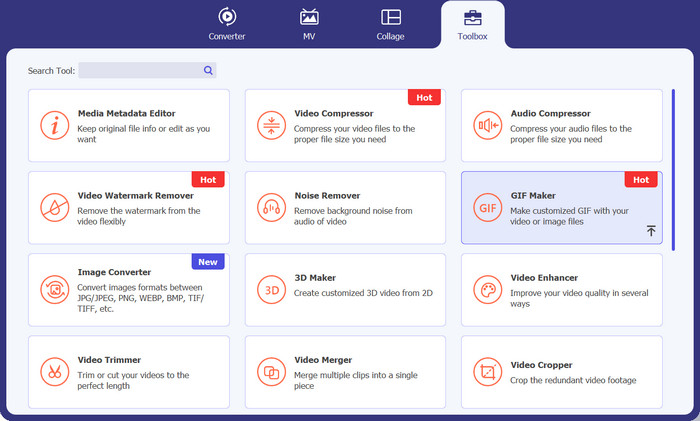
När installationen är klar går du till fliken Toolbox och öppnar alternativet GIF Maker i den här menyn. När du har öppnat det visas verktygets uppladdningsgränssnitt.
Steg 3. Lägg till en video att konvertera
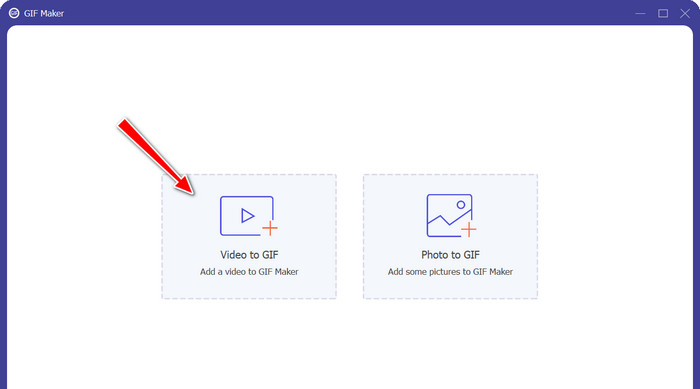
Klicka sedan på alternativet Video to GIF i listan. Välj därefter den video du vill konvertera till GIF. Det här verktyget stöder olika videoformat, så du kan använda det som en MP4‑till‑GIF‑omvandlare.
Steg 4. Redigera video och konvertera till GIF
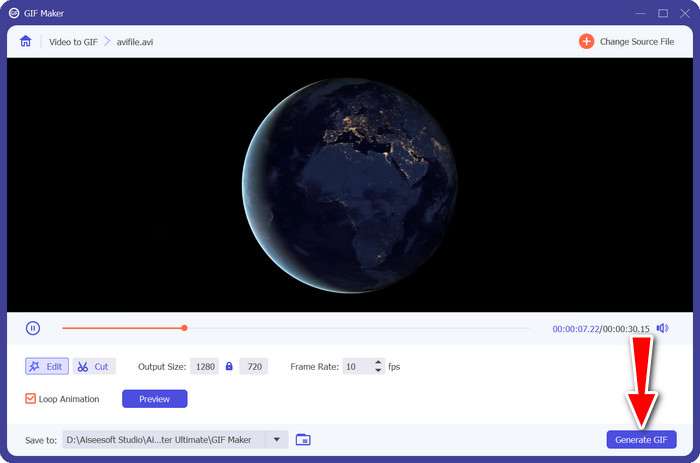
För att ändra videon klickar du på knappen Edit eller Cut för att ta bort oönskade delar av videon. När du är klar klickar du på knappen Generate GIF för att skapa en GIF‑fil.
Del 2. Bästa GIF-konverterare online
1. FVC Free Video Converter Online
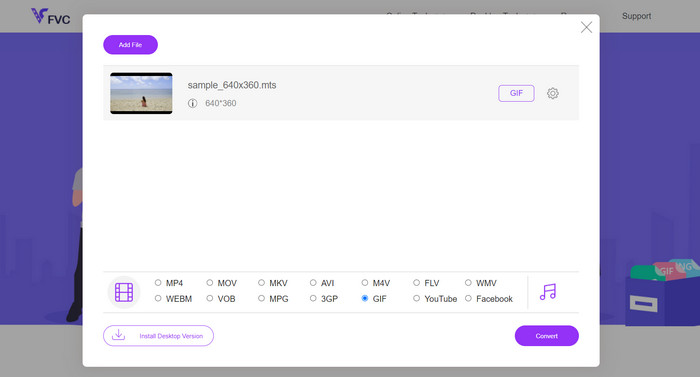
Alla videoformat kan konverteras till GIF med Free Video Converter Online av FVC. Ja, du läste rätt. Verktyget har stöd för många videoformat, vilket gör att du kan konvertera dem till GIF eller andra önskade format som MKV. Dessutom är det möjligt att konvertera till ljudformat som MP3, WAV osv. med det här verktyget. Med det sagt kanske du vill lära dig mer om denna MP4‑, WMV‑ och MOV‑till‑GIF‑omvandlare. Nedan finns en lista med fördelar och nackdelar du kan förvänta dig när du använder programmet.
Fördelar
- Ingen serverstopp kan upplevas.
- Konvertera ljud- och videoformat till ett annat format.
- Få den bästa kvaliteten på konverterade filer med utdataanpassning.
Nackdelar
- Det tillåter inte import av videor med en URL.
2. EZGIF
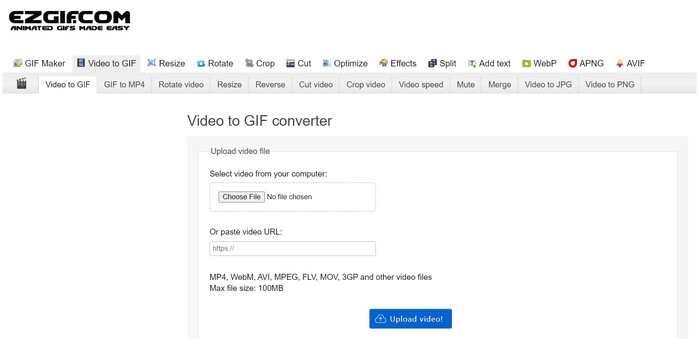
Det råder tvivel om fördelarna med EZGIF. Det är packat med så många verktyg dedikerade till att modifiera GIF-filer. Ett av dessa verktyg är möjligheten att göra GIF-filer av en video. Om du nu vill ändra storlek, beskära eller lägga till effekter till dina GIF-filer, är EZGIF webbplatsen att besöka. För att veta mer om det här programmet kan du hänvisa till för- och nackdelarna nedan:
Fördelar
- Trimma en viss del av en GIF.
- Justera bildfrekvensen för GIF-filen.
- Redigera GIF-filer på en webbsida direkt.
- Dedikerad video till GIF-funktion.
Nackdelar
- Den kan bara ladda upp videor som inte är större än 100 MB.
- En video i taget.
3. Kapwing
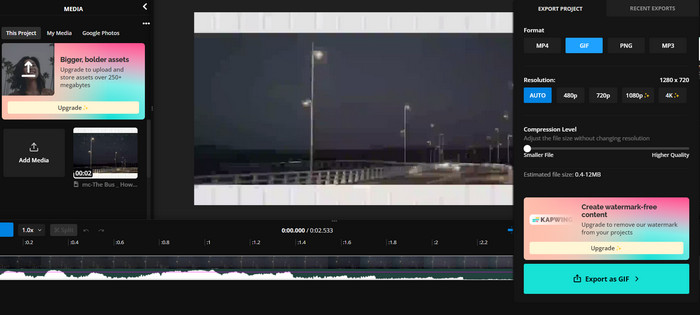
Om du vill uppleva ett videoredigeringsverktygsliknande program från en webbläsares miljö bör du antagligen välja Kapwing. Du läste rätt. Dess verktyg är arrangerade på ett sådant sätt att det ser ut och känns som en videoredigeringsstudio. Utöver det kommer den med en video-till-GIF-omvandlare som hjälper dig att göra roliga GIF-filer av dina videor.
Fördelar
- Skapa GIF-bilder av hög kvalitet.
- Justera upplösningen upp till Full HD.
- Balansera kvalitet och storlek med kompressionsfunktioner.
Nackdelar
- Det tar tid att ladda upp GIF-filer.
4. CloudConvert
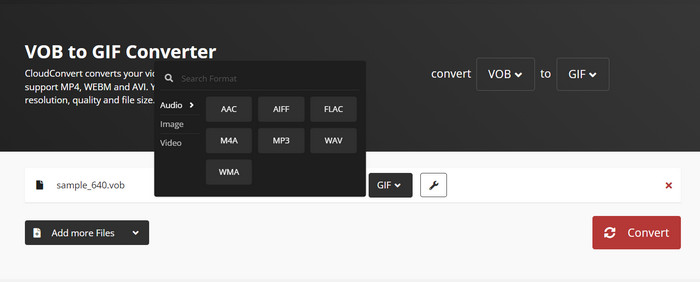
En annan online MP4 GIF-omvandlare du kan använda är CloudConvert. Det är lika kraftfullt som ett skrivbordsprogram, om inte mot ett skrivbordsverktyg. På samma sätt erbjuder verktyget många konverteringsoperationer, vilket gör det till ett flexibelt konverteringsverktyg. Dessutom kan du importera filer från olika filkällor, inklusive via URL, från lokal lagring och till och med från molnplattformar. Det förtjänar faktiskt att vara på listan över högkvalitativa GIF-omvandlare.
Fördelar
- Flerplattformskonverterare.
- Genomför en batchkonvertering.
- Lägg till en vattenstämpel till en GIF- eller videoutgång.
Nackdelar
- Det erbjuder begränsad konverteringsutdata för ljud- och videofiler.
5. Adobe Express
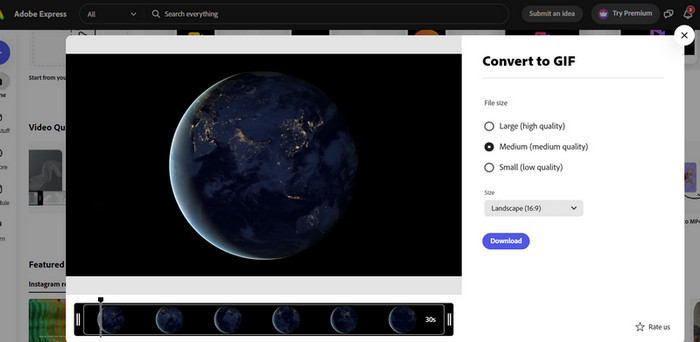
Om du vill stanna i Adobes miljö finns det en onlineversion för dina konverteringsbehov också. Verktyget heter Adobe Express och kan nås online. I likhet med Adobes produkter, som Photoshop, innehåller detta webbaserade program ett gäng användbara verktyg för att redigera videor, foton och till och med konvertering. Om du försöker ladda upp och konvertera en AVI-fil, är det säkert att säga att den kan fungera som en AVI till GIF-omvandlare. Det är bäst att ha en praktisk upplevelse av programmet för att upptäcka mer om det.
Fördelar
- Dess filsökare visar automatiskt målfilen.
- Den levereras med en trimmer för att korta filmerna.
- Förhandsgranska den färdiga produkten.
Nackdelar
- Anmälan till programmet är ett krav.
- Allt är inte tillgängligt gratis.
6. Zamzar
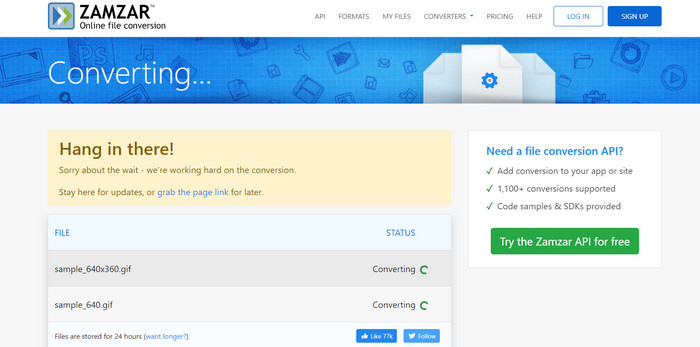
Zamzar är långvarig och mest känd för sin omvandlingsförmåga. Det råder ingen tvekan om att du kan konvertera filer som WEBP till GIF här. Dessutom kräver det inte att du registrerar dig eller prenumererar för att kunna utnyttja dess tjänster. Allt du behöver göra är att välja önskad konverteringsprocess och ladda upp din fil. Programmet kommer att göra resten av jobbet. Det är så enkelt. Om du vill använda denna WEBP till GIF-omvandlare eller vad du vill kalla, måste du använda det här verktyget.
Fördelar
- Det finns massor av konverteringsverktyg, som Document Converter.
- Den har en dra-och-släpp-funktion för att ladda upp filer.
- Snabb uppladdning och konverteringsprocess.
Nackdelar
- Den förlitar sig så mycket på en stabil internetanslutning.
Del 3. Bästa 3 GIF-konverterare på Android/iOS
Att ha tillgängliga och kraftfulla GIF-konverterare för skrivbordet är bra. Saken är, vad händer om du inte är framför din dator? Det är här mobilapparna överglänser de flesta skrivbordsprogrammen. Bärbarhetsmässigt är de av stort värde. Utan vidare, lär dig om de bästa GIF-omvandlarna för Android- eller iOS-enheter.
1. ImgPlay
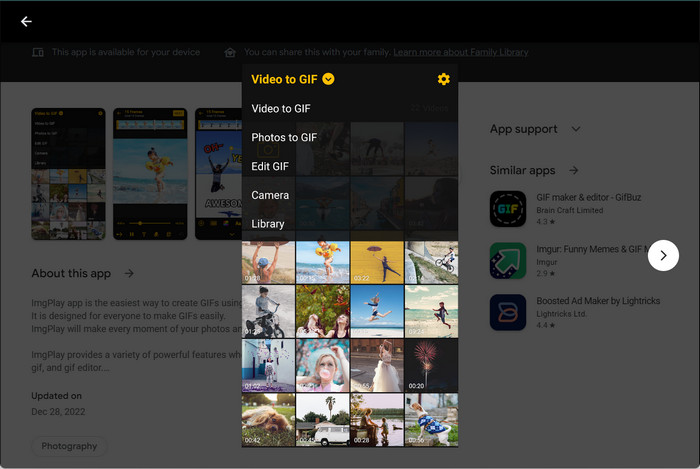
Videor till GIF, Foton till GIF och Redigera GIF? Du kan använda alla dessa i bara en applikation, som heter ImgPlay. Med den här appen kan du välja filer från ditt fotobibliotek eller ta en improviserad video. Bildruta för bildruta, användare kan redigera efter deras smak. Sammantaget är det en fantastisk video eller bild till GIF-konverterare.
2. GIF Maker
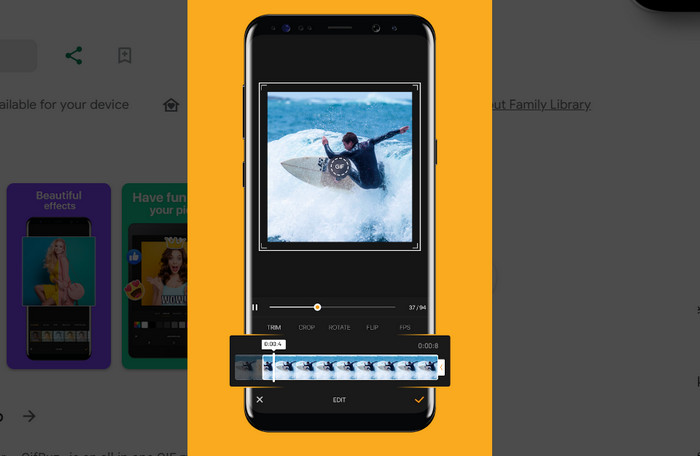
En annan mobil GIF-omvandlare du kan dra nytta av är GIF Maker, utvecklad av Braincraft. Med den kan du skapa roliga och galna GIF-bilder med din egen version. Förutom att konvertera bilder eller videor till GIF, kan du redigera bakgrunden till din GIF, tillämpa effekter och filter och så mycket mer.
3. GIF Studio
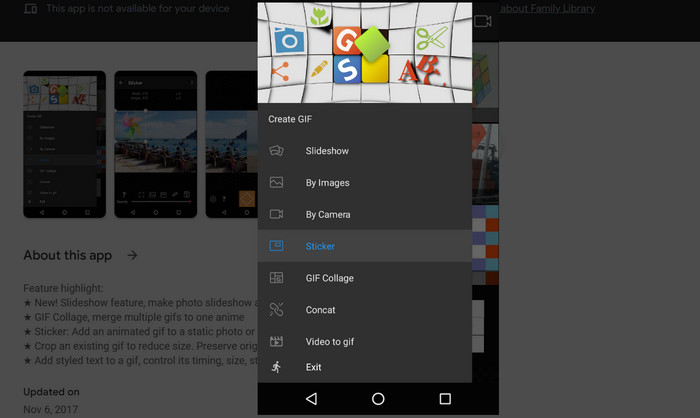
Cognitive Droid kommer också med en post för GIF-omvandlare. Man har utvecklat en app som heter GIF Studio. En av dess funktioner inkluderar video till GIF. Du kan skapa GIF-filer från dina favoritvideor. Att döma av dess verktyg kan vi säga att den är utformad för att redigera GIF-filer, så att du kan göra GIF-collage-bildspel, konvertera dem till GIF:er och sammanfoga. Det är en fantastisk mobilapp att överväga, borde vi säga.
Del 4. Vanliga frågor om bästa GIF-omvandlare
Kan du loopa en GIF?
Absolut! GIF:ar är normalt inställda på att loopa som standard. Denna funktion för loopande GIF gör att animationen spelas upp kontinuerligt i en sömlös slinga, vilket gör den perfekt för korta, upprepade animationer eller memes.
Varför konvertera WebP till GIF?
Att konvertera WebP till GIF kan vara nödvändigt i situationer där du behöver säkerställa maximal kompatibilitet med äldre enheter och webbläsare som kanske inte stöder WebP.
Vilka är fördelarna med att använda en MOV till GIF-omvandlare?
MOV‑till‑GIF-omvandlare är praktiska när du vill konvertera videoklipp till ett format som är enklare att dela och visa på webbplatser eller i meddelandeappar. GIF:ar är lätta och kräver ingen särskild videospelare.
Hur fungerar en GIF till APNG-omvandlare?
En GIF‑till‑APNG-omvandlare tar i princip bildrutorna i en GIF‑animation och konverterar dem till APNG‑formatet (Animated Portable Network Graphics). APNG kan i vissa fall ge bättre kvalitet och mindre filstorlek än GIF:ar, och denna konverteringsprocess innebär att bildrutorna extraheras och sätts ihop igen i det nya formatet.
Slutsats
Kort sagt har du gott om GIF‑omvandlare. Det spelar ingen roll vilken plattform du använder, för det kommer garanterat att finnas någon som passar dina behov. Du kan välja en GIF‑omvandlare för dator, onlineanvändning och mobila enheter.
-
 De 10 bästa GIF-kompressorerna för dator- och onlineanvändare
 I det här inlägget kommer du att lära dig om de bästa GIF-kompressorerna för att hjälpa dig lösa ditt problem med stora GIF-filer. Kolla in dem och få de bästa insikterna.
-
 5 bästa webbplatser om hur man sparar en GIF på iPhone som video
 Kan'inte spara en GIF på min iPhone? Fortsätt med det här inlägget så ger vi dig de möjliga lösningarna för att spara GIF-filer till iPhone.
-
 5 senaste programvaran du kan använda för att göra en otrolig omvänd GIF
 Vill du veta hur du gör din GIF bättre? Försök sedan att vända GIF för att lägga till otroliga effekter med hjälp av dessa verktyg.
