


 Video Converter Ultimate
 Skärminspelare
 Video reparation
 Säker nedladdning
2 effektivt sätt att konvertera WMV till GIF-filer för enkel delning
När du klipper de intressanta och underbara fragmenten från WMV-videor och vill dela dem med dina vänner, kommer du att upptäcka att de inte kan skicka via många plattformar. Den bästa lösningen är att konvertera WMV-segment till animerade GIF-filer med små storlekar och hög kompatibilitet med webben eller bärbara enheter. På så sätt kan du enkelt dela dina favoritögonblick i videorna genom vilken app som helst.
Den här artikeln presenterar de 2 bästa metoderna för att konvertera WMV‑videor till GIF:ar med detaljerade steg. Du kan välja det professionella sättet för att lösa alla problem eller det enkla sättet med färre funktioner men enklare steg. Fortsätt läsa för att lära dig mer om dem.

Del 1: Det bästa och effektiva sättet att konvertera WMV-videor till GIF gratis
För att på ett effektivt sätt skapa intressanta GIF:ar från WMV‑videor bör du använda den professionella GIF‑skaparen – FVC Free Video to GIF Maker. Det är faktiskt en mångsidig videokonverterare som kan omvandla 100+ format till valfritt format, inklusive att konvertera WMV‑format till GIF. Dessutom stöder den justering av videoupplösning och bildfrekvens för att behålla hög kvalitet och god flyt.
- 1. Överför WMV-videor till GIF-filer med enkla klick.
- 2. Trimma och klipp WMV-videorna så att de förblir de önskade delarna.
- 3. Anpassa videoupplösningen, bildfrekvensen och effekterna fritt.
- 4. Beskär, vattenstämpel, vattenstämpel och rotera WMV innan du gör GIF-filer.
Gratis nedladdningFör Windows 7 eller senareSäker nedladdning
Gratis nedladdningFör macOS 10.7 eller senareSäker nedladdning
Steg 1: Ladda ner FVC Free Video to GIF Maker gratis på Windows/Mac och starta programmet. Klicka på knappen Add Files för att välja de WMV‑videor du vill konvertera till GIF:ar.

Steg 2: Klicka på knappen Edit för att klippa videorna till korta animationer. Du kan också beskära och rotera videorna fritt. Därefter kan du lägga till önskade teman, effekter och undertexter fritt.

Steg 3: Klicka sedan på menyn Profile och välj formatet GIF för export. För att behålla kvaliteten och flytet i GIF‑filerna klickar du på ikonen Settings och ändrar upplösningen och bildfrekvensen till den högsta. Gå sedan tillbaka till huvudgränssnittet och klicka på knappen Convert för att börja överföra WMV till GIF.

Del 2: Hur man enkelt förvandlar WMV till den animerade GIF online gratis
FVC Free Online Video Converter är mycket lätt att använda och hjälper dig att konvertera WMV‑videor till animerade GIF:ar online utan att ladda ner någon annan programvara. Den stöder import av alla format och export av videor till mer än 10 vanliga format. Trots den lägre upplösningen och bildfrekvensen i GIF‑inställningarna är det det bästa valet för snabba konverteringar. De detaljerade stegen presenteras nedan:
Steg 1: Öppna FVC Free Online Video Converter i valfri webbläsare. Klicka på knappen Add Files to Convert för att installera startprogrammet. Klicka sedan på knappen igen för att lägga till de redigerade WMV‑filerna och starta konverteraren.
Ladda ner Skrivbordsversionen för att konvertera filer i batch.
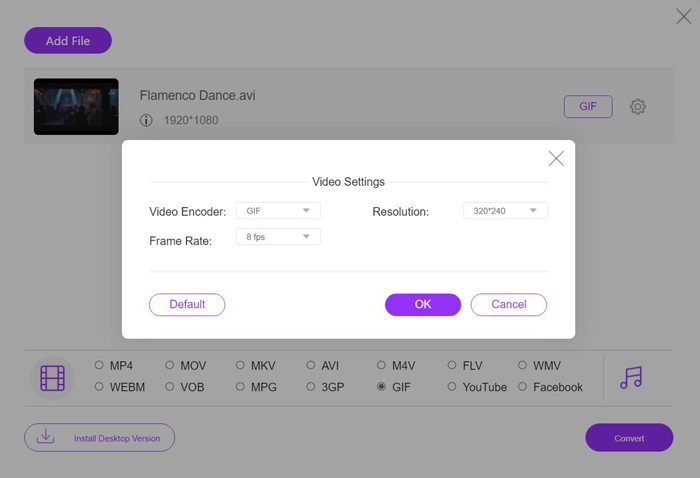
Steg 2: Välj GIF‑formatet i videolistan och klicka därefter på ikonen Settings för att välja upplösningen 320×240p och bildfrekvensen 8 fps. Klicka sedan på knappen OK för att spara inställningarna. Efter det klickar du på knappen Convert för att välja lagringsplats och börja omvandla WMV‑videor till GIF‑filer.
WMV kontra GIF
Producerat av Microsoft var WMV ett av de vanligaste videoformaten på 2000-talet. Den kan ses över webben och spelas upp av olika mediaspelare på Windows. Och det är också standardvideofilformatet för Windows Media Player. Men det har tagits över av andra format nyligen.
GIF är ett vanligt bildformat för webbgrafik. Förutom att spara små bilder och bilder som innehåller text, kan GIF även innehålla och visa grundläggande animationer på webbplatser. Det är ett förlustfritt format och GIF-komprimeringen försämrar inte bildens skärpa.
Del 3: Vanliga frågor om att konvertera WMV-videor till GIF
1. Hur förvandlar man WMV till GIF med originalkvalitet?
Egentligen kan du inte behålla den ursprungliga kvaliteten efter att ha konverterat WMV till GIF. GIF stöder bara 256-bitars färg, så bildkvaliteten är relativt låg och filstorleken är liten. Men du kan använda FVC Free Video to GIF Maker för att justera inställningarna och hålla relativt hög kvalitet.
2. Varför kan jag inte skicka WMV-fragment på Twitter?
Det beror på att Twitter bara stöder MP4- och MOV-videoformat. Om du vill dela ett filmfragment på Twitter, bör du konvertera WMV-videor till kompatibla GIF-filer med mindre storlekar.
3. Ska jag ta bort ljudspåret när jag konverterar WMV till GIF?
Nej, du behöver inte göra det här. Eftersom GIF bara kombineras med flera bilder, så stöder den inte ljudfiler. När du vill överföra WMV till GIF kommer ljudspåret att raderas automatiskt.
Slutsats
GIF är mycket populärt nu, och du kanske vill skapa intressanta eller underbara GIF-filer från WMV-videor. Den här artikeln har introducerat 2 enkla och effektiva sätt att hjälpa dig konvertera WMV-videor till GIF-filer. Du kan omvandla WMV till GIF online gratis med grundläggande justering. För att hålla hög kvalitet och flyt, ladda ner gratis FVC Free Video to GIF Maker för att ändra upplösning och bildhastighet.
-
 Gratis FLV till Xvid Converter - Konvertera FLV till Xvid för CD / DVD-spelare
 Det här inlägget är en steg-för-steg-guide för att gratis konvertera FLV till Xvid-kodade filer så att du kan spela FLV-videofilerna på en CD- och DVD-spelare utan ansträngning.
-
 Hur man laddar ner MKV Codec i Windows Media Player för smidig uppspelning
 Kan du inte spela MKV-video i Windows Media Player? Du kan gratis ladda ner MKV-codec för Windows Media Player. Motsatt konverterar du MKV så att den kan spelas i Windows Media Player.
-
 Hur man konverterar AVI-videor till animerade GIF-filer på Windows / Mac
 Vill du välja de intressanta AVI-segmenten för att skapa GIF-memes? Den här artikeln berättar de 2 bästa metoderna för att klippa AVI-videor och konvertera AVI till animerade GIF-filer gratis.

