


 Video Converter Ultimate
 Skärminspelare
 Video reparation
Konvertera snabbt PNG till PDF med Adobe [Uppdaterad guide]
Digitala bilder som PNG-filer används vanligtvis för utskrift på grund av deras höga kvalitet och förlustfria komprimering. Men när det gäller att dela eller arkivera dessa bilder kan det vara fördelaktigt att konvertera dem till PDF-format. Dessutom är PDF-filer mycket välkända för sin förmåga att behålla sin ursprungliga innehållskvalitet trots att de konverteras. Med det kan användare enkelt dela denna konverterade fil över olika enheter och plattformar eftersom PDF-format används i stor utsträckning och stöds.
In this article, learn how to convert PNG to PDF using Adobe. Also, don’t miss the chance to discover other ways to convert your image files to other formats. If this is what you’re looking for, then continue reading this because this guide has you covered!

Del 1. Vad är Adobe Acrobat
Adobe är ett populärt datorprogramföretag som grundades av Charles Geschke och John Warnock i december 1982. Företaget är känt för sina programvaruprodukter som har förändrat hur människor har använt och hanterat digitalt innehåll i olika branscher och över hela världen.
Adobe Acrobat, ett av deras flaggskeppsprogram, lanserades 1993. Detta programverktyg har utformats för att förbättra användbarheten och funktionaliteten hos PDF:en, vilket gör det möjligt för användare att skapa, visa, redigera och konvertera PDF-filer.
Men under de senaste åren har det här verktyget utvecklats avsevärt och lagt till Adobes konvertera PNG till PDF-funktion, vilket gör att användare enkelt kan omvandla sina PNG-filer till ett PDF-format. Som ett resultat bevisar detta verktyg bara sin position som ett ledande verktyg för att skapa och redigera PDF.
Del 2. Konvertera PNG till PDF med Adobe
Att konvertera PNG-filer till PDF med Adobe är inte en komplicerad sak att göra. Det här verktyget är speciellt utformat, så dess gränssnitt är verkligen tänkt att tillgodose denna typ av PDF-konverteringsbehov. Det ger också ett användarvänligt gränssnitt som förenklar processen, vilket gör att du kan konvertera bilder effektivt med bibehållen kvalitet.
To get started, follow these steps to convert PNG to PDF using Adobe:
Step 1. First, access this online Adobe Convert PNG to PDF tool on your web browser.
Step 2. Next, add the PNG file that you want to convert into a PDF file by clicking on the Select Files button.
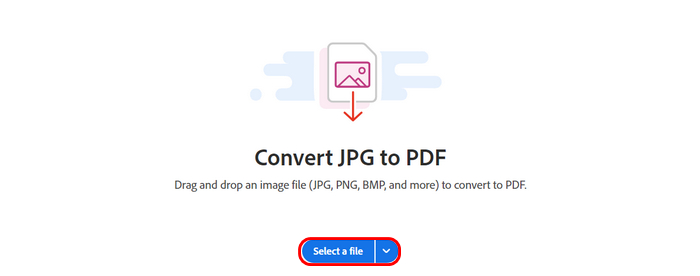
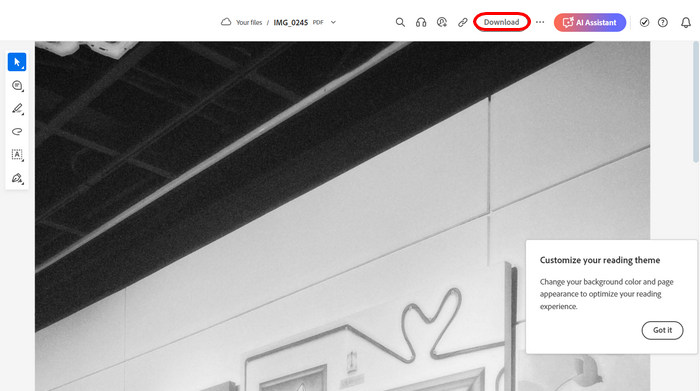
Step 3. After that, it will just automatically convert the PNG file to PDF. Once done, click on the Download button on the upper part to save your converted PNG file.
Adobe Acrobat är verkligen ett kraftfullt verktyg. Föreställ dig bara hur det enkelt kan förvandla en PNG-fil till en PDF med dess funktion. Den enda nackdelen med detta verktyg är dess kostnad. Du måste betala för ett abonnemang för att njuta av detta, så att du obegränsat kan konvertera dina PNG-filer. Men om du har möjlighet att prenumerera är du garanterad ett pålitligt och mångsidigt verktyg.
Click here to learn how to use Adobe to compress PDF.
Del 3. Bästa alternativet att konvertera SVG till bilder
Here’s a bonus alternative if you’re working with SVG files to convert them into image formats like PNG, JPEG, or GIF. One of the best alternatives is the FVC Free Image Converter. This tool is a comprehensive online image converter tool that allows users to turn various image formats into another format, like SVG.
SVG, eller Scalable Vector Graphics, är ett filformat som är populärt för sin förmåga att skala utan att förlora kvalitet, men de är inte alltid kompatibla med varje plattform eller programvara. Det här verktyget gör nu är att effektivisera konverteringsprocessen genom att tillåta användare att ladda upp sin SVG-fil och välja önskat bildformat, som PNG eller JPEG. Den bearbetar snabbt filen och levererar en högkvalitativ bild som bibehåller integriteten och upplösningen för den ursprungliga SVG:en. Verktyget erbjuder också batchkonvertering, vilket gör det möjligt för användare att konvertera flera SVG-filer samtidigt, vilket sparar tid och ansträngning.
Viktigaste egenskaper
• Stöder JPG-, PNG- och GIF-konvertering från olika format som SVG, BMP och TIFF.
• Dess batchkonvertering stöder upp till 40 bilder.
• Behåller originalbildkvaliteten efter konvertering.
• 100% gratis och rent webbaserat.
• Annonsfritt trots att det är gratis.
Steps to convert SVG to Images using FVC Free Image Converter:
Step 1. On your web search engine, look for the FVC Free Image Converter.
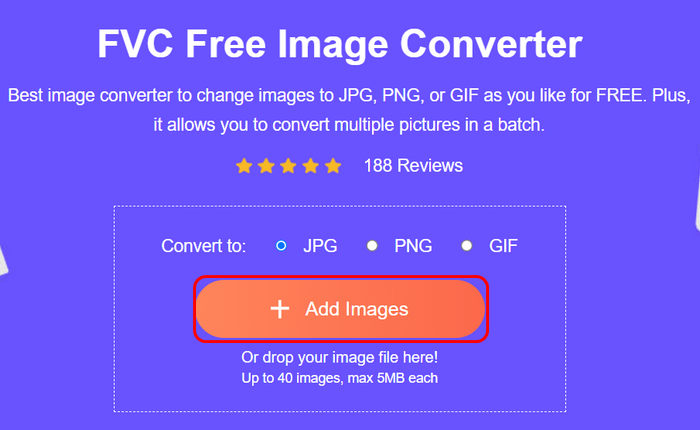
Step 2. Click on the Add Images button to import the SVG file that you want to convert to an image file format of your choice. The system will automatically convert the file.
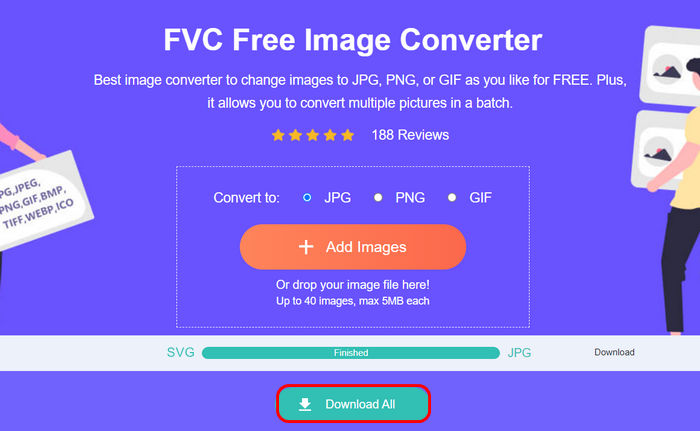
Step 3. Once done, just click the Download button below to save the converted file.
Det är det! Ifall du också letar efter ett sätt att konvertera dina SVG-filer till vilket bildformat du vill, är FVC Free Image Converter en snabb, enkel och pålitlig lösning för alla dina bildkonverteringsbehov.
Click here to learn how to compress PNG.
Del 4. Vanliga frågor om att konvertera PNG till PDF med Adobe
Är det gratis att konvertera PNG till PDF med Adobe Acrobat?
Nej. Adobe Acrobat kräver en betald prenumeration för att få tillgång till alla dess funktioner, inklusive funktionen PNG till PDF Adobe. Den erbjuder dock en 14-dagars provperiod, vilket ger dig tillgång till några av dess funktioner. Men notera att efter provperioden måste du använda deras prenumeration för att fortsätta använda alla funktioner i Adobe Acrobat. Om du inte vill betala för ett abonnemang kan du prova några alternativa gratisverktyg som erbjuder samma funktioner.
Kommer bildkvaliteten att påverkas vid konvertering av PNG till PDF i Adobe?
Nej. Adobe Acrobat bevarar den ursprungliga kvaliteten på PNG-bilden när den konverteras till en PDF. Konverteringsprocessen säkerställer att bildens integritet förblir intakt, inklusive bibehåller transparens där tillämpligt.
Kan jag konvertera flera PNG-filer till PDF samtidigt med Adobe?
Ja. Adobe Acrobat stöder batchkonvertering, vilket gör att deras användare kan konvertera flera PNG-filer till en enda PDF eller separata PDF-filer samtidigt, vilket ökar effektiviteten när de hanterar många bilder.
Hur lång tid tar det att konvertera PNG till PDF med Adobe Acrobat?
Konverteringsprocessen varierar beroende på olika faktorer. Till exempel kan storleken på en PNG-fil verkligen påverka hastigheten för konverteringen av PNG till PDF. För vissa tar det bara några sekunder. Under tiden kan processen ta lite längre tid för batchkonverteringar med flera bilder.
Slutsats
In conclusion, converting PNG files to PDF using Adobe Acrobat is truly a game changer, especially with its great conversion features. However, the only thing with Adobe is that it’s not free, and it requires a subscription to access all its features. But if you frequently convert PNG files to PDF, then it will be worth the investment.
Under tiden, om du letar efter ett alternativt sätt som inte kostar dig något men erbjuder nästan samma funktioner som Adobe, glöm inte att prova FVC Free Image Converter. Detta verktyg ger dig andra och bästa alternativ för att konvertera olika bildformat till PDF. Så vad väntar du på? Låt oss kicka igång!
-
 Komprimera PDF utan att förlora kvalitet [Windows och Mac]
 Letar du efter effektiva metoder för att komprimera PDF utan att förlora kvalitet? I den här artikeln lär du dig 3 av dem och minska din PDF-filstorlek med lätthet och bekvämlighet.
-
 5 PDF Size Reducer: Komprimera dina PDF-filer effektivt
 Läs vår detaljerade genomgång av de 5 bästa verktygen för PDF Size Reducer och lär dig hur någon av dessa kan hjälpa dig att komprimera stora PDF-filer utan att kompromissa med kvaliteten.
-
 Konvertera HEIC till PDF med de fyra bästa sätten 2025
 För att veta mer information om den bästa HEIC till PDF-omvandlaren kan du ladda ner denna 2024. Du kan läsa den här artikeln eftersom vi gav en recension om dem.
