


 Video Converter Ultimate
 Skärminspelare
 Video reparation
 Säker nedladdning
Lär dig de perfekta metoderna för hur man skapar en URL från en bild
Nuförtiden har bildfilformat blivit populära. Dessa format är ett av de bästa sätten att dela och öppna bilder i olika webbläsare och program. Det finns dock tillfällen då du inte kan dela dina bilder, oavsett vilken filändelse du använder. Denna situation kan vara besvärlig för andra. Men vad få av oss vet är att det finns en lösning på den här typen av problem. Om du vill dela dina foton överallt och när som helst är det bästa sättet att koda om bilden till en URL. På så vis kan du dela fotot med andra utan hjälp av några insticksprogram eller tillägg. Lyckligtvis har den här artikeln en utmärkt lösning för dig. Läs vidare när vi ger dig de bästa guiderna för hur du gör om dina bilder till en länk.

Del 1. Effektiva metoder för att förvandla en bild till en länk
Konvertera bild till länk med i-Converter
Vissa bild‑till‑URL‑konverterare online fungerar inte särskilt bra, så vi vill presentera i-Converter för dig. Det är en webbaserad konverterare du kan lita på för att göra om dina bildfiler till en URL‑länk. Du kan komma åt det webbaserade verktyget i olika webbläsare, bland annat Firefox, Chrome, Edge, Explorer med flera. Det har dessutom en enkel konverteringsprocess. På så vis passar verktyget både erfarna användare och nybörjare. Dessutom stöder det olika bildfilformat. Du kan konvertera dina bilder till JPEG, BMP, TIFF, PNG, GIF, DOC med mera. i-Converter är dessutom gratis. Det innebär att du kan konvertera dina bilder utan att köpa någon prenumeration. Dock är i-Converter endast avsett för JPG‑bildfiler. Om din bild inte har filändelsen .jpg kan du inte ladda upp den i detta webbaserade verktyg. Dessutom finns det gånger då verktyget inte presterar så bra. Eftersom det är ett onlineverktyg krävs en stabil internetanslutning.
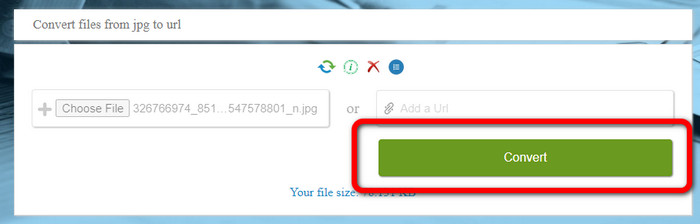
Steg 1. Öppna valfri webbläsare på din dator och gå till webbplatsen i-Converter. När du är på startsidan klickar du på knappen Choose File. När fönstret för datorns filer visas på skärmen öppnar du bilden du vill göra om till en URL.
Steg 2. Efter att du har laddat upp bildfilen du vill konvertera klickar du på knappen Convert. Vänta sedan på att konverteringsprocessen ska bli klar. Efter några sekunder ger verktyget dig länken. Du kan kopiera länken till webbläsaren för att öppna bilden genom att klicka på knappen Copy Code.
Hur man gör en bild till en länk med hjälp av Image to Link
Ett annat webbaserat verktyg du kan använda för att konvertera bilder till HTML är Image to Link. Jämfört med det första verktyget ovan stöder detta flera olika indataformat, som JPG, PNG och GIF. Det erbjuder också mycket enkla arbetssteg. Efter att du har laddat upp bilden konverterar verktyget den automatiskt. Konverteringsprocessen är snabb, så du får länken direkt. Dessutom finns Image to Link i olika webbläsare. Du kan använda det i Google Chrome, Mozilla, Explorer med flera. Alla användare klarar av att hantera verktyget tack vare dess lättförståeliga alternativ. Det bästa är att du kan konvertera flera bilder samtidigt. På så sätt är det perfekt när du behöver konvertera många filer. När du använder konverteraren dyker det dock upp vissa annonser på skärmen, vilket kan vara frustrerande för användarna. Och vid konvertering av flera filer kan du bara ladda upp upp till fem bilder. Du behöver också internetuppkoppling för att använda den webbaserade bildkonverteraren.
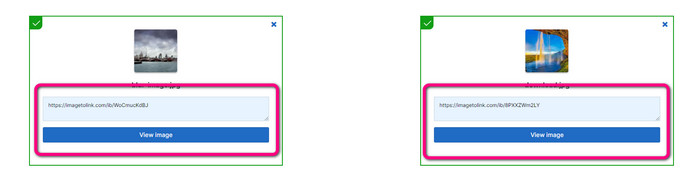
Steg 1. Gå till webbplatsen Image to Link via din webbläsare. På webbsidan klickar du på knappen Start Uploading. Öppna sedan bildfilen du vill konvertera från datorn. Du kan ladda upp upp till fem bilder när du gör en batchkonvertering.
Steg 2. Efter uppladdningen kommer verktyget automatiskt att göra om bilden till en länk. Därefter får du en länk som du kan använda för att öppna bilden. För att öppna bilden kopierar du den angivna länken och klistrar in den i din webbläsare.
Del 2. Hur man ändrar bilder till JPG, PNG och GIF
Konvertera bilder till JPG, PNG och GIF på FVC Free Image Converter
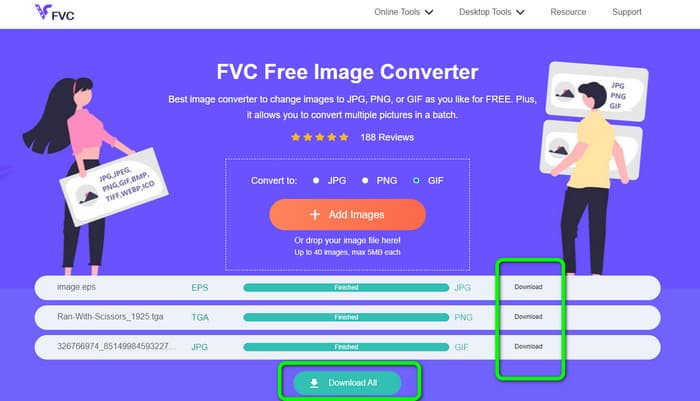
Ett av de ledande webbaserade bildkonverteringsverktygen du kan använda är FVC Free Image Converter. Verktyget kan koda om din bild till olika format som JPG, PNG och GIF. Det stöder också flera olika indataformat, inklusive BMP, SVG, ICO, WebP med flera. Du kan konvertera bilder med en mycket enkel metod, vilket är perfekt för användare. Dessutom har bildkonverteraren utmärkta funktioner du kan dra nytta av. En av dem är batchkonvertering. Den gör det möjligt att ladda upp flera bilder och konvertera dem med ett enda klick. Observera att du kan konvertera upp till 40 bildfiler. Den erbjuder också en snabb konverteringsprocess där du kan konvertera bilder på några sekunder.
Dessutom, FVC Free Image Converter i alla webbläsare, så att du kan använda den överallt så länge du har en internetanslutning. Verktyget garanterar också din integritet. Under konverteringsprocessen kommer du aldrig att stöta på några irriterande annonser på din skärm. När du har sparat dina konverterade bilder kommer verktyget att radera din data, så att ingen kan se dina uppladdade och konverterade bilder. Använd de listade metoderna nedan för att enkelt konvertera bilder till JPG-, PNG- eller GIF-format.
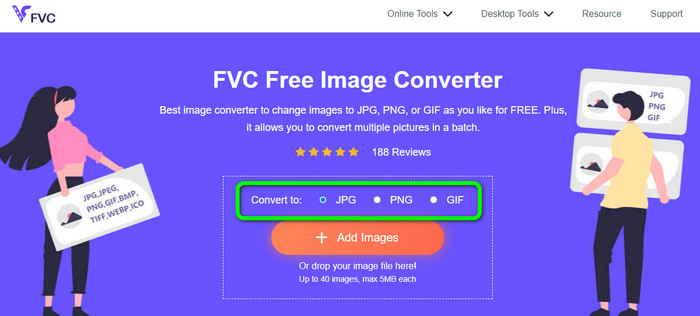
Steg 1. Gå till den officiella webbplatsen för FVC Free Image Converter. Du kan komma åt denna webbaserade bildkonverterare i alla webbläsare. Därefter kan du klicka på JPG-, PNG- eller GIF‑format i formatlistan.
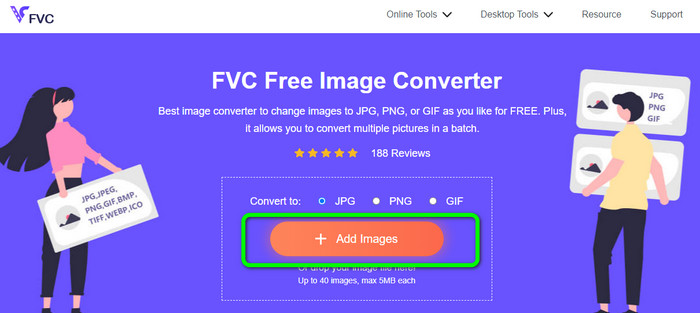
Steg 2. Klicka på Add Images för att ladda upp bildfilen från din dator. Du kan också dra och släppa filen i rutan. Eftersom verktyget erbjuder batchkonvertering kan du ladda upp flera filer samtidigt.
Steg 3. Du kommer att se att bildkonverteraren automatiskt konverterar bilderna efter uppladdningsprocessen. När konverteringen är klar klickar du på knappen Download All för att spara dem med ett enda klick. Men om du föredrar att spara bilderna manuellt klickar du på knappen Download till höger.
Del 3. Vanliga frågor om att konvertera bilder till länk
1. Varför förvandla en bild till en länk?
Du kan använda en bild som en knapp om du har en webbplats eller blogg. På så sätt kan användare komma åt din hemsida eller en viss sida. Dessutom är det möjligt att länka bilder i sociala medier eller e-postsignaturer. Det är också ett fantastiskt sätt att marknadsföra din webbplats eller blogg och öka trafiken. Här är bara några av de viktigaste motiveringarna för URL-konvertering från en bild.
2. Vilka är fördelarna med att förvandla en bild till en länk?
Det kan vara enklare för användare att klicka på din länk om du konverterar en bild till en länk. Om du vill att besökarna ska klicka på en liten bild, kommer att göra bilden till en URL för att ge dem ett mer omfattande område att klicka på. Att dela ditt material med andra kan göra det mycket enklare att upptäcka nya varor eller tjänster.
3. Hur hittar jag webbadressen till en bild på en webbplats?
Högerklicka på bilden och välj Kopiera bildlänk för att få webbadressen till en bild på en webbplats. Du kan sedan öppna webbadressen på en ny flik för att spara bilden eller dela webbadressen via e-post, sociala medier och andra kanaler.
Slutsats
Så där ja! Nu har du lärt dig de bästa metoderna för att konvertera bilder till länkar. Dessutom har du upptäckt de enklaste sätten att konvertera bilder till JPG-, PNG- och GIF‑format. Så om du vill göra om dina bilder till URL‑länkar, använd de effektiva metoderna ovan. Å andra sidan, om du vill ha en kraftfull bildkonverterare för att konvertera bilder till andra format, använd FVC Free Image Converter.
-
 Metoder för hur man konverterar bilder till JPG online och offline
 Vill du konvertera filen till JPG-format av någon anledning? Då är den här artikeln för dig. Vi kommer att lära dig den bästa metoden för att konvertera din bild till JPG
-
 Användbara metoder för att enkelt konvertera bilder till PNG-format
 Letar du efter det bästa sättet att spara din bild som PNG? Denna guidepost erbjuder utmärkta lösningar för dig att konvertera bilder till PNG online och offline
-
 Vad är JPEG/JPG: Konvertera dina bilder till JPG utan ansträngning
 Är du nyfiken på vad JPEG betyder? Vi har ett svar till dig. Du kommer också att lära dig hur du konverterar olika bildformat till JPG-filer. Läs inlägget nu.
