


 Video Converter Ultimate
 Skärminspelare
 Video reparation
 Säker nedladdning
Så här konverterar du bilder till SVG: Upptäck de perfekta omvandlarna för dig
SVG-filer kan ge utmärkt grafik i vilken skala som helst. De kan förbättra SEO och göra webbplatsen snabbare. De kan dessutom hantera dynamiska animationer. Det är några av anledningarna till att användare väljer SVG-filformat. Vill du i så fall också konvertera dina bilder till SVG-filer? Då bör du läsa den här artikeln. Du kommer att upptäcka de mest effektiva sätten att konvertera dina bilder till SVG-format. Dessutom presenterar vi de bästa och mest pålitliga bildkonverterarna du kan använda för att konvertera bilder. Läs artikeln noggrant – vi ger dig alla detaljer du behöver för att konvertera bildfiler.

Del 1. Enastående sätt att konvertera bilder till SVG Online
Hur man konverterar bilder till SVG på Convertio
Ett annat onlineverktyg du kan använda för att konvertera bilder till SVG är Convertio. Detta onlineverktyg kan omkoda dina bilder till SVG-format. Du kan konvertera dina bilder i bara tre steg. Dessutom har Convertio en funktion för batchkonvertering. På så sätt kan du ladda upp och konvertera flera filer med ett enda klick. Vidare har det tydliga layouter och alternativ, vilket gör det mer lättanvänt för alla, särskilt nybörjare. Förutom SVG-filformatet stöder det också olika andra bildformat, bland annat JPG, PNG, BMP, TIFF, ICO och fler. Du kan dessutom använda Convertio i olika webbläsare, bland annat Google, Mozilla, Edge, Explorer och andra. Convertio har dock nackdelar, särskilt i gratisversionen. Den maximala filstorlek du kan ladda upp är 100 MB. Om du dessutom planerar att göra en batchkonvertering kan du bara konvertera två bildfiler åt gången. För att utnyttja obegränsade funktioner behöver du köpa ett obegränsat abonnemang.
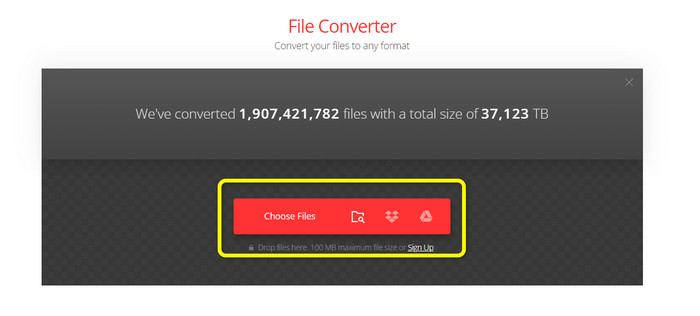
Steg 1. Öppna din webbläsare och gå till huvudsidan för Convertio. På startsidan klickar du på knappen Choose Files. Efter att du klickat kommer datorns filhanterare att visas på skärmen. Välj den bild du vill konvertera till en SVG-fil och öppna den.
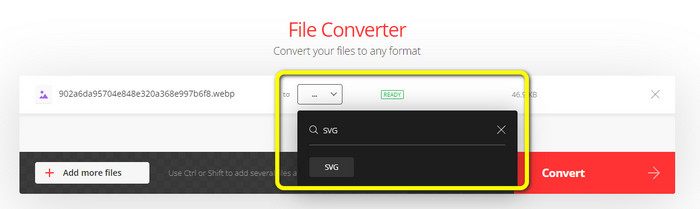
Steg 2. När du har laddat upp filen du vill konvertera går du till formatalternativen. Leta upp filformatet SVG och klicka på det. Du kan söka efter SVG i sökrutan för att hitta det lättare.
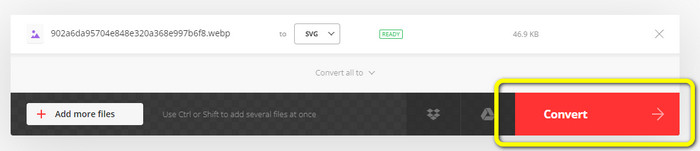
Steg 3. När du har valt SVG som utdataformat klickar du på knappen Convert. Konverteringsprocessen startar. Vänta en stund tills den är klar.
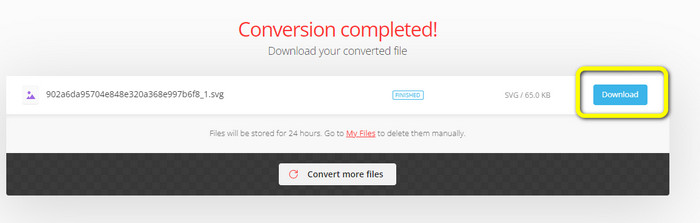
Steg 4. När konverteringsprocessen är klar klickar du på knappen Download. På så sätt kan du spara din konverterade bild på datorn. Klicka på knappen Add more files om du vill konvertera fler bilder.
Bonus: Hur man konverterar SVG-bilder
Om du behöver en effektiv bildkonverterare för att konvertera dina SVG-bilder till JPG och andra allmänt stödda bildformat är FVC Free Image Converter ditt bästa val. Det är enkelt att konvertera bilder med detta verktyg tack vare dess intuitiva gränssnitt. Du kan konvertera bilder med bara några få klick. Förutom SVG stöder det även konvertering av andra bildformat till PNG, JPG och GIF, inklusive WebP, BMP, TIFF med flera. FVC Free Image Converter erbjuder också batchkonvertering, så att du kan konvertera många bilder samtidigt. Dessutom är bildkonverteraren tillgänglig på alla plattformar. Du kan konvertera bildfiler i Google, Explorer, Edge och andra webbläsare.
Steg 1. Gå till webbplatsen för FVC Free Image Converter. Klicka sedan på formatet JPG, PNG eller GIF i formatalternativen.
Steg 2. Klicka på knappen Add Images i mitten av gränssnittet för att ladda upp de SVG-bilder du vill konvertera. Du kan lägga till flera bilder för att konvertera dem med ett enda klick.
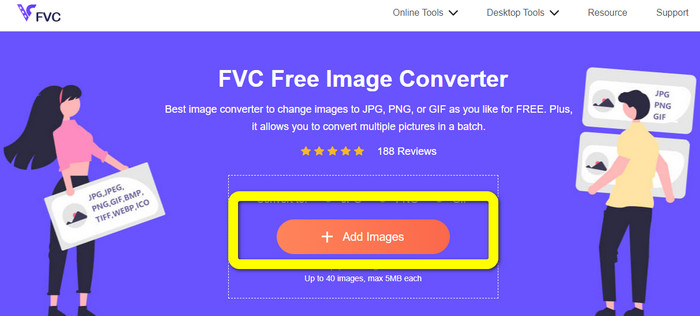
Steg 3. Dina SVG-bilder kommer att konverteras automatiskt i detta verktyg. Klicka sedan på knappen Download för att spara de konverterade bilderna.

Del 2. Bästa metoden för att konvertera bilder till SVG offline
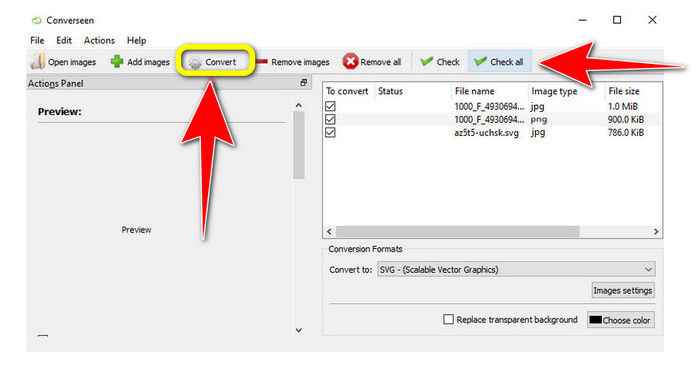
Att använda Converseen är det bästa sättet att ändra bilder till SVG. Programmet har enkla konverteringsinstruktioner. Dessutom har denna offline-bildkonverterare ett grundläggande gränssnitt med en enkel uppsättning alternativ. Det innebär att konverteraren passar alla typer av användare. Converseen har också en funktion för batchkonvertering. På så sätt kan du konvertera många filer i en och samma process. Konverteraren stöder även en mängd olika filformat. Bland annat stöder den PNG, JPG, BMP, WEBP, TIFF och SVG. Dessutom krävs ingen prenumeration för att ladda ner den här offlinekonverteraren. Converseen finns både för Windows- och Mac-användare. Efter konverteringsprocessen lägger programmet inte in några vattenstämplar på dina konverterade foton. På så sätt kan du se dina bilder utan störande och onödiga element. Följ de enkla instruktionerna nedan för att enkelt konvertera bilder till SVG.
Steg 1. Hämta installationsfilen för Converseen från dess webbplats. När du har installerat offlinekonverteraren startar du den på din dator.
Steg 2. Verktyget är enkelt att använda. Du ser funktionsknapparna längst upp. Välj dina foton genom att klicka på knappen Add images på huvudsidan.
Steg 3. Gå sedan till alternativet Convert to. Välj sedan filformatet SVG bland formatalternativen.
Steg 4. Du kan bekräfta att du vill konvertera de inlästa bilderna genom att kryssa i rutorna. Välj bara Check eller Check All från toppmenyn. För att starta processen klickar du på knappen Convert längst ned.
Del 3. Hur man konverterar bilder till SVG på iPhone och Android
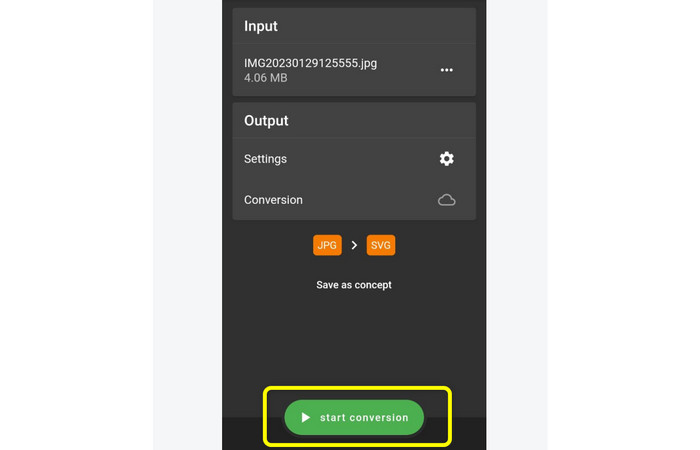
File Converter är den bästa appen för att konvertera bilder till SVG som du kan använda på din iPhone och Android. Du kan också använda applikationen gratis. Den är tillgänglig på Google Play Store och App Store. Installationsprocessen är dock för långsam. Och processen är utmanande, särskilt för nybörjare. Se också till att du har en internetanslutning.
Steg 1. Installera appen File Converter på din mobila enhet. Starta sedan appen.
Steg 2. Gå till alternativet Image Converter. Välj sedan SVG som utdataformat.
Steg 3. Därefter visas ett annat gränssnitt. Klicka på alternativet File för att lägga in den bild du vill konvertera.
Steg 4. Tryck till sist på knappen Start Conversion för att starta konverteringsprocessen. Därefter kan du spara din konverterade bild på telefonen. Klicka här för att lära dig hur du konverterar bilder till PNG.
Del 4. Vanliga frågor om att konvertera bilder till SVG
1. Vilket komprimeringsschema använder SVG?
En förlustfri fil är en SVG. SVG-filer inkluderar därför förlustfri filkomprimering. Som ett resultat kan du zooma in och ut ur dessa filer utan att förlora kvalitet. Efter komprimeringen kommer du inte att förlora någon information.
2. Vad är SVG-filer bäst för?
Vektorbilder, som SVG:er, förlorar aldrig upplösning oavsett hur stora eller små du gör dem, till skillnad från rasterfiler, som JPG, som är sammansatta av pixlar. De är utmärkta för digital design som infografik, ikoner och logotyper.
3. Hur sparar jag JPG som SVG?
Du kan använda många bildkonverterare för att spara ditt JPG-format som SVG. Ett vanligt sätt att omkoda bilden är att mata in JPG-filen, välja SVG som utdataformat och fortsätta till konverteringsprocessen. På så sätt kan du spara din JPG-bildfil i SVG-format.
Slutsats
Den här guiden har lärt dig de bästa metoderna för att konvertera dina bilder till SVG online, offline och på mobila enheter. Du kan också använda FVC Free Image Converter för att ändra SVG till andra bildformat. Detta onlineverktyg är enkelt att använda och erbjuder batchkonvertering utan att du behöver något abonnemang.
-
 Metoder för hur man konverterar bilder till JPG online och offline
 Vill du konvertera filen till JPG-format av någon anledning? Då är den här artikeln för dig. Vi kommer att lära dig den bästa metoden för att konvertera din bild till JPG
-
 De mest enkla metoderna för att konvertera SVG till PNG
 Vet hur du ändrar din bildfil från SVG till PNG med hjälp av användbara bildkonverterare. Läs den här guideposten för att lära dig allt du behöver veta om konvertering.
-
 Enkla metoder för hur man konverterar SVG till JPG-format
 Hittar du det bästa sättet att konvertera SVG till JPG? Det här inlägget kommer att ge några säkra handledningar som du kan prova. Du kommer också att upptäcka SVG till JPG-konverteraren åt dig.
