


 Video Converter Ultimate
 Skärminspelare
 Video reparation
 Säker nedladdning
Hur man konverterar SVG till JPG snabbt [Superenkla sätt]
Du kan vilja konvertera en SVG‑bild till en JPG‑bild av flera skäl. En möjlighet är att göra redigeringen enklare. En vektorbilderedigerare krävs för SVG-filer. Rasterbaserade bildredigerare är däremot vanligare bland användare; Microsoft Paint och Adobe Lightroom är exempel på sådana. Det kan vara möjligt att redigera en SVG i Lightroom om du först konverterar den till JPG. En annan anledning att konvertera SVG till JPG är delning på nätet. JPG-filer accepteras nästan alltid av webbplatser och appar som tillåter bilduppladdningar, medan SVG-filer sällan gör det. Instagram accepterar till exempel JPG, men inte SVG. Den här artikeln ger dig praktiska metoder för att ändra SVG till JPG. Du får också reda på vilka bildkonverterare som är bäst att använda både online och offline.

Del 1. Jämför SVG och JPG
| Filformat | SVG | JPG |
| Filnamnstillägg | .svg | .jng |
| Utvecklad av | World Wide Web Consortium | JPEG-kommittén |
| Utvecklad av | SVG är ett vektorbildsfilformat för 2D-grafik baserat på XML. Animation och interaktivitet stöds. I XML-textfiler definieras SVG-bilder och deras beteende. Eftersom SVG-filer bara är XML-filer kan de redigeras med vilken textredigerare som helst. | JPG används för webbplatser och e-post eftersom de har minskade filstorlekar. Men eftersom JPG är förlustbringande kommer det att påverka bildkvaliteten efter komprimering. Den resulterande "förlustiga" filen betyder att kvaliteten går förlorad. Minneskorten för digitalkameror använder JPG-formatet. |
| Tekniska detaljer | SVG är ett format som används för att definiera XML-baserad vektorbaserad grafik för webben. Den här filen kommer inte att förlora bildkvalitet även när den zoomas in eller ändras storlek. SVG-filens element och attribut kan alla animeras. | JPG är ett bildfilformat för redigering av stillbilder. Det ger en symmetrisk komprimeringsteknik som är processorintensiv. Det är också tidskrävande i både kompression och dekompression. JPEG är en vanlig standard för International Telecommunications Union. Det inkluderar också International Organization for Standardization. |
| Tillhörande program | Adobe Photoshop Adobe Preview Corel Paint Shop Pro Corel SVG Viewer | Microsoft Windows Photo Gallery Viewer Adobe Photoshop Adobe Preview Corel Paint Shop Pro |
Del 2. Bästa sättet att konvertera SVG till JPG Online
Det bästa verktyget du kan använda är FVC Free Image Converter. Det kan enkelt konvertera SVG till JPG. Dessutom går det att konvertera flera SVG‑filer till JPG samtidigt. Det har ett lättnavigerat gränssnitt och tydliga instruktioner, vilket är idealiskt för användare. Den här bildkonverteraren har stöd för batchkonvertering. Du kan också ladda ner många konverterade filer med ett enda klick. En av de positiva sidorna med detta verktyg är att det saknar irriterande annonser. Du kan fokusera på att konvertera filer utan att stöta på reklam. Dessutom accepterar det indatafiler i olika format, som PNG, BMP, TIFF, GIF osv. Du behöver heller inte installera den här konverteraren; den styrs direkt via din webbläsare. Efter konverteringen kommer dessutom bildkvaliteten att vara densamma som originalet. På så sätt kan du vara säker på att bilden fortfarande ser utmärkt ut. Din information är också säker på den här webbplatsen. Efter att du har konverterat och sparat bilderna tas all din data bort automatiskt.
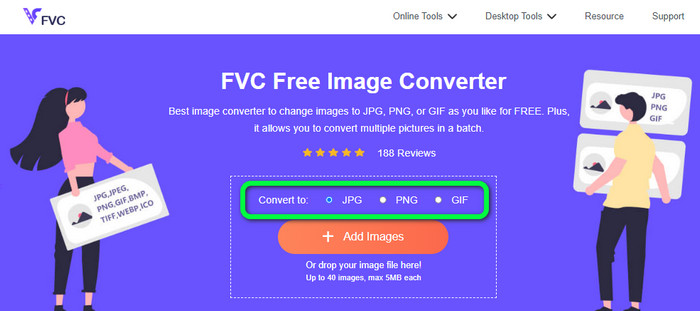
Steg 1: Gå till huvudsidan för FVC Free Image Converter. Välj önskat utdataformat innan du lägger till SVG‑bildfilen. Klicka på formatet JPG i formatlistan.
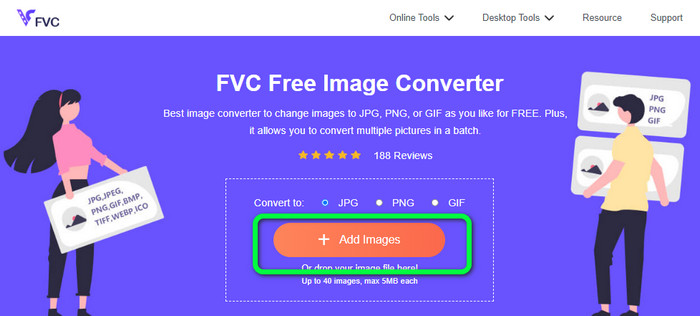
Steg 2: Klicka på knappen Add Images i mitten av gränssnittet. Därefter öppnas din filmapp på skärmen. Välj den SVG-bild du vill konvertera och öppna den. Du kan också släppa SVG‑filen direkt i rutan. Klicka på knappen Add Images igen om du vill göra en batchkonvertering.
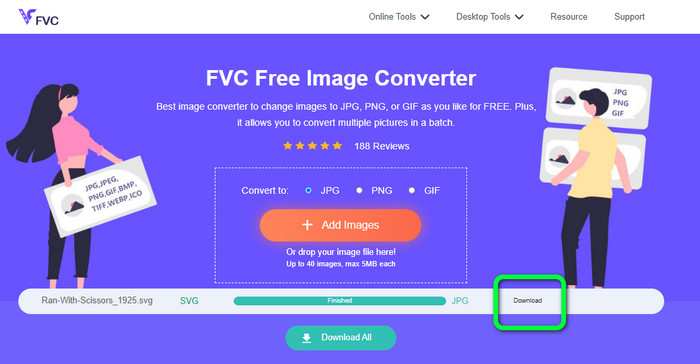
Steg 3: När filen laddas upp konverteras bilden automatiskt. Som sista steg klickar du på knappen Download till höger i gränssnittet. När sparprocessen är klar öppnar du den konverterade bilden på datorn.
Del 3. Enkel metod för att konvertera SVG till JPG på Windows
I det här avsnittet får du lära dig den bästa metoden för att konvertera SVG till JPG offline på Windows‑datorer. Ett effektivt sätt är att använda HitPaw Video Converter. Funktionen Image Convert i HitPaw Video Converter gör batchkonvertering av bilder enkel. Du kan importera foton och grafik i olika format och konvertera dem till det format du vill ha. För större mängder eller enskilda ändringar av bildformat är detta ett utmärkt val. Programmet stöder alla vanliga fotoformat, som PNG, JPG, HEIC, RAW, BMP med flera. Du kan alltså också använda detta verktyg för att konvertera BMP till JPG eller PNG. Dessutom erbjuder det här nedladdningsbara programmet fler funktioner än bara konvertering. Du kan ladda ner musik- och videofiler med programmet. Dina videor kan även redigeras genom att rotera, beskära och använda filter. HitPaw Video Converter är dock svårt att använda, särskilt för nybörjare. Det har ett rörigt gränssnitt som är svårt att förstå. Dessutom tar installationsprocessen lång tid.
Steg 1: Installera HitPaw Video Converter på din Windows‑dator. Kör sedan programmet efter installationen.
Steg 2: Gå till panelen Toolbox och välj verktyget Image Converter. Välj den SVG‑bildfil du vill konvertera från din dator.
Steg 3: Klicka på alternativet Convert All to nere till vänster i gränssnittet. Välj sedan JPG som utdataformat.
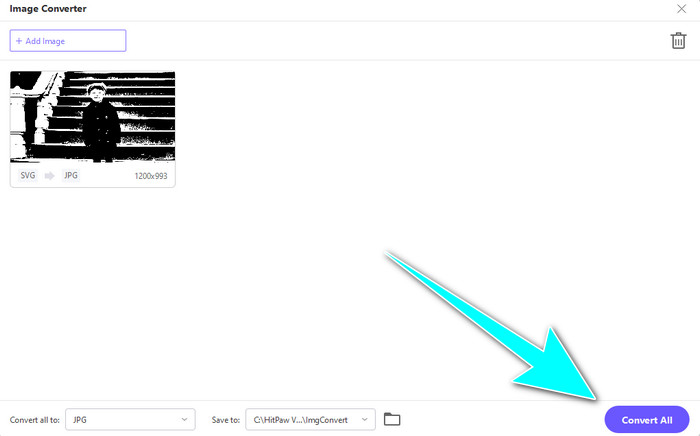
Steg 4: Klicka slutligen på knappen Convert All nere till höger i gränssnittet. Vänta på att konverteringen ska bli klar. Därefter kan du redan öppna bilden i PNG‑filformat.
Del 4. Hur man konverterar SVG till JPG på Mac
Om du vill konvertera SVG till JPG på Mac använder du BatchPhoto Pro. Programmet stöder många olika bildformat, bland annat JPG, PNG, ICO, SVG, EPS och över 170 till. Du kan till och med spara bilder som PDF-filer. Det erbjuder också batchkonvertering, så att du kan konvertera flera filer samtidigt. Förutom konvertering har det ytterligare funktioner. Du kan redigera din bild genom att ändra storlek, rotera och justera färginställningar. Du måste dock köpa programmet om du vill använda det kontinuerligt. Det erbjuder bara en testversion under några dagar. Själva konverteringsprocessen är också svår att förstå. Icke‑professionella användare kommer att uppleva det som komplicerat att konvertera bilder.
Steg 1: Ladda ner och installera BatchPhoto Pro. Du kan hämta den kostnadsfria testversionen. Starta programmet efter installationen.
Steg 2: Välj alternativet Add Photos högst upp i gränssnittet. Efter att du klickat lägger du till de SVG‑bilder du vill konvertera till JPG‑format. Du kan lägga till flera filer samtidigt.
Steg 3: Gå till alternativet Set Up högst upp i gränssnittet. Gå till alternativen för Output Format och välj formatet JPG.
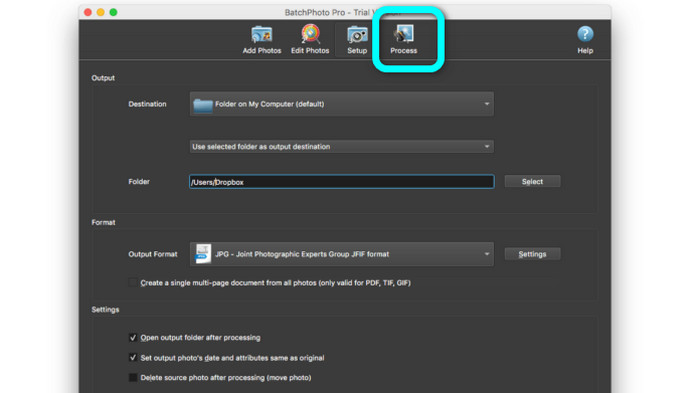
Steg 4: Klicka på alternativet Process för att starta konverteringen. När det är klart går du till din utdatamapp och kontrollerar den konverterade bilden.
Del 5. Vanliga frågor om att konvertera SVG till JPG
1. Varför ska du konvertera SVG till JPG?
Jämfört med SVG är JPG mer lämplig för sociala medier och andra enheter. Det är ett av de populära bildformaten du kan använda nuförtiden. I SVG kan du bara öppna den här filen i webbläsare. Så att konvertera SVG till JPG är nödvändigt för mer kompatibilitetsanvändning.
2. Vilka är fördelarna och nackdelarna med SVG-filer?
Du kan expandera eller förminska en SVG-fil till valfri storlek utan att förlora kvalitet. SVG:er bryr sig inte om visningstypen eller bildstorleken. Hur de ser ut är konstant. SVG:er ger också designers och utvecklare en hel del kontroll över hur de ser ut. Det är bättre än att redigera dem i en textredigerare. Även andra visuella element som skuggor och färggraderingar är justerbara. Det finns dock bättre format än SVG för ett detaljerat foto av hög kvalitet. Användare konstruerar vektorgrafik med hjälp av punkter och banor snarare än pixlar. Kod är också nödvändigt.
3. Hur öppnar jag en SVG-fil?
Det bästa sättet att öppna en SVG‑fil är att använda webbläsaren. Tryck på ctrl+o på tangentbordet. Välj sedan den SVG‑fil du vill visa och klicka på Open.
Slutsats
Det var allt! Informationen ovan visar hur du kan konvertera SVG till JPG på Windows, Mac och online. Att ladda ner en bildkonverterare är dock omständligt. Om du vill ha ett enklare sätt att konvertera bilder använder du därför FVC Free Image Converter. Med den här webbaserade bildkonverteraren kan du konvertera bilder direkt i webbläsaren.
-
 Användbara metoder för hur man enkelt konverterar TIFF till JPG/PNG
 Missa inte dessa utmärkta sätt att omvandla TIF till JPG/PNG-format. Detta inlägg kommer att ge den nödvändiga informationen du behöver veta. Det inkluderar deras olikheter.
-
 Konvertera JPEG till JPG effektivt [Fem metoder listade]
 Kom och få de mest enkla handledningarna om att konvertera JPEG till JPG-bildfilformat. Klicka på det här guideinlägget och börja lära dig dina föredragna metoder
-
 Topp 5 ledande handledningar för att snabbt konvertera PNG till JPG
 Om du behöver konvertera din PNG-fil till JPG-format kan du lära dig de bästa sätten här. Du kommer också att lära dig skillnaden mellan PNG- och JPG-filformat
