


 Video Converter Ultimate
 Skärminspelare
 Video reparation
3 sätt att lägga till bakgrund till foto online, på iPhone, Android och dator
När du redigerar en bild behöver du ofta ta bort den ursprungliga bakgrunden och lägga till en annan. För en bild med transparent bakgrund kan du enkelt byta bakgrund med ett bildredigeringsprogram. I de flesta fall måste du dock först ta bort den nuvarande bakgrunden och sedan lägga till en ny i fotot. Letar du efter en bra app för bildredigering för att lägga till bakgrund i ett foto?
Det här inlägget berättar 3 effektiva metoder för att lägga till en bakgrund till ett foto. Oavsett om du vill lägga till vit bakgrund till ett foto direkt online, lägga till en bakgrund till ett foto på en iPhone eller ändra bildbakgrunden på en Android-enhet, kan du följa den specifika metoden för att göra det.

Del 1. Hur man gratis lägger till en bakgrund till ett foto online
För att snabbt lägga till en bakgrund i ett foto kan du först prova några online-bildredigerare. Här rekommenderar vi varmt det lättanvända Free Background Remover Online för att ta bort den ursprungliga bakgrunden i din bild och lägga till en annan bakgrund. Detta kostnadsfria verktyg för att ändra bildbakgrund stöder alla ofta använda bildformat som JPG, PNG, GIF med flera. Det ger dig ett enkelt sätt att lägga till vit bakgrund i ett foto eller ersätta den nuvarande bakgrunden med en annan bild.
Steg 1. Öppna din webbläsare, till exempel Chrome, Safari, Yahoo, IE eller Firefox, och gå till denna kostnadsfria sida för att byta fotobakgrund. När du kommer till sidan kan du helt enkelt klicka på knappen Upload Portrait för att välja och lägga till ditt foto för senare redigering.

Steg 2. Med avancerad AI-teknik väljer verktyget automatiskt huvudobjektet i din uppladdade bild. Sedan kan du använda funktionen Keep or Erase för ytterligare redigering.
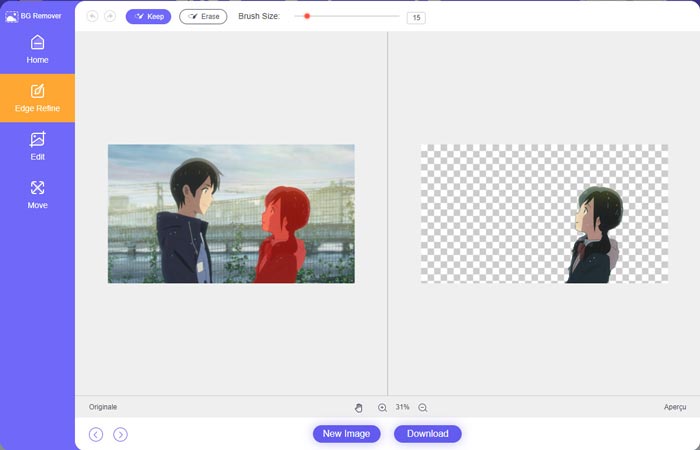
Steg 3. Klicka på alternativet Edit till vänster, och sedan kan du välja att ändra bakgrundsfärgen eller lägga till en bakgrund i fotot. Under detta steg kan du också använda dess Crop-funktion för att anpassa bildstorleken efter behov.
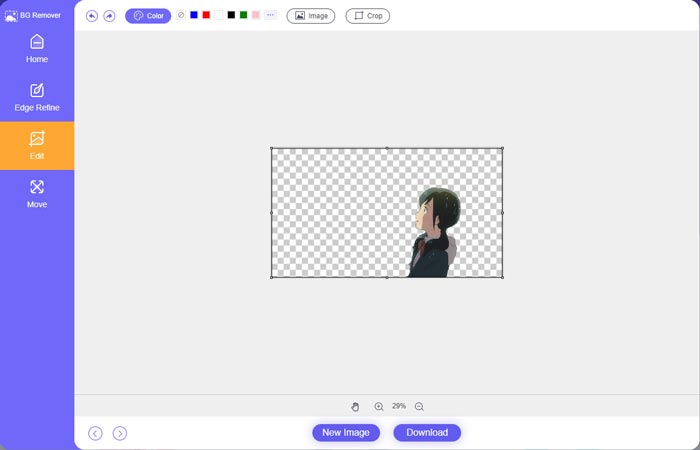
Steg 4. När du har lagt till en lämplig bakgrund i fotot kan du klicka på knappen Download för att spara det på din dator. Den redigerade bildfilen sparas som standard i PNG-format.
Del 2. Hur man lägger till en bakgrund till ett foto med hjälp av Adobe Photoshop
Adobe Photoshop är en av de mest kända bildredigerarna som har många funktioner för dig att redigera bilder, anpassade effekter och göra andra operationer. Om du har Photoshop installerat på din dator kan du välja att lägga till bakgrund till fotot i Photoshop.
Steg 1. Öppna Photoshop-programvaran på din dator och lägg till ditt foto i den. Du kan fritt ladda ner den senaste Photoshop-versionen från Adobes officiella webbplats. Observera att Adobe bara erbjuder en 7-dagars kostnadsfri provperiod för att använda Photoshop.
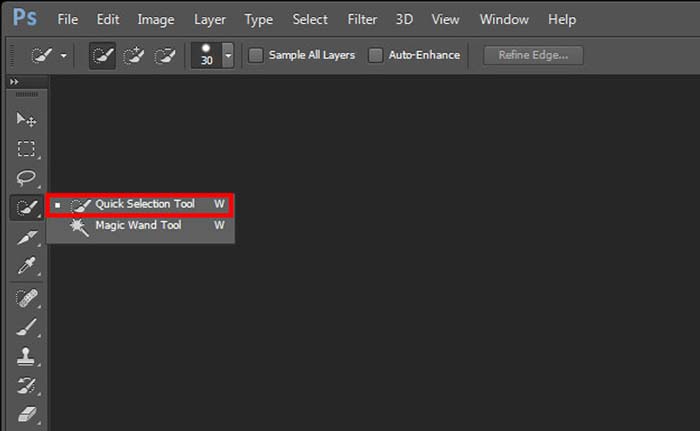
Steg 2. När ditt foto har lästs in i Photoshop kan du klicka på ikonen för Quick Selection Tool or Magic Wand Tool i verktygslådan till vänster för att markera den bakgrund du vill ändra.
Steg 3. När du har markerat fotobakgrunden kan du högerklicka på den och välja alternativet Fill. Nu kan du enkelt lägga till vit bakgrund i fotot eller ändra bakgrunden till en annan färg som svart, blå, grå eller någon annan färg du behöver.
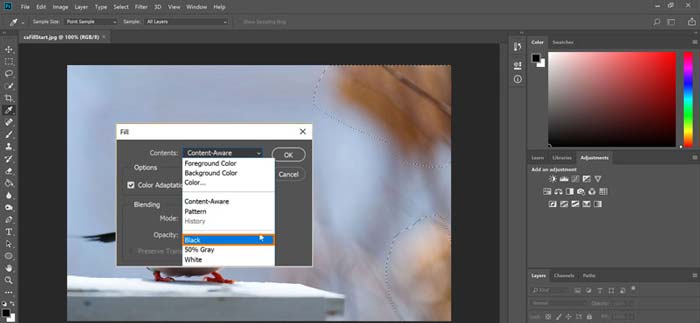
Steg 4. Om du vill lägga till en ny bild som bakgrund måste du först ta bort den markerade bakgrunden. Du kan trycka på Delete-tangenten på tangentbordet för att bli av med den nuvarande bakgrunden. Sedan kan du lägga till bildfilen i Photoshop och dra dess lager under bakgrundslagret. På så sätt kan du enkelt ersätta den ursprungliga bakgrunden med en ny bild.
Steg 5. När du har lagt till en bakgrund i ett foto i Photoshop kan du klicka på menyn File högst upp och sedan välja alternativet Save As i rullgardinsmenyn. Välj rätt bildformat för detta foto och spara det på din dator.
Del 3. Hur man lägger till en bakgrund till ett foto på iPhone och Android-telefon
När du vill lägga till bakgrund till ett foto på en iPhone, iPad eller Android-telefon måste du hitta en bra bakgrundsredigeringsapp.
LightX är en komplett fotoeditor-app för både iOS- och Android-användare. Den erbjuder ett smidigt sätt att ta bort oönskad bakgrund, lägga till ny bakgrund i foton, lägga till olika effekter, skapa högkvalitativa selfies och mycket mer direkt på din telefon. Många avancerade verktyg för bildredigering finns i LightX-appen, såsom färgblandning, anpassad mättnad, kontrast, nyans, kurvor med mera. Du kan ladda ner den från App Store eller Google Play Store.
Steg 1. Installera och öppna LightX-appen på din iPhone, iPad eller Android-telefon. Ge appen behörighet att komma åt bilderna på din enhet. Lägg till ditt foto i appen för vidare redigering av bakgrunden.
Steg 2. För att ta bort den nuvarande fotobakgrunden och byta ut den mot något annat kan du svepa åt vänster för att få fram många olika alternativ. Under Creative kan du välja funktionen Cutout för att lägga till bakgrund i fotot. Nu behöver du manuellt markera huvudobjektet och radera den ursprungliga bakgrunden.
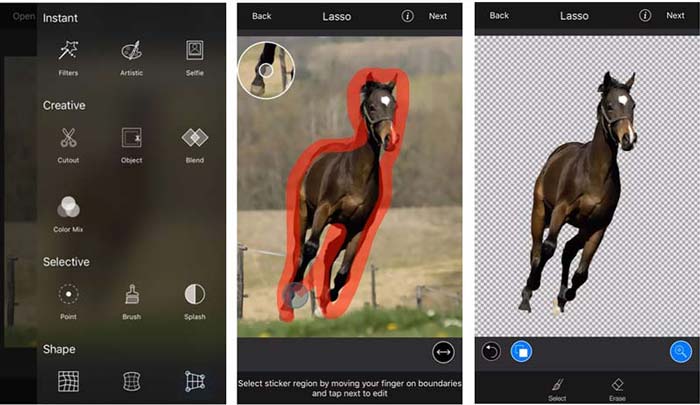
Steg 3. Efter att du har tagit bort bakgrunden kan du trycka på Next uppe till höger för att gå vidare. Sedan kan du använda funktionen Crop för att ändra storlek på bilden. Tryck på Done för att bekräfta din åtgärd. Därefter kan du trycka på BG Image längst ned på skärmen för att lägga till en annan bakgrund i fotot. Du kan fritt justera effekterna för den nya bakgrunden efter behov.
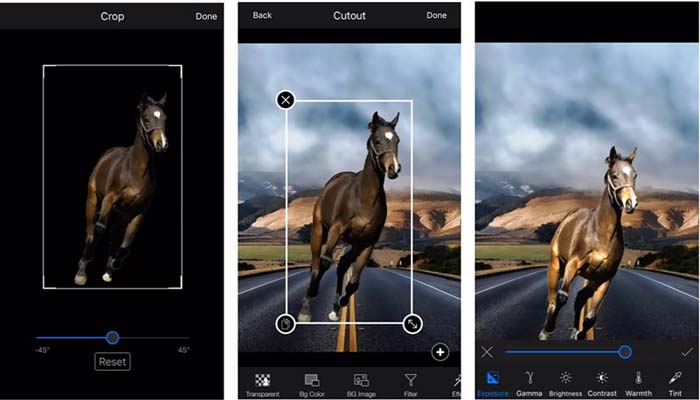
Oavsett om du använder en iOS- eller Android-enhet kan du följa liknande steg för att lägga till en bakgrund till ett foto med LightX-appen. Observera att du som iOS-användare måste betala $3.99 för denna bakgrundsapp. Om du är en Android-användare kan du installera den från Google Play Butik. För att uppgradera till en premiumversion måste du betala samma pris.
Relaterat:
Vad är video-upplösning: djupgående inblick i upplösning med mera
6 favoriter bland animerade Snapchat-filter på Snapchat
Del 4. Vanliga frågor om hur man lägger till en bakgrund till ett foto
Hur lägger jag till en annan bakgrund till ett foto på min Mac?
Du kan använda de två första metoderna för att enkelt ändra fotobakgrunden på en Mac. Förutom det rekommenderade Free Background Remover Online och Adobe Photoshop kan du också använda några andra bildredigerare för att lägga till en ny bakgrund i ditt foto.
Hur ändrar jag tapeten på en iPhone?
iOS erbjuder ett enkelt sätt att ändra bakgrunden på en iPhone eller en iPad. Du kan gå till appen Inställningar, trycka på alternativet Bakgrund och sedan på Välj en ny bakgrund.
Kan jag lägga till en bakgrund till ett livefoto på min iPhone?
Nej. iPhone erbjuder dig inte ett direkt sätt att ändra bakgrunden på ett livefoto. Du får bara beskära den, använda filter, justera effekter och ändra den till en stillbild.
Slutsats
Det här inlägget delar 3 användbara metoder för att lägga till bakgrund till ett foto. När du har behov av att ta bort den ursprungliga fotobakgrunden och lägga till en ny till den, kan du välja din föredragna bildredigerare för att göra det.
-
 Topp 3 sätt att lägga till filter på GIF med de bästa GIF-redigerarna [Favorit]
 Vill du veta hur man lägger till ett filter i GIF för att göra det bättre? I den här bloggen lär du dig enkelt de olika teknikerna för att lägga till filter till dina GIF:er.
-
 3 enklaste sätten att lägga till vattenstämpel till en GIF online och offline
 Att lägga till en vattenstämpel till en GIF kan vara så enkelt som 1-2-3 om du använder rätt verktyg på rätt sätt. Verktygen på marknaden är för breda, men vi kommer att presentera de tre verktyg du kan lita på.
-
 5 bästa sätten att ändra bild till animerad GIF [Uppdaterad 2022]
 Behöver du en konverteringsbild till GIF? Den här artikeln kommer att ge de fem bästa omvandlarna vi kan hitta på marknaden. Så låt oss ta reda på dessa verktyg genom att läsa den här artikeln.
