


 Video Converter Ultimate
 Skärminspelare
 Video reparation
 Säker nedladdning
Hur man enkelt komprimerar Google Photos [Rätt sätt]
Google Photos är en plattform som ofta används för fotodelning och lagring. Detta gör att användare enkelt kan spara, organisera och komma åt sina bilder från vilken enhet som helst och när som helst. Det här verktyget är dock integrerat med Google Drive, vilket innebär att när du fortsätter att ladda upp och lagra ett växande antal högupplösta bilder, tar du också upp 15 GB gratis lagringsutrymme på den lagringsenheten. Följaktligen kommer det att leda till utmaningar när det gäller att hantera ditt tillgängliga lagringsutrymme och kan få dig att överväga sätt att optimera och frigöra utrymme.
Därför blir det allt viktigare att komprimera dem. I den här artikeln får du därför lära dig 3 sätt att enkelt komprimera Google Foton för att maximera ditt tillgängliga lagringsutrymme. Utforska metoderna och hitta det bästa tillvägagångssättet för dina behov.

Del 1. Det effektivaste sättet att komprimera Google Photos (40 bilder samtidigt)
När det kommer till bildkomprimering behövs ett effektivt och effektivt verktyg för att uppnå en önskvärd komprimerad fotoutdata. Idag finns det fortfarande tillfällen där människor komprimerar sina bilder på ett sätt som ser för mycket ut. Det är det vi måste undvika.
När det gäller komprimering med hög kvalitet är det bästa verktyget för att effektivt komprimera Google Foton FVC Free Image Compressor. Det här webbaserade bildkomprimeringsverktyget är helt gratis och kan enkelt användas både på Mac och Windows, så att användare kan komprimera sina filer med ett enda klick. Dessutom kan det komprimera upp till 40 bilder samtidigt och använder de bästa optimerings‑ och komprimeringsalgoritmerna för att se till att bildkvaliteten bibehålls efter komprimeringen.
Så här komprimerar du Google Foton med FVC Free Image Compressor:
Steg 1. Gå först till deras officiella webbplats.
Steg 2. Klicka sedan på Upload Images för att importera de Google Foton som du vill komprimera.

Steg 3. När dina Google Foton har komprimerats kan du förhandsgranska dem genom att kontrollera deras nya filstorlek efter komprimeringen. Klicka till sist på Download All för att spara dina bilder.

FVC Free Image Compressor är verkligen ett förstklassigt och utmärkt val för att komprimera Google Photos. Det är mycket användarvänligt, lätt att komma åt och det gör det enkelt för nybörjare.
Fördelar
- 100% gratis.
- Kan hantera bilder upp till 5MB i storlek.
- Komprimerar foton automatiskt.
- Använder de bästa optimerings- och komprimeringsalgoritmerna.
- Den kan komprimera upp till 40 bilder.
Nackdelar
- Omfattande stöd för populära bildformat, inklusive JPEG, PNG, SVG och GIF.
- Inget anpassningsalternativ.
Del 2. Komprimera Google Foton genom att välja Lagringssparare
I Google Foton kan användare direkt och automatiskt komprimera sina foton med funktionen för lagringsbesparing. Den här funktionen används när användarna har ställt in en komprimeringsinställning för varje foto som ska laddas upp till tjänsten. När de gör detta komprimerar Google Foton automatiskt deras bilder och minskar filstorlekarna.
Så här komprimerar du Google Foton genom att välja Lagringsbesparing:
Steg 1. Öppna Google Foton genom att logga in på ditt Google‑konto i appen eller via en webbläsare.
Steg 2. Välj de bilder du vill komprimera från ditt galleri.
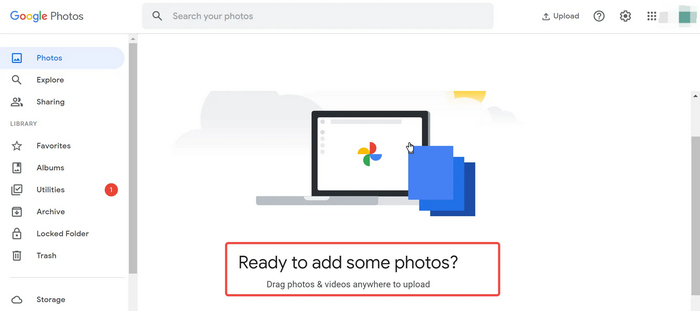
Steg 3. Välj alternativet Storage Saver i menyn.
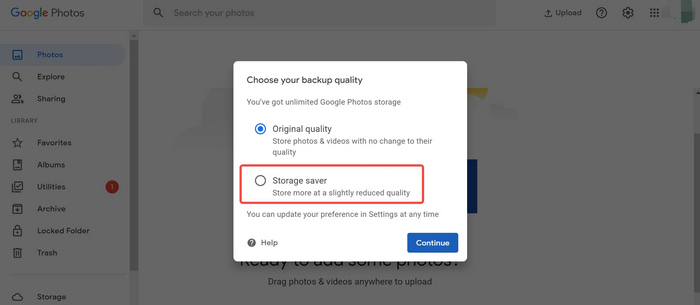
Steg 4. Klicka på Continue för att starta komprimeringsprocessen, som minskar filstorleken samtidigt som den behåller en bra bildkvalitet.
Lagringssparfunktionen i Google Foto hjälper till att maximera lagringen på din enhet. Det är dock viktigt att notera att när dessa bilder har laddats upp kommer de att komprimeras automatiskt och deras egenskaper är oåterkalleliga.
Fördelar
- Snabbt och automatiskt komprimerade bilderna vid uppladdning.
- Kan komprimera obegränsat antal bilder, så länge lagringen kan stödja filerna.
- Komprimerade bilder kan lätt nås.
Nackdelar
- Begränsad kontroll över kompressionsnivån.
- Märkbar förlust i bildkvalitet.
Del 3. Komprimera Google Photos med TinyPNG
Även om TinyPNG är känt som ett webbaserat komprimeringsverktyg fungerar det på samma sätt när du använder det för att komprimera Google Foton. Detta onlineverktyg för bildkomprimering minskar filstorleken på en bild med minimal kvalitetsförlust, vilket är perfekt för den som vill komprimera sina foton men ändå behålla bra kvalitet. Dessutom kan användare batch‑komprimera sina bilder och komprimera upp till 20 foton samtidigt, upp till en maximal filstorlek på 5 MB.
Så här komprimerar du Google Foton med TinyPNG
Steg 1. På deras officiella webbplats klickar du på Drop your images here för att importera de Google Foton som du vill komprimera.

Steg 2. När du har importerat dina foton och valt dem kommer de automatiskt att komprimeras. När det är klart klickar du på Download all images för att spara dina komprimerade bilder.

Med dessa snabba steg blir det enkelt att komprimera Google Foton med det här verktyget. Men tänk på att det tar tid att komprimera stora filer. Ändå är det fortfarande ett bra val för bildkomprimering.
Fördelar
- Fri.
- Minskar filstorleken med minimal kvalitetsförlust.
- Tillåter batchkomprimering av upp till 20 bilder samtidigt.
- Lätt att använda och okomplicerad process.
Nackdelar
- Att komprimera stora filer kan vara tidskrävande.
- Begränsad till 5MB maximal filstorlek per bild.
Del 4. Vanliga frågor om komprimering av Google Foton
Kan Google Foto ändra storlek på bilder?
Ja. Google Photos kan ändra storlek på bilder med den inbyggda funktionen Storage Saver. När du laddar upp foton med hjälp av Storage Saver ändras bildernas storlek och komprimeras automatiskt för att minska filstorleken. Denna process hjälper till att hantera lagringsutrymme mer effektivt, men det resulterar i en liten minskning av bildkvaliteten.
Hur minskar jag utrymmet på Google Foto?
För att minska utrymmet på Google Foto kan du använda flera metoder. Aktivera först funktionen Storage Saver, som automatiskt komprimerar och ändrar storlek på bilder vid uppladdning, vilket minskar deras filstorlek. Dessutom kan du manuellt radera oönskade eller dubbletter av foton och videor för att frigöra utrymme. En annan effektiv metod är att använda verktyg från tredje part som FVC Free Image Compressor eller TinyPNG, som tillåter batchkomprimering av bilder, vilket ytterligare minskar deras storlek samtidigt som den bibehåller rimlig kvalitet.
Är Google Foton inte gratis längre?
Google Photos är fortfarande gratis men det erbjuder inte längre obegränsat gratis lagringsutrymme för foton och videor. Istället får användarna 15 GB gratis lagringsutrymme, varefter de behöver köpa ytterligare lagringsutrymme via Google One-planer.
Kan jag återställa den ursprungliga kvaliteten på komprimerade Google-foton?
Nej. När foton väl har komprimerats med funktionen Lagringsbesparing i Google Foto eller andra komprimeringsverktyg är processen oåterkallelig och den ursprungliga kvaliteten kan inte återställas. Det är viktigt att verkligen ha en säkerhetskopia av dina högkvalitativa bilder innan du komprimerar dem.
Slutsats
Sammanfattningsvis är det viktigt att hantera lagringsutrymmet i Google Foton eftersom du bara har 15 GB gratisutrymme att använda. Att komprimera dina foton är ett utmärkt sätt att maximera detta utrymme. Genom att använda verktyg som FVC Free Image Compressor, Google Foton Storage Saver och TinyPNG kan du effektivt komprimera Google Foton utan krångel. Vad väntar du på? Sätt igång!
-
 3 sätt att komprimera bilder för webben [Snabbare webbladdning]
 Att använda foton i mindre storlek gör att din webb laddas snabbare. I den här artikeln lär du dig 3 metoder för att komprimera bilder för webben för att uppnå bättre prestanda.
-
 Komprimera PNG: 5 bästa metoderna som du måste känna till [2024]
 Undrar du vilka verktyg som är bäst för att komprimera PNG? I den här artikeln kan du lära dig om 5 av dem och bli vägledd om hur du kan krympa dem samtidigt som du behåller deras visuella egenskaper.
-
 3 effektiva sätt att ändra storlek på bilder utan att förlora kvalitet
 Orolig för att förlora kvalitet när du komprimerar bilder? Oroa dig inte mer! I den här artikeln kan du lära dig om tre sätt att ändra storlek på bilder utan att förlora kvalitet lätt.
