


 Video Converter Ultimate
 Skärminspelare
 Video reparation
 Säker nedladdning
4 effektiva metoder: Hur man minskar fotofilstorleken på iPhone
Vanligtvis behöver vi med våra iPhones ladda upp foton direkt på vissa webbplatser eller skicka dem via e‑post eller andra plattformar. Men foton tagna med iPhone brukar ha stora filstorlekar eftersom bilderna håller hög kvalitet tack vare de avancerade kamerorna. För att minska filstorleken på foton på din iPhone utan att kompromissa för mycket med kvaliteten finns här fyra effektiva metoder du bör kolla in. Fortsätt läsa för att lära dig alla!

Del 1. Minska bildfilstorleken på iPhone i kamerainställningar
Det enklaste och snabbaste sättet att minska fotonas filstorlek på iPhone är via appen Inställningar. Med den här metoden kan du välja format för alla foton du tar med iPhone‑kameran. Problemet med iPhones är att de oftast är inställda på det mest kompatibla formatet, vilket gör att foton sparas i stora filstorlekar. Om du vill spara lagringsutrymme måste du dock justera kamerans formatinställningar till hög effektivitet och stänga av HEIC-formatet. Den här typen av kamerainställning minskar inte bildkvaliteten, men sparar mycket utrymme på din iPhone.
Så här kan du minska filstorleken i kamerainställningar:
Steg 1. Gå till Inställningar på din iPhone, leta upp Kamera och välj Format.
Steg 2. Välj Hög effektivitet högst upp på skärmen. Det här formatet ger dig minsta möjliga filstorlek utan att sänka kvaliteten.
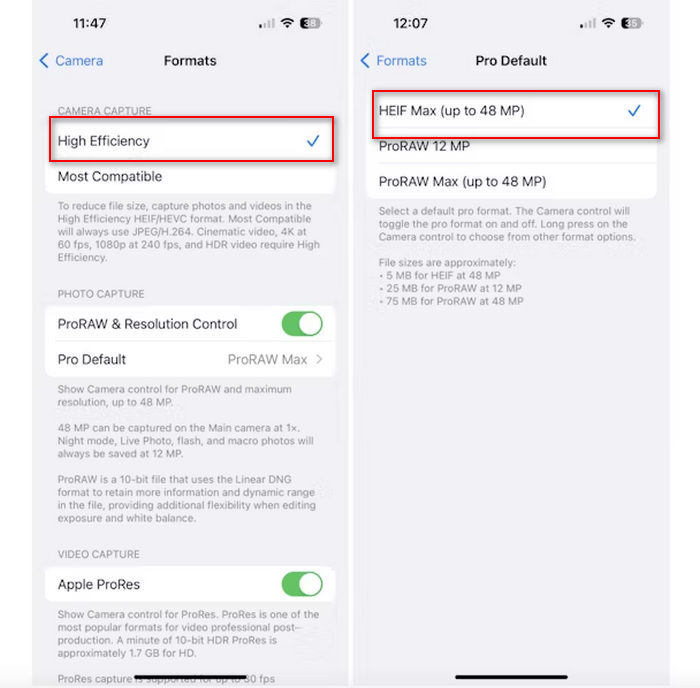
Steg 3. För att krympa filstorleken ytterligare, tryck på Pro-standard och välj HEIF max upp till 48 MP. Det begränsar filstorleken på dina foton till ungefär 5 MB.
Att minska filstorleken på en iPhone genom att ändra dess kamerainställningar kan vara ett bra sätt att komprimera bilder. Det skulle dock ta lite tid när du vill ändra kamerainställningen när du också vill ta bilder av hög kvalitet som kan ha en stor filstorlek.
Del 2. Komprimera foton på iPhone genom att beskära
Beskärning är en effektiv metod för att minska storleken på en bild på en iPhone eftersom det tar bort onödiga delar av fotot och därmed minskar den totala filstorleken. När du beskär ett foto skär du i princip bort delar av bilden som du inte behöver, vilket inte bara fokuserar på de viktiga delarna av bilden utan också minskar mängden data som filen innehåller. Detta kan vara särskilt användbart för att spara lagringsutrymme på din iPhone och göra det lättare att dela bilder på olika plattformar.
Så här kan du komprimera foton på din iPhone genom att beskära dem:
Steg 1. Öppna fotot i appen Foton som du vill minska filstorleken på och tryck på Redigera.
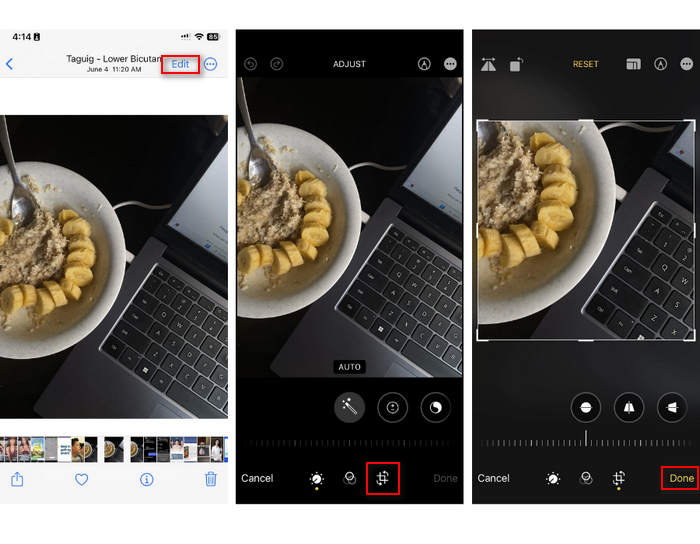
Steg 2. Tryck sedan på knappen Klipp/beskär längst ned och beskär bort de delar av fotot du inte vill ha kvar.
Steg 3. Justera beskärningen som du vill och tryck sedan på Klar.
Även om detta kan minska storleken på fotofilen på en iPhone, kommer denna metod inte alltid att vara tillämplig vid alla tillfällen, så det rekommenderas att andra verktyg används för att komprimera bilder på en iPhone förutom detta.
Del 3. Minska bildfilstorleken på iPhone via Social Media App
WhatsApp låter användare minska storleken på bildfiler på sina iPhones. Appen erbjuder ett alternativ att komprimera bilden till en mindre storlek innan du skickar den, vilket hjälper dig att spara lagringsutrymme och gör det enklare att dela foton.
Så här kan du komprimera bilder på din iPhone med WhatsApp:
Steg 1. Öppna ett textmeddelande i WhatsApp.
Steg 2. Tryck sedan på fotoikonen och välj fotot du vill skicka.
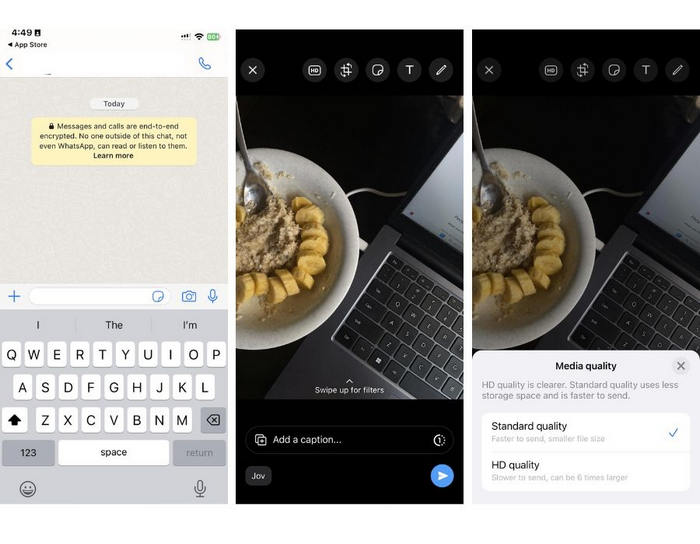
Steg 3. Tryck därefter på HD för att justera filstorleken genom att välja att skicka fotot i standardkvalitet.
Steg 4. Tryck på pilen för att skicka meddelandet och ladda ned bilden.
Denna metod rekommenderas starkt för dem som har WhatsApp installerat på sina iPhones. Även om det är ett bra sätt att minska bildfilstorleken på en iPhone, kommer det att avsevärt påverka bildens kvalitet.
Del 4. Komprimera foton på iPhone med onlineverktyg
Om du däremot letar efter ett direkt och enklast möjligt sätt att minska filstorleken på foton på iPhone, är det bästa verktyget du kan använda FVC Free Image Compressor. Du behöver bara gå till verktyget online, ladda upp fotot du vill komprimera – klart. Dessutom kan du med det här verktyget komprimera flera foton direkt från din iPhone och komprimera dem avsevärt utan att förlora särskilt mycket kvalitet jämfört med de andra metoderna ovan.
Så här kan du komprimera foton på din iPhone med FVC Free Image Compressor:
Steg 1. Sök efter FVC Free Image Compressor i Safari.
Steg 2. Tryck på knappen Ladda upp bilder för att importera de foton vars filstorlek du vill minska.
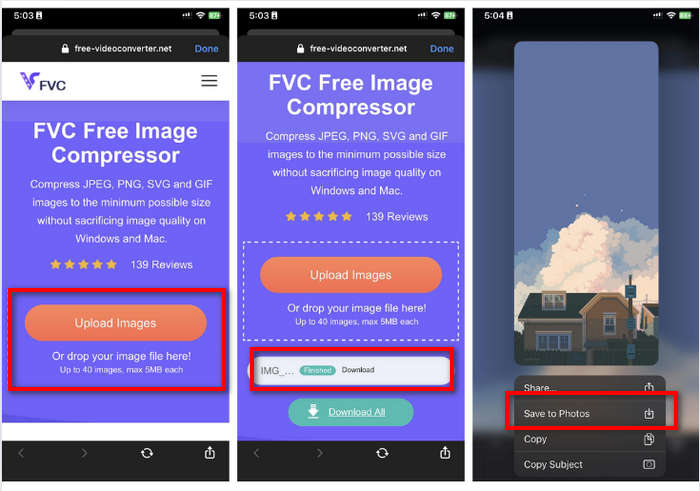
Steg 3. Därefter komprimeras dina foton automatiskt. Tryck på knappen Ladda ned, håll ned på det komprimerade fotot och välj alternativet Spara i Bilder.
Med FVC Free Image Compressor kan du minska storleken på fotofilen på iPhone så snabbt utan att förlora mycket av kvaliteten. Dessutom gör dess tillgänglighet och användarvänliga gränssnitt det till ett go-to-verktyg för iPhone-användare att komprimera sina bilder.
Del 5. Vanliga frågor om att minska bildfilstorleken på iPhone
Hur minskar jag filstorleken på en JPEG utan att förlora upplösning?
För att minska storleken på en JPEG utan att förlora upplösning kan du använda FVC Free Image Compressor. Med detta onlineverktyg kan du komprimera dina foton samtidigt som kvaliteten bevaras. Ladda bara upp eller importera bildfilen till verktyget så komprimerar den automatiskt åt dig. Du kan sedan ladda ner det komprimerade fotot tillbaka till din iPhone.
Hur ser jag filstorleken på bilder på en iPhone?
Du kan se filstorleken på dina foton i appen Filer på din iPhone. Om ditt foto inte finns i appen Filer måste du först ladda upp det till din iCloud. När bilden är i iCloud kan du se dess filstorlek genom att komma åt den via appen Filer.
Vilken typ av foto tas med iPhone?
iPhones sparar vanligtvis foton i HEIC eller High-Efficiency Image Coding-formatet som standard. HEIC erbjuder bättre komprimering än JPEG samtidigt som den håller hög kvalitet. Du kan ändra den här inställningen i avsnittet Kamera i appen Inställningar under Format.
Slutsats
Eftersom iPhones skapar stora filer när du tar foton kan det vara krångligt att dela och ladda upp dem. Därför är det ett smart drag att lära sig hur man minskar filstorleken på foton på iPhone när du vill optimera dina bilder för smidig användning. Nu är det upp till dig vilken metod du vill använda för att komprimera dina foton. Vad väntar du på? Komprimera dina foton på din iPhone redan nu!
-
 Hur man ändrar storlek på bild – Adobe Ändra storlek på bild [Online och Offline]
 Om du letar efter Adobes storlek på bild så har vi lösningen för dig. Läs det här inlägget noggrant för att lära dig hur du ändrar storlek på bilder med Adobe på din PC.
-
 Programverktyg för Creative GIF-storleksändring tillgängliga med bekvämlighet
 Ändra storlek på GIF-filer kan vara en smärtsam uppgift. Använd rätt program för att ändra storlek på dina GIF-filer och utföra ditt arbete felfritt. Läs den här artikeln för mer information.
-
 3 sätt att ändra storlek på bilden för Twitter utan att förlora kvalitet
 För att ändra storlek på bilden för Twitter måste du ha en fotoförändring i handen. Har du ingen? Välj sedan på listan.
