


 Video Converter Ultimate
 Skärminspelare
 Video reparation
 Säker nedladdning
Hur man återställer gamla vintagefoton på din dator
Letar du efter en lösning för restaurering av gamla foton? Det finns många verktyg som kan hjälpa dig att återställa dina gamla foton. Restaurering av gamla foton är välkänt bland många som försöker förbättra sina gamla bilder. Dessutom används denna process också för att återställa skadade bilder och få dem att se nya ut. Så om du också har ett gammalt foto som du vill restaurera kan du använda metoderna vi lär dig nedan. Läs det här blogginlägget för att lära dig de bästa sätten att återställa ett gammalt foto eller laga en skadad bild med hjälp av uppskalningsverktyg.

Del 1. Restaurering av gamla bilder online gratis
Har du ett gammalt vintagefoto som du vill göra nytt? Uppskalning av din bild gör det möjligt att återställa ett gammalt foto och göra det nytt och vackert. Och om du tror att det är omöjligt att göra, så har du fel. För med denna fantastiska onlineapplikation kan du enkelt återställa det gamla vintagefotot du har.
FVC Free Image Upscaler
FVC Free Image Upscaler är en kostnadsfri bilduppskalare online som är enkel att använda. Det här verktyget kan förstora din bild 2x, 4x, 6x och 8x. Dessutom kan nybörjare lätt använda denna bildförbättrare eftersom den har ett enkelt och rent användargränssnitt. Dessutom kan du använda den i alla webbläsare, inklusive Google, Firefox och Safari. Den stöder också de vanligaste bildformaten, såsom JPG, JPEG, PNG och BMP. Det som är ännu bättre med denna applikation är att den använder AI‑teknik (artificiell intelligens) som automatiskt identifierar lågkvalitativa delar av dina bilder och förbättrar dem. Och till skillnad från andra webbaserade applikationer har FVC Free Image Upscaler en snabb förbättringsprocess, vilket gör den praktisk att använda.
Hur man förbättrar gamla foton med FVC Free Image Upscaler:
Steg 1. Gå till din webbläsare och sök efter FVC Free Image Upscaler i sökrutan. Du kan också klicka på länken för att gå direkt till deras huvudsida.
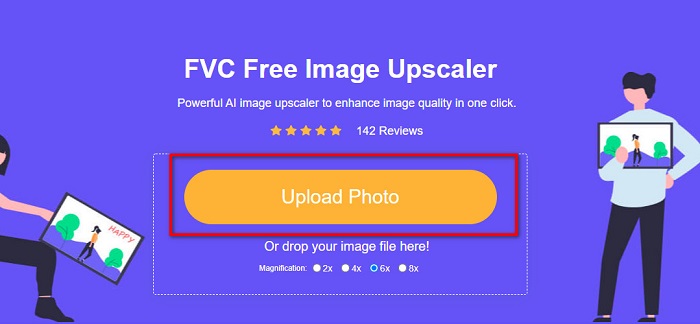
Steg 2. Klicka på huvudanvändargränssnittet på knappen Upload Photo för att importera den gamla bilden som du vill förbättra eller förstora.
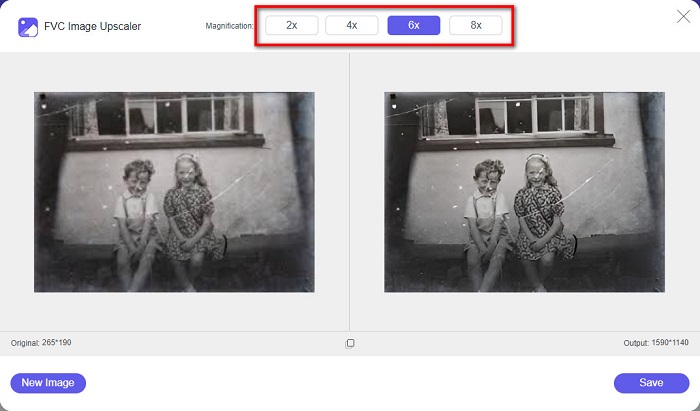
Steg 3. När du har laddat upp bilden väljer du den Magnification-förinställning du vill ha för din bild. Du kan välja mellan 2x, 4x, 6x och 8x. Ju högre förstoring, desto bättre blir bildkvaliteten.
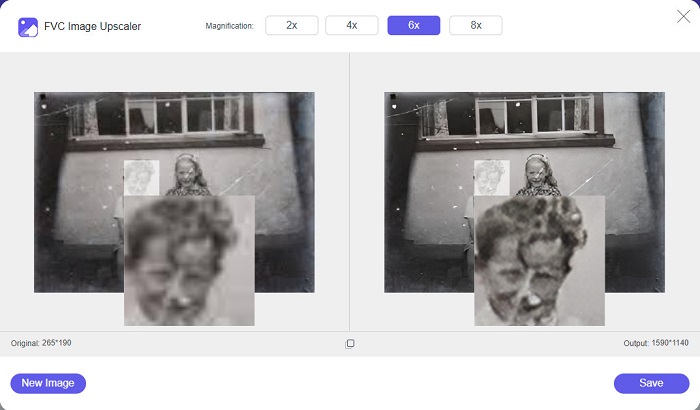
Steg 4. För sedan muspekaren över bilden för att se skillnaden mellan din förbättrade bild och originalet.
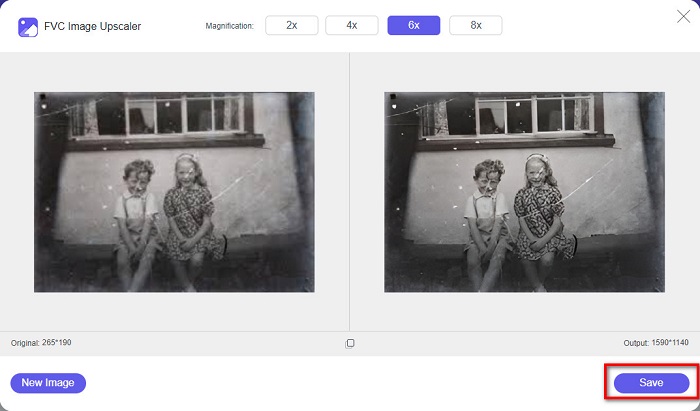
Steg 5. När du är klar med att förbättra bilden klickar du på knappen Save för att spara bilden på din enhet.
Och det är allt! Så enkelt som 1-2-3 kan du förbättra ditt gamla vintagefoto för att få det att se nytt och bättre ut.
Zyro
Zyro image upscaler är ett av internets mest kända verktyg för bilduppskalning. Det har ett lättanvänt gränssnitt, vilket gör det användarvänligt. Dessutom använder det en AI‑baserad bildretuscheringsprocess som automatiskt förstorar den gamla bild du vill förbättra. Det är också åtkomligt i alla webbläsare, som Google och Firefox. Det stöder dessutom några av de vanligaste bildformaten, såsom JPG och PNG.
Dessutom ökar detta verktyg din bilds upplösning, vilket gör den bättre i kvalitet. Du kommer dock att observera att det inte uppskalar din bild för mycket. Den har även annonser som kan vara distraherande för dig. Ändå använder många nybörjare fortfarande detta verktyg eftersom det har ett enkelt användargränssnitt.
Online fotorestaurering online gratis med Zyro:
Steg 1. Sök efter den webbaserade bildförbättraren Zyro i din webbläsare och gå sedan direkt till deras huvudsida. På första gränssnittet klickar du på knappen Upload Image för att ladda upp det gamla foto du vill förbättra.
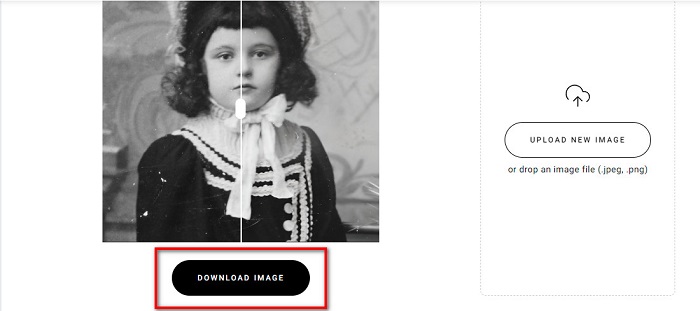
Steg 2. Eftersom Zyro använder en AI‑förbättringsprocess förbättras din bild automatiskt. Därefter ser du skillnaden mellan din originalbild och din förbättrade gamla bild.
Steg 3. Klicka till sist på knappen Download för att ladda ned din förbättrade bild till din enhet.
Del 2. How to Enhance Old Photos Offline
Om du inte vill använda en internetberoende applikation för att förbättra ett gammalt foto, kommer vi att presentera ett offlineverktyg som är värt att prova. När du använder en offlineapplikation behöver du inte längre tillgång till internet för att förbättra en bild. Läs därför detta avsnitt noggrant för att lära dig hur du förbättrar ett gammalt foto offline.
HitPaw Photo Enhancer är en offline‑bilduppskalare som du kan ladda ned till nästan alla plattformar, inklusive Windows och Mac. Den använder också en AI‑baserad uppskalningsprocess som automatiskt justerar din bils mättnad, kontrast och ljusstyrka och förbättrar din bildkvalitet. Dessutom kan du byta AI‑modell efter behov. Du kan välja mellan modellerna Denoise, Face och Colorize. Vidare kan du zooma in på bilden för att se de förbättrade delarna. Du kan också ladda ned appen gratis, men med vissa begränsningar. Nackdelen med HitPaw Photo Enhancer är att du måste köpa premiumversionen för att kunna exportera din förbättrade bild.
Hur man förbättrar gamla foton med HitPaw Photo Enhancer:
Steg 1. Ladda ned HitPaw Photo Enhancer till din enhet. Följ installationsprocessen och starta sedan appen.
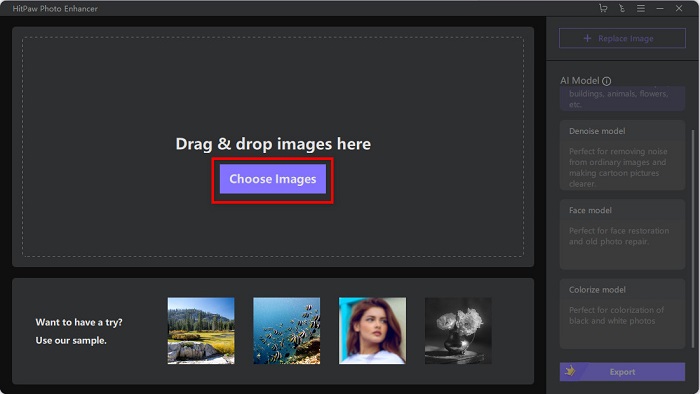
Steg 2. Klicka på programmets huvudsida på knappen Choose Images för att bläddra fram den bild du vill förbättra.
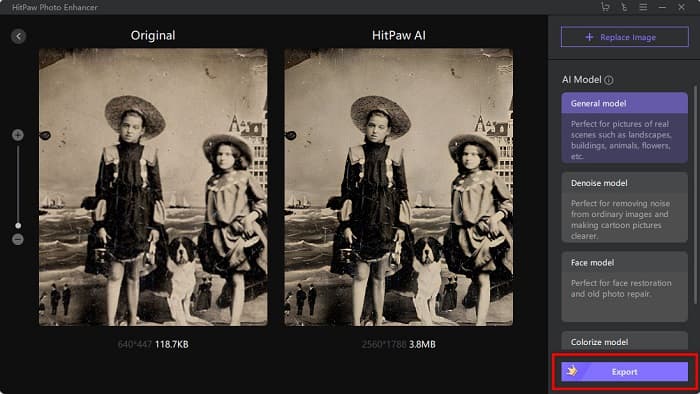
Steg 3. Klicka sedan på AI‑modellens General Model och på knappen Preview för att se resultatet.
Steg 4. Därefter ser du att din bild nu är förbättrad. Klicka på knappen Export för att spara bilden.
Del 3. Vanliga frågor om hur man förbättrar gamla foton
Ökar filstorleken när du förbättrar din bild?
Ja. När kvaliteten på en bild höjs kommer bildupplösningen med största sannolikhet också att öka, vilket gör filstorleken större än originalet.
Förbättrar en ökning av pixlarna fotokvaliteten?
Hög upplösning betyder fler pixlar per tum, vilket betyder mer pixelinformation, vilket gör din bild av hög kvalitet och storlek. Om du däremot har en bild med låg upplösning har ditt foto få pixlar. Därför, om du ökar pixlarna i din bild, kommer din bild att ha bättre kvalitet.
Hur många pixlar är en bra bildkvalitet?
Den bästa upplösningen för utskrift är 330 PPI (Pixel Per Inch). Vid 330 PPI kommer din bild att se skarp och krypande ut. Och om du har en 330 PPI får du en högupplöst bild, vilket gör att den ser ut som en högkvalitativ bild.
Slutsats
Restaurering av gamla foton är inte svårt om du följer metoderna som presenteras ovan. Och eftersom alla verktyg som nämns ovan hjälper dig att förbättra dina gamla bilder blir det enkelt för dig att förstora dem. Men alla bilduppskalare ger inte resultat av hög kvalitet, så använd FVC Free Image Upscaler för bildkomprimering i hög kvalitet.
-
 Hur man konverterar lågupplöst bild till högupplöst online
 Om du vill lära dig hur du konverterar lågupplösta bilder till högupplösta bilder online, då är den här artikeln för dig. Läs hela för att lära dig hur.
-
 Hur man enkelt förbättrar bildkvaliteten på Windows och Mac
 Vill du förbättra kvaliteten på din bild? Lär dig hur du ökar bildkvaliteten online och offline på din dator eller iPhone genom att läsa den enkla guiden.
-
 Topp 6 fläckfotoborttagare du måste ha nu [2022]
 Behöver du en fotofläcksborttagare för att få en slät hud? Oroa dig inte mer! Här kommer vi att introducera olika verktyg som kan hjälpa din enhet.
