


 Video Converter Ultimate
 Skärminspelare
 Video reparation
 Säker nedladdning
Hur man optimerar bilden för webben med de fyra lösningarna [snabbt]
Att optimera en bild spelar en avgörande roll på webben eftersom det minskar webbplatsens laddningstid. Enligt senaste studier lämnar nästan hälften av besökarna webbplatsen direkt när bilder inte är väloptimerade, vilket leder till mindre trafik och intäkter. Det är nödvändigt att lära sig hur man gör detta om du vill minska buffring och skapa en pålitlig webbplats för att öka trafiken och få högre inkomster i gengäld. Det är enkelt att göra; med hjälp av den här guiden visar vi på det enklaste sättet hur du optimerar bilder för webben.

Del 1. Bästa och gratis sätten att optimera bild online utan att ge avkall på bildkvaliteten
1. FVC Free Image Upscaler
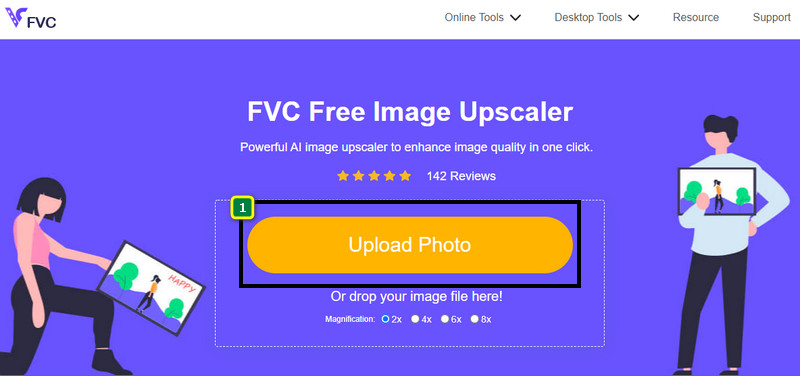
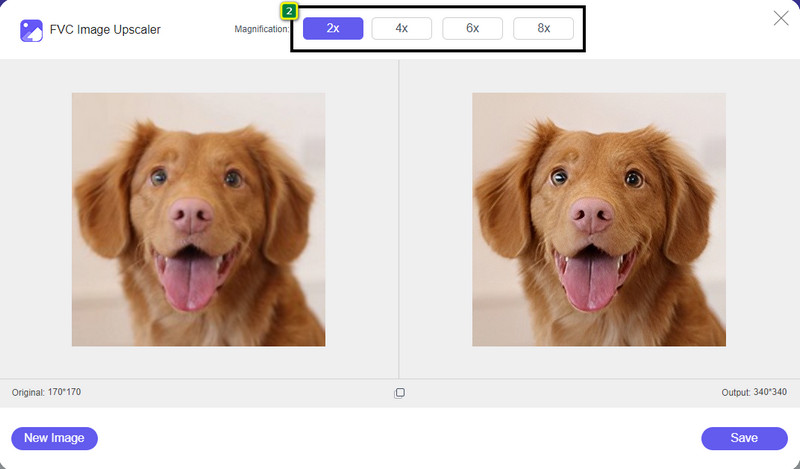
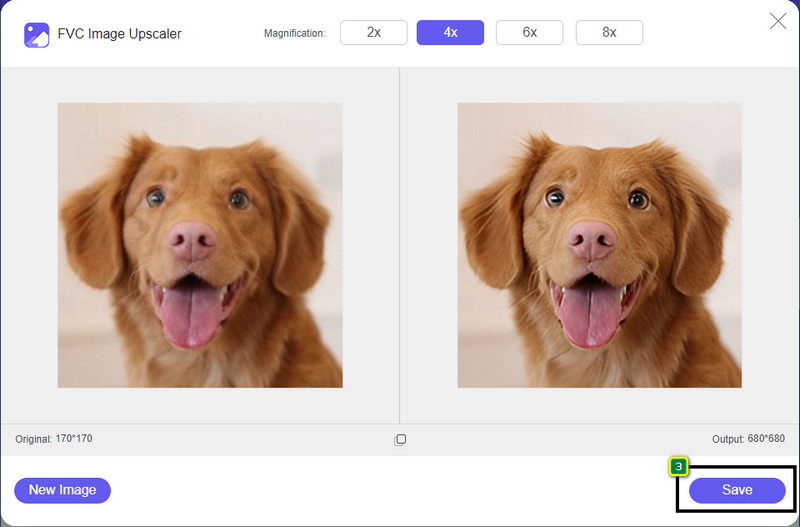
Letar du efter ett sätt att optimera dimensionerna och bildförhållandet på bilden du vill använda på webben? FVC Free Image Upscaler är ett verktyg som kan optimera bilder med hjälp av kraftfull AI-teknik. Denna upscaler kan ändra en bilds storlek utan att kompromissa med dess detaljerade PPI, så du slipper kvalitetsförlust. Dessutom kan detta onlineverktyg fixa suddiga eller pixliga bilder genom att spåra och rätta till bristerna i dem. Innan du exporterar bilden finns en förhandsvisningsruta där du kan jämföra före och efter. Så om du behöver ändra storlek på en bild för webben kan du följa stegen vi anger härnäst.
Steg 1. Öppna webbplatsen genom att klicka på denna länk.
Steg 2. Tryck på Upload Image för att infoga bilden du vill ändra storlek på här.
Steg 3. Välj det alternativ du vill använda på din bild för att ändra dess storlek.
Steg 4. Tryck på Save för att ladda ner bilden du har ändrat storlek på till din lokala enhet.
2. FVC Free Image Compressor
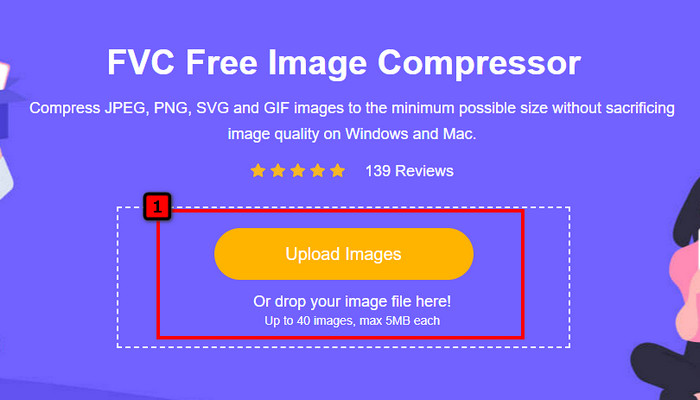
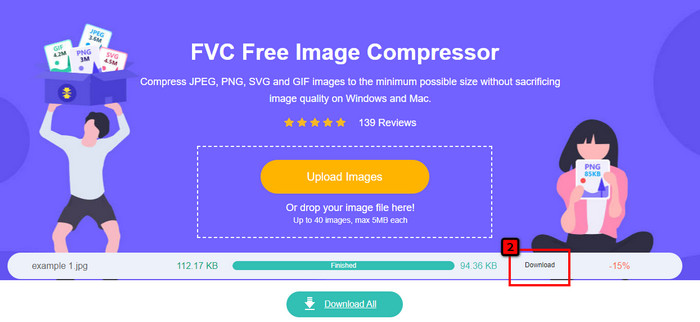
FVC Free Image Compressor låter vem som helst optimera bilder för webben genom att minska deras filstorlek. Med detta verktyg kan du komprimera vanliga format som används på olika webbplatser, såsom PNG, JPG, SVG, BMP osv., upp till mindre än 5 MB styck. Med det kan du lägga in flera bilder och få dem optimerade så att de laddas snabbare på webben. Det är ett AI-baserat verktyg som ger den bästa komprimeringsnivån som du inte kan uppnå med andra onlinekompressorer.
Steg 1. Besök verktygets officiella webbplats genom att söka på dess namn, eller klicka på denna länk för att öppna den i din webbläsare.
Steg 2. Dra och släpp bildfilen du vill ladda upp här, eller klicka på Upload Images; en mapp visas på skärmen, klicka på filen du vill komprimera och tryck på Open. Den här kompressorn kan minska storleken på mer än 40 bilder samtidigt.
Steg 3. Verktyget kommer automatiskt att minska bildens filstorlek baserat på AI-algoritmen. Klicka sedan på Download för att exportera den komprimerade versionen av bilden.
3. TinyPNG
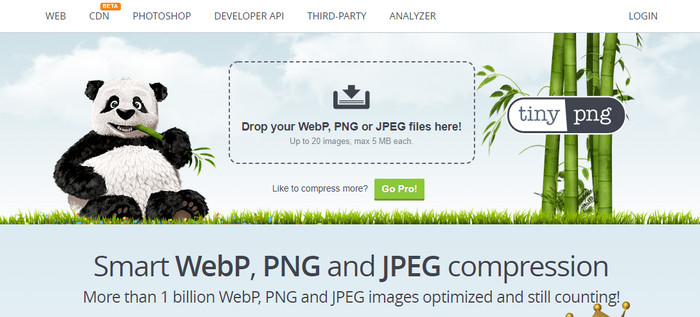
TinyPNG är en populär och pålitlig programvara du kan använda för att optimera bilder online. Det är en kompressor som automatiskt kan minska bildens storlek upp till 75% av originalstorleken. Du kan ladda upp bilder från ditt Dropbox-konto om de inte finns på din lokala enhet. Du kommer inte att ha några problem med att lära dig hur du använder den här bildkompressorn eftersom utvecklaren har gjort den mycket enkel att använda.
Även om det är lätt att använda, är det format som stöds här endast PNG och JPG, och det finns inget annat. Så om du vill komprimera BMP, GIF, SVG och fler filer du har kan du inte göra det här eftersom det inte stöder det nämnda formatet. Ändå är detta lätt att använda; du kan följa stegen vi lägger till.
Steg 1. Öppna din sökmotor och leta upp TinyPNG:s officiella webbplats.
Steg 2. Klicka på importikonen för att ladda upp bilden du vill komprimera; det här verktyget kan bearbeta 20 bilder samtidigt.
Steg 3. Vänta tills komprimeringsprocessen är klar och klicka sedan på knappen Download för att spara den komprimerade versionen av bilden du laddat upp här.
Del 2. Optimera bild offline med den professionella programvaran på Windows och Mac
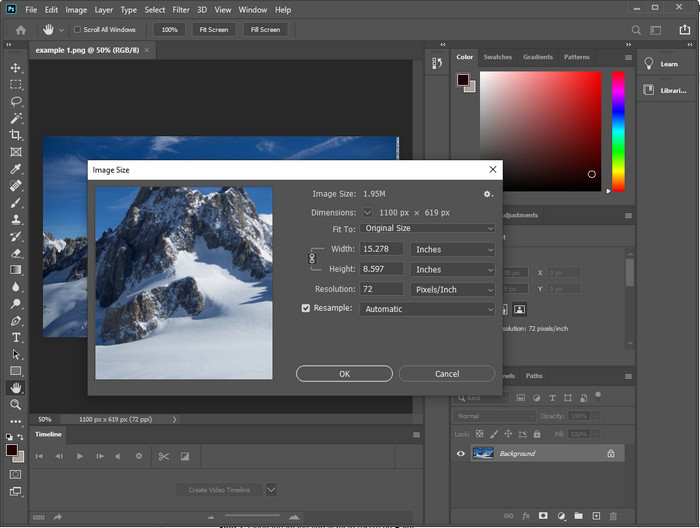
Photoshop kan utföra båda uppgifterna vi nämnde i den första delen: ändra bildstorlek och minska filstorlek. Även om verktyget inte är skapat enbart för dessa uppgifter kan det ändå göra dem som en del av sina avancerade extrafunktioner. Med det kan du börja lägga till filter eller redigera bilden utifrån din egen idé. Den enda begränsningen är din fantasi – och hur svårt programmet kan vara att använda.
Till skillnad från onlineverktyget vi nämnde, skulle du inte behöva en internetanslutning för att använda den här programvaran när du väl har laddat ner den på din enhet. Du kommer dock att behöva köpa programvaran för att använda den, så om du vill se hur du kan optimera bilden för webben i Photoshop, finns det en instruktion vi lägger till nedan, som låter dig förminska och ändra storlek på bilden.
Steg 1. Ladda ner och starta programvaran på din dator för att börja använda den.
Steg 2. Ladda upp bilden du vill redigera, gå sedan till menyn Image och klicka på Image Size. Ändra måtten enligt dina specifikationer och klicka sedan på OK för att spara ändringarna. Om du inte vill ändra bildens proportioner eller dimensioner är det bäst att hoppa över steg 2.
Steg 3. Gå till menyn File och tryck på Save as. En dialogruta visas på skärmen. Välj den filstorlek du vill uppnå och tryck sedan på OK för att börja exportera bilden.
Del 3. Vanliga frågor om hur man optimerar bilden för webben
Vilket är det bästa bildformatet för webben?
Det är bättre att använda en bild med tillägget PNG och JPG eftersom dessa format är kända för att vara väl optimerade på olika webbplatser. Men ibland måste du optimera den genom att minska eller ändra storlek på bilden, vilket är där verktyget vi lade till här kom till hjälp.
Vilket ger mer information på webben; PNG eller JPG?
Båda rasterbilderna fungerar bra på webbplatsen; de laddas snabbare och optimerar webbplatser. Ändå finns det fortfarande skillnader mellan dessa två format, till exempel när du vill använda ren fotografering utan transparens för webben, måste ditt go-to-format vara JPG eller JPEG. Men om du vill ha 1-bitars transparens på din webb med stor detaljrikedom, är PNG här för att hjälpa dig.
Blir kvaliteten dålig om du ändrar bildstorleken?
Om du överkomprimerar en bild är det möjligt att få dålig kvalitet, men det går att undvika om du inte komprimerar för hårt. När du komprimerar en bild är det bättre att minska den med minst 45% till 70% så att vi kan undvika kvalitetsförlust. Du kan dock använda en bildförbättrare för att öka bildkvaliteten.
Slutsats
Nu när du vet hur du optimerar din bild är det bättre att du gör det så att du får fler besök och drar till dig mycket uppmärksamhet. Med handledningen vi lägger till ovan är vi säkra på att du kan göra det enkelt och snabbt utan att påverka kvaliteten. Om du behöver ändra storlek eller komprimera, rekommenderar vi att du använder FVC-produkten som vi inkluderar här för att lösa problemet utan att ladda ner något installationsprogram.
-
 Gör Photo HD med de bästa sätten du kan hitta på marknaden
 Undrar du eller vill göra foto HD? Du kan följa handledningen vi lägger till nedan med olika lösningar som du kan använda.
-
 Topp 4 bildkvalitetsreducerare du kan använda online och offline
 Dessa bildkvalitetsreducerare kan hjälpa dig att minska kvaliteten på din bild av vissa anledningar. Om du behövde en, läs den här artikeln!
-
 Officiella sätt att uppskala bild till 4k med en praktisk handledning
 För att skala upp bilden till 4k behöver du en programvara på din enhet. Om du inte har ett måste du välja det verktyg vi inkluderar här.
