


 Video Converter Ultimate
 Skärminspelare
 Video reparation
PicResize-recension: Allt du behöver veta om verktyget
Att ändra storlek på ett foto är inget nytt. Faktum är att många gör detta för att uppfylla specifika krav på bildstorlek. Däremot kan det ibland vara en utmaning att hitta ett enkelt men ändå effektivt verktyg. I den här recensionen tittar vi närmare på PicResize och går igenom dess viktigaste funktioner, pris, styrkor och begränsningar. Dessutom kommer artikeln att presentera ett alternativt verktyg till PicResize för de tillfällen då plattformen inte fullt ut motsvarar dina behov. Om du verkligen vill veta mer om det här verktyget, läs vidare!

Del 1. Vad är PicResize?
PicResize är ett webbaserat verktyg som är utformat för att hjälpa användare att ändra storlek på, beskära och redigera sina bilder snabbt och enkelt. Med det här verktyget kan användare ladda upp sina foton genom att helt enkelt klicka och dra dem från datorn eller genom att klistra in en bild-URL i gränssnittet. Med det här verktyget kan användare också förminska eller förstora bilder efter behov, ändra storlek på flera foton i grupp och ladda ner dem i olika utdataformat som JPG, GIF, PNG och BMP samtidigt som bildkvaliteten bibehålls. Utöver storleksändring erbjuder PicResize ytterligare redigeringsfunktioner som beskärning, att lägga till ramar, tillämpa olika effekter och till och med lägga till en glödeffekt på bilder. Det ger också användare ett alternativ att komprimera bilder genom att minska filstorleken till en specifik diskstorlek eller kvalitet mätt i megabyte eller kilobyte.
Prissättning:
PicResize erbjuder en gratisversion med viktiga funktioner tillgängliga utan kostnad. För användare som vill ha tillgång till avancerade verktyg och alternativ finns en Pro-version tillgänglig genom en engångsbetalning på $75 under hela livstiden.
Huvuddrag:
• Ändra storlek på, beskär och klipp ut foton till anpassade mått.
• Rotera och vänd bilder enkelt.
• Utför batchändring av storlek för att redigera flera foton samtidigt.
• Förstora bilder med hjälp av AI-uppskalningsteknik.
• Konvertera bilder från JPG till PNG-format.
• Stöd för HEIC-bildformat finns i Pro-versionen.
Del 2. Djupare titt på för- och nackdelarna med PicResize
Nu när du vet vad PicResize är är det dags att dyka djupare in i dess styrkor och svagheter. Även om verktyget erbjuder en enkel och lättanvänd plattform för att ändra storlek på och redigera bilder, är det viktigt att bedöma både fördelarna och begränsningarna innan man bestämmer sig för om det uppfyller dina behov. Låt oss utforska vad PicResize gör bra och var det skulle kunna förbättras, så att du kan fatta ett välgrundat beslut om huruvida det är rätt verktyg för dig att ändra storlek på dina bilder.
Fördelar
- Användargränssnittet är mycket enkelt och intuitivt.
- Funktionen för att ändra storlek på batcher är funktionell.
- Avancerad AI-uppskalning som förbättrar bildkvaliteten.
- Anpassningsbara bildstilar med filter och specialeffekter.
Nackdelar
- Funktionerna är begränsade i gratisversionen.
- Det finns annonser i gratisversionen.
Del 3. Är PicResize säkert?
PicResize är helt säkert att använda. Det använder säker kryptering för att skydda dina data och kräver inga nedladdningar, vilket minskar risken för skadlig programvara. Det har inte rapporterats några sekretessproblem eller dataintrång.
Del 4. Hur använder man PicResize för att ändra storlek på bilder?
Att ändra storlek på bilder med PicResize är en enkel process som alla kan följa. Det är därför även nybörjare kan använda verktyget för första gången. Men om du inte har använt verktyget tidigare, följ den här steg-för-steg-guiden om hur du använder PicResize för att ändra storlek på bilder:
Steg 1. Först behöver du gå in på verktyget. För att göra det söker du efter PicResize i sökmotorn i Chrome.
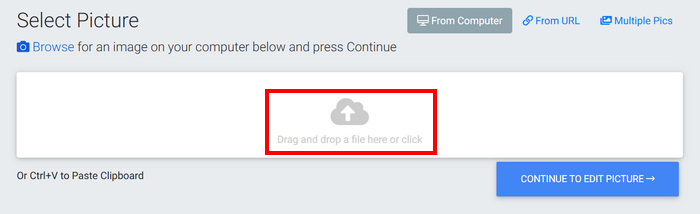
Steg 2. När du har öppnat sidan klickar du på Drag and drop a file here or click för att importera bilden som du vill ändra storlek på. Alternativt kan du, om du vill ändra storlek på ett foto från en webbplats, klistra in dess URL, och om du har flera bilder som ska ändras, klicka på knappen Multiple Pics ovanför.
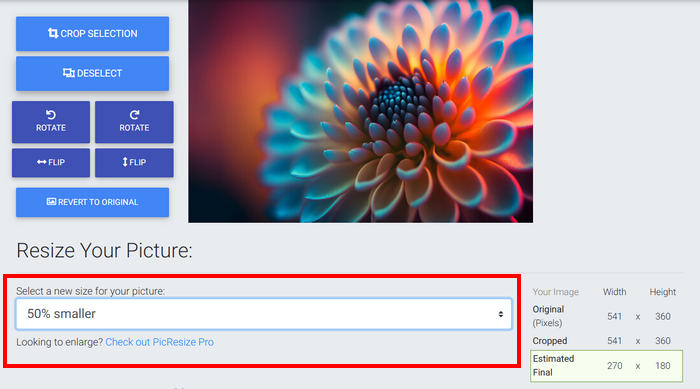
Steg 3. Därefter ändrar du storlek på din bild genom att välja ingen ändring, 25% mindre, 50% mindre, 75% mindre eller anpassad storlek.
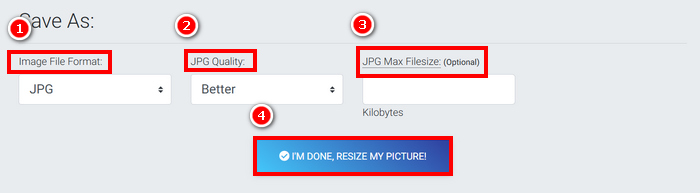
Steg 4. När du är klar väljer du Image File Format, JPG Quality och JPG Max Filesize. Klicka sedan på knappen I’m Done, Resize My Picture.
PicResizes gratisversion låter användare redan ändra storlek på bilder. Men om du behöver funktioner som batchbeskärning, AI-driven förstoring, HEIC-stöd, vattenstämpel eller texttillägg och en annonsfri upplevelse är det bäst att uppgradera verktyget till Pro-versionen.
Del 5. Bästa gratisalternativet till PicResize för att ändra storlek på bilder [Ingen kvalitetsförlust]
Om du letar efter det bästa kostnadsfria alternativet till PicResize för att ändra storlek på bilder, bör du prova FVC Free Image Upscaler. Det här bilduppskalningsverktyget gör det enkelt för användare att ändra storlek på sina foton genom att helt enkelt ladda upp den bild de vill ändra, och efter några sekunder skalas den automatiskt upp. Därefter kan du fortfarande välja hur mycket du vill ändra storlek på fotot: 2×, 4×, 6× eller 8×.
Viktigaste egenskaper
• AI-driven uppskalning för att automatiskt förbättra bildkvaliteten.
• Ändra storleken på bilderna med 2×, 4×, 6× eller 8× utan att förlora kvalitet.
• Åtgärdar suddiga delar och återställer förlorade detaljer.
• Stöder populära format som JPG, JPEG, PNG och BMP.
• Ingen vattenstämpel på de uppskalade bilderna.
• Snabb bearbetning och förhandsgranskning av resultat i realtid.
Här är en steg-för-steg-guide om hur du ändrar storlek på en bild med FVC Free Image Upscaler:
Steg 1. Först behöver du öppna verktyget på deras officiella webbplats. För att göra det går du till Chrome och söker efter FVC Free Image Upscaler i sökmotorn.
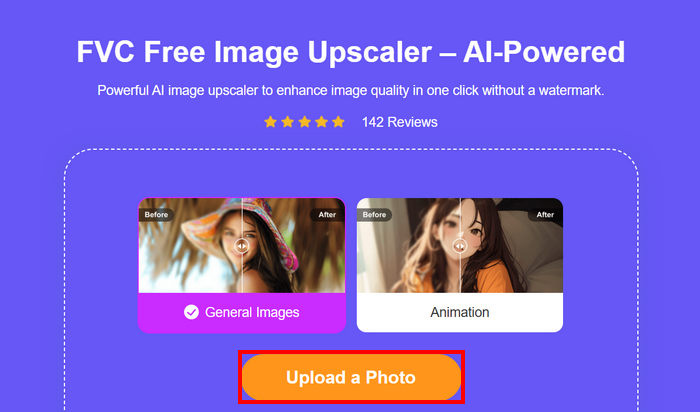
Steg 2. När du har öppnat verktyget klickar du på Upload a Photo för att importera bilden som du vill ändra storlek på.
Steg 3. Vänta tills fotot har skalats upp. Efter några sekunder kan du se en förhandsvisning av din uppskalade bild. Därifrån kan du också ändra läge för din bild och justera hur du vill att den ska skalas upp. När du är klar klickar du på knappen Save.
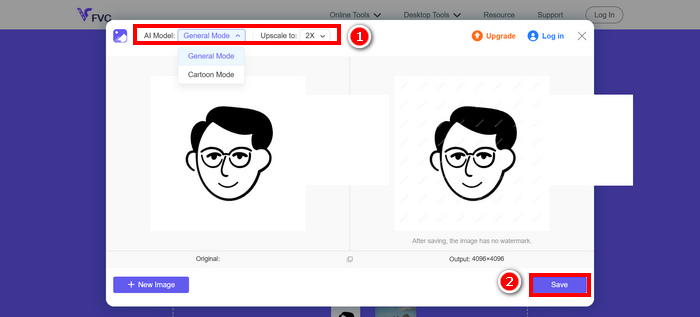
Obs: Oroa dig inte om du ser att din nyss ändrade bild har en vattenstämpel i förhandsgranskningen. När du sparar bilden tas vattenstämpeln automatiskt bort. Syftet med detta är att skydda bilden under redigeringsprocessen och säkerställa att användarna får en ren bild utan vattenstämpel vid nedladdning.
Del 6. Vanliga frågor om PicResize-granskningen
Är PicResize helt gratis att använda?
PicResize erbjuder en gratisversion som täcker grundläggande funktioner för storleksändring och redigering. För avancerade alternativ som AI-uppskalning, batchbeskärning och en reklamfri upplevelse måste du dock uppgradera till Pro-versionen för en engångsbetalning på $75.
Kommer PicResize att sänka kvaliteten på mina bilder efter att jag har ändrat storlek?
Nej, PicResize är utformat för att bevara kvaliteten på dina bilder även efter storleksändring. Den erbjuder även AI-uppskalningsteknik för att förbättra och förstora bilder utan märkbar kvalitetsförlust.
Kan jag ändra storlek på flera bilder samtidigt med PicResize?
Ja, PicResize stöder batchstorleksändring, vilket gör att du kan ladda upp och ändra storlek på flera bilder samtidigt, vilket gör det snabbare och effektivare för stora projekt.
Slutsats
PicResize är ett enkelt och användarvänligt verktyg för att ändra storlek på och redigera bilder, med ett hyfsat funktionsutbud i gratisversionen. För mer avancerade alternativ och bättre resultat kan du dock överväga att uppgradera till Pro-versionen. Om du letar efter ett helt kostnadsfritt alternativ som inte kompromissar med kvaliteten erbjuder FVC Free Image Upscaler kraftfull AI-uppskalning och bildförstoring utan detaljförlust, vilket gör det till ett utmärkt val för användare som vill ha större flexibilitet. Prova båda verktygen i dag och se vilket som passar dina bildredigeringsbehov bäst.
-
 SmartSHOW 3D djupgående granskning, speciellt för entusiaster
 I den här recensionen kommer vi att visa dig funktionerna och verktygen för denna applikation. Läs den här artikeln för SmartShow3D-granskning.
-
 CopyTrans HEIC granskning, funktioner och alternativ
 Om du vill veta vad CopyTrans HEIC kan göra, ger vi dig verktygets funktioner, fördelar och alternativ.
-
 Pixelcut-recension: Bästa AI-bilduppskalaren att leta efter denna 2025
 Letar du efter den ultimata AI-bilduppskalaren 2025? Kolla in vår omfattande Pixelcut-recension för att upptäcka dess imponerande funktioner och hur detta kan hjälpa dig.
