


 Video Converter Ultimate
 Skärminspelare
 Video reparation
Ta reda på hur man tar bort bakgrunden från en bild på en Mac
Det finns tillfällen då du behöver infoga en bild i en PowerPoint-presentation eller annan grafik, men bildens bakgrundsfärg smälter inte bra in i den övergripande designen, vilket gör att det ser rörigt ut. Eller kanske har du tagit ett foto och vill använda huvudmotivet som källmaterial för att bädda in det någon annanstans.
I sådana situationer behöver du hitta ett sätt att ta bort bildens ursprungliga bakgrund. Lyckligtvis har detta vanliga behov uppmärksammats av utvecklare, som har släppt olika verktyg för datorer under årens lopp.
Den här artikeln skapades för att hjälpa dig att ta bort bakgrunden från en bild på en Mac. Vi har samlat fyra metoder som alla användare kan använda på sin enhet, var och en med detaljerade steg‑för‑steg‑instruktioner. Vi hoppas att alla som läser den här guiden blir skickliga på att använda dessa metoder.

Del 1. Hur man tar bort bakgrund från en bild gratis online
Låt oss först titta på den enklaste och mest effektiva metoden – att använda FVC Free Background Remover. Fördelen med att använda ett onlinverktyg är att du inte behöver ladda ner eller leta efter någon programvara, vilket sparar mycket tid. Allt du behöver göra är att besöka motsvarande webbplats i din webbläsare för att komma igång.
Naturligtvis finns det många produkter som stöder att ta bort bakgrunder från bilder gratis på Mac, men FVC Free Background Remover utmärker sig främst på grund av sina kraftfulla funktioner. För det första kan du med ett klick ta bort den ursprungliga bakgrunden på den uppladdade bilden och ersätta den med en enfärgad eller valfritt källmaterial som du laddar upp från din lokala dator.
Dessutom erbjuder FVC Free Background Remover grundläggande bildredigeringsfunktioner, så att du kan beskära, flytta och rotera bilder.
När du använder den för att ta bort bakgrunden från Mac-foton har du två alternativ: låt FVC Free Background Remover automatiskt upptäcka och ta bort bakgrundsområdet, eller välj manuellt de områden som ska tas bort eller behållas.
För närvarande stöder plattformen bildformat inklusive JPG, PNG och JPEG.
Här är en guide om hur man tar bort bakgrund från en bild på en Mac med FVC Free Background Remover.
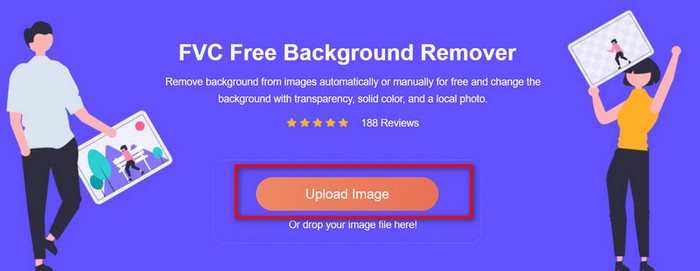
Steg 1. Gå till den officiella webbplatsen för FVC Free Background Remover. Klicka på Upload Image för att lägga till filen du vill redigera.
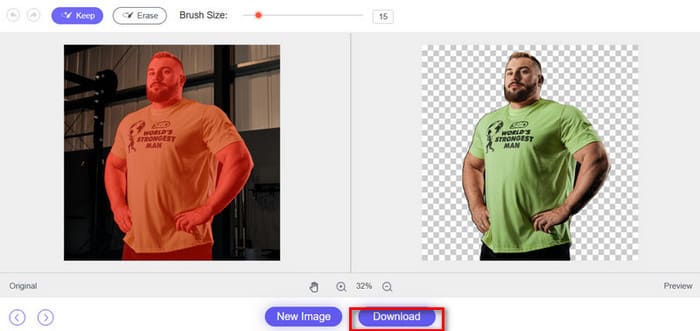
Steg 2. FVC Free Background Remover tar automatiskt bort bakgrunden. Du kan också använda Brush för att justera kanten.
Förhandsgranska resultatet. Om det ser bra ut klickar du på Download för att spara den redigerade bilden.
Del 2. Hur man tar bort bakgrund från bild på Mac
Använda inbyggda verktyg
Om du ibland har problem med att ansluta till ett stabilt nätverk och behöver programvara för att ta bort bg Mac-datorer rekommenderar vi att du använder följande tre inbyggda metoder på din Mac. Med dessa metoder behöver du inte ladda ner eller installera någon programvara. Den tid som krävs är minimal.
Förhandsgranska‑appen
När du laddar ner en bild, får en bild från någon annan eller helt enkelt öppnar en bild i en mapp, använder din Mac-dator ofta förhandsgranskningsappen som standard för att förhandsgranska bilden – just det, här kan du med hjälp av det här verktyget ta bort bildens bakgrund.
Tips: Förutom att förhandsgranska bilder kan Förhandsgranska‑appen även visa PDF‑innehåll. Du kan också använda den för viss grundläggande ändring av bildstorlek och redigering.
Så här tar du bort bakgrunden från en bild på en Mac.
Steg 1. Använd appen Förhandsgranska för att öppna bilden du vill redigera på din Mac.
Steg 2. Förhandsgranska‑appen har två lägen som hjälper dig att ta bort bakgrunden från en bild:
• Om motivet på bilden du laddat upp har en mycket tydlig kontrast till bakgrunden, särskilt en enfärgad bakgrund, kan du använda Instant Alpha.
Välj Markup Toolbar > Instant Alpha. Täck och dra över den del du vill ta bort. Välj sedan Delete.
Fortsätt med detta steg tills du har tagit bort alla delar du inte vill ha.
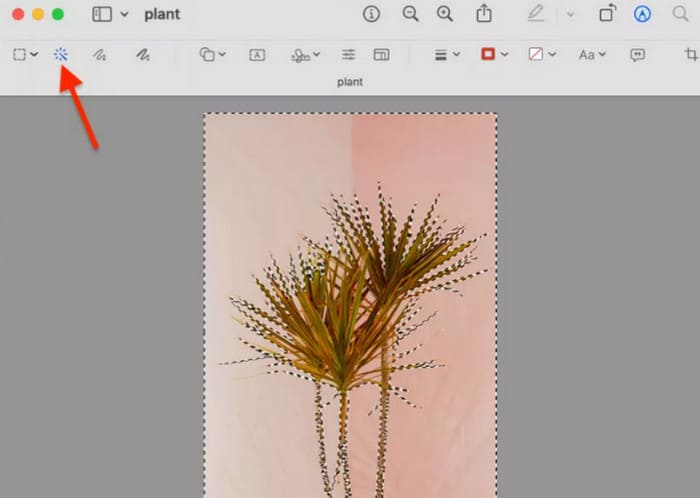
• Om motivet och bakgrunden på bilden du laddat upp har liknande eller till och med identiska färger rekommenderar vi att du använder Smart Lasso istället.
Aktivera Markup Toolbar. Välj Smart Lasso i rullgardinsmenyn Selection Tools.
Steg 3. Markera området i bilden som du vill frilägga. Se till att banan bildar en sluten slinga genom att koppla ihop start- och slutpunkten.
Steg 4. Tryck på Delete.
Den här metoden är mycket enkel att använda – det finns inga extra kostnader, och allt görs med de systemfunktioner du är mest bekant med. Den är dock inte perfekt. Bakgrundsborttagningseffekten är ganska ojämn och kan leda till att vissa detaljer går förlorade. Dessutom kan du inte längre njuta av automatisk borttagning och måste manuellt välja intervall.
Snabbåtgärder i Finder
Kan man ta bort bakgrunden i bilder på en Mac med Finder?
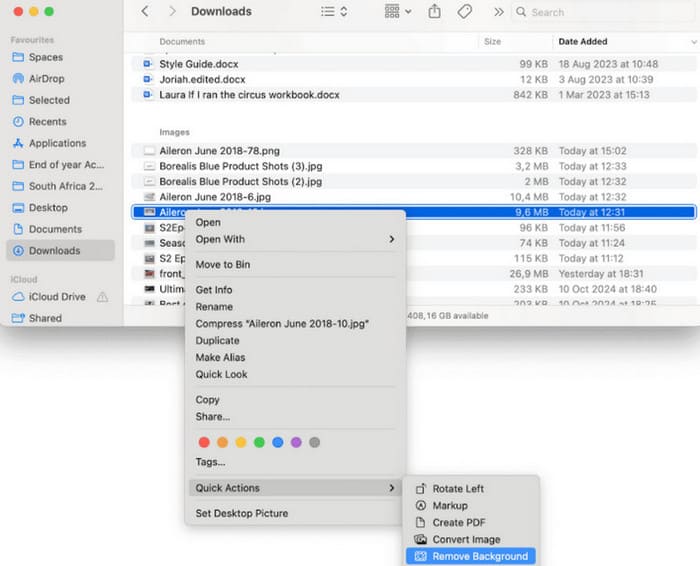
Ja, Finder är så enkelt men kraftfullt. Du hittar en funktion som låter dig ta bort bakgrunden från en bild. Bilden utan bakgrund sparas automatiskt i samma sökväg som originalbilden, med en transparent bakgrund.
Så här tar du bort den vita bakgrunden från en bild på en Mac.
Steg 1. Leta upp din bild i Finder, högerklicka på den och gå till Quick Actions.
Steg 2. Välj Remove Background i listan.
Den här metoden är enklare än den föregående och tar bort bakgrunden automatiskt. Den är dock bara lämplig för enkla uppgifter där bakgrunden redan är tydlig och väldefinierad.
Foton
Om din enhet kör macOS Ventura eller en senare version finns det ett annat sätt att ta bort bakgrunden från en bild i macOS: använd funktionen Kopiera motiv i Bilder för att radera bakgrundsinnehållet och bara behålla motivet.
Steg 1. Öppna appen Bilder och välj en bild med ett tydligt motiv, till exempel en person eller ett husdjur.
Steg 2. Högerklicka på motivet i fotot.
Steg 3. Välj Copy Subject i snabbmenyn.
Steg 4. Öppna valfri app där du vill klistra in motivet (t.ex. Anteckningar, Meddelanden, Pages).
Steg 5. Klistra in det kopierade motivet utan dess bakgrund.
Den här metoden låter dig enkelt spara bilden utan bakgrund. Nackdelarna är dock också betydande: de flesta resultaten är ganska suddiga.
Del 3. Vanliga frågor om att ta bort bakgrund från bild på Mac
Hur tar jag bort bakgrunden från en bild på min Mac?
Bilder, Finder och Förhandsvisning – välj bara valfri Mac-app för att ta bort bakgrunden från en bild. Varje steg är superenkelt.
Hur reparerar man ett foto på en Mac?
Det finns ett alternativ i appen Bilder för att göra bilder skarpare. Öppna appen Bilder och dubbelklicka på bilden du vill redigera. Klicka på Redigera i den övre verktygsraden, gå sedan till Justera och välj Skärpa. Använd reglagen för att ställa in skärpan.
Hur tar jag bort oönskade saker från ett foto?
Du kan använda klassiska bildredigerare som Photoshop, eller enklare alternativ som GIMP.
Slutsats
Den här artikeln rekommenderar fyra metoder för att ta bort bakgrunden från en bild på en Mac, inklusive tre inbyggda verktyg och en onlineplattform. De inbyggda verktygen är lätta att använda, men resultaten kan bli något grova. Onlineplattformen FVC Free Background Remover kan behålla absolut skärpa i resultaten samtidigt som arbetsflödet är enkelt. Vi rekommenderar starkt att du provar den.
-
 PPT Ta bort bakgrundsbild: 3 tillgängliga metoder för dig
 Att ta bort bakgrundsbilden i en PowerPoint-presentation är ett viktigt steg i skapandet. I den här artikeln kommer vi att nämna tre metoder som kan hjälpa dig att utföra denna operation.
-
 Topp 9 bildbakgrundsborttagare för snabba och exakta resultat
 Upplev snabbheten och noggrannheten hos det topppresterande radergummit för bakgrundsbilder. Säg adjö till komplex bakgrundsborttagare och omfamna nio effektiva sätt idag!
-
 Cómo hacer que una imagen sea transparente en Google Slides
 Aprende a hacer que una imagen sea transparente en Google Slides and esta publicación. Sigue estos sencillos pasos para ajustar la transparencia y crear presentaciones más atractivas.
