


 Video Converter Ultimate
 Skärminspelare
 Video reparation
 Säker nedladdning
Hur man enkelt tar bort vattenstämpel från examensbilder
Vattenstämplar är ett öga när du ser dem på ett foto, och de förstör kvaliteten på fotot. Du kommer att se vattenstämplar på foton när skaparen inte vill att hans verk ska bli stulet. Och om du är student kommer du förmodligen att se vattenstämplar på din examensbild, som anger studions namn eller fotografen som tog den.
Om du vill ta bort vattenstämpeln på ditt examensfoto behöver du verktyg som kan hjälpa dig att ta bort den. I den här artikeln listar vi de tre mest använda verktygen för att ta bort vattenstämplar, och du får också lära dig stegen för att ta bort vattenstämplar från examensbilder.

Del 1. Hur man tar bort vattenstämpel från examensbilder online
Det finns många verktyg för borttagning av vattenstämplar som du kommer att se på internet. Men alla är inte gratis och lätta att använda. I den här delen kommer du också att veta hur du tar bort vattenstämplar bekvämt och effektivt.
FVC Free Watermark Remover är ett webbaserat verktyg för att ta bort vattenstämplar som gör det möjligt för dig att enkelt ta bort vattenstämplar på dina examensbilder. Det här onlineverktyget är populärt eftersom du inte behöver ladda ner något innan du använder det. Dessutom stöder det de vanligaste bildformaten, såsom PNG, JPG, JPEG, BMP och fler. Och även om du tar bort vattenstämpeln på din bild kommer den att ha samma bildformat som tidigare när du laddar ner den.
Med hjälp av denna vattenstämpelborttagare kan du välja bland förinställningarna för borttagning av vattenstämpel. Du kan välja mellan polygonal, lasso eller pensel. Dessutom kan du använda det här verktyget för att radera andra onödiga saker på din bild.
Fördelar
- Den har ett snabboperativt mjukvarugränssnitt.
- Det är säkert att använda.
- Det är 100% gratis att använda.
- Tillgängligt i alla webbläsare, inklusive Google, Firefox och Safari.
Nackdelar
- Det är internetberoende.
Hur man blir av med vattenstämpel på examensbilder med FVC Free Watermark Remover:
Steg 1. Sök efter FVC Free Watermark Remover i den webbläsare du använder. Du kan klicka på den här länken för att gå direkt till deras webbsida.
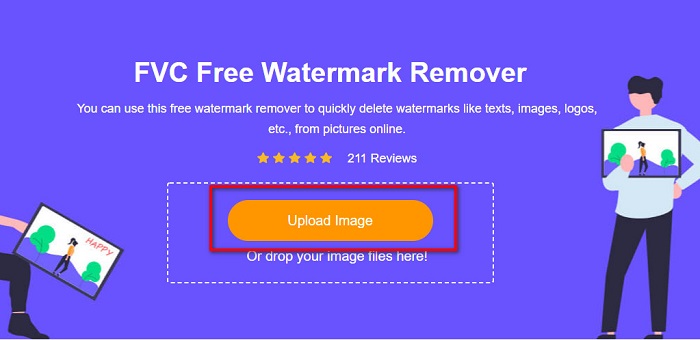
Steg 2. På programmets huvudgränssnitt klickar du på knappen Upload Image. Dina dator-mappar öppnas, där du väljer examensfotot och laddar upp det.
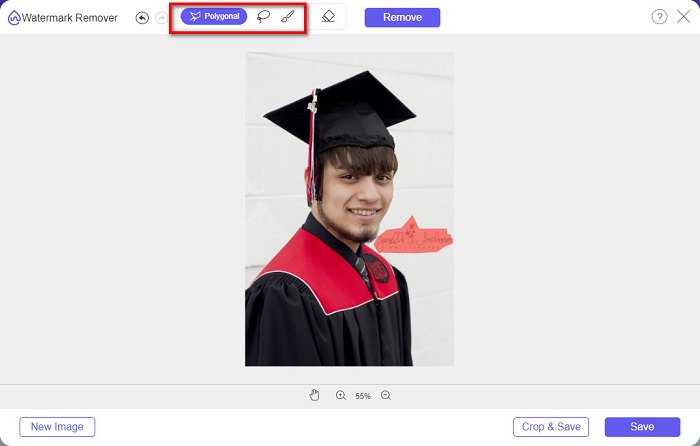
Steg 3. Välj sedan det borttagningsverktyg du vill använda för att ta bort vattenstämpeln. Välj mellan Polygonal, Lasso eller Brush. Markera sedan området med vattenstämpeln som du vill ta bort.
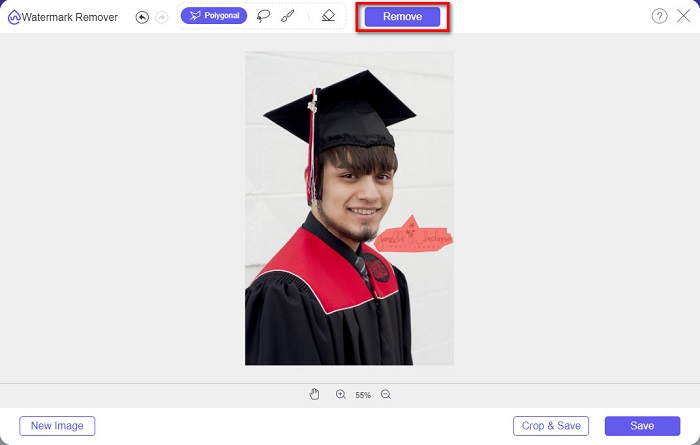
Steg 4. När du har markerat området med vattenstämpeln klickar du på knappen Remove för att radera vattenstämpeln.
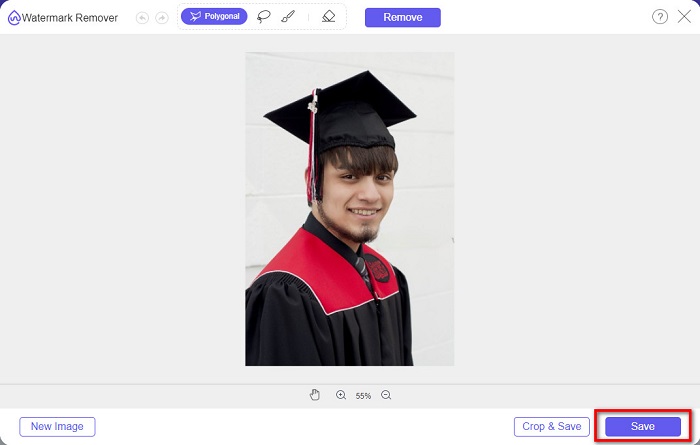
Steg 5. Du kommer att se att vattenstämpeln har tagits bort. Klicka på knappen Save för att ladda ner bilden till din enhet. Dessutom är detta webbaserade verktyg för borttagning av vattenstämplar även en Photobucket-vattenstämpelborttagare.
Del 2. Hur man tar bort vattenstämpel från examensbilder med Inpaint
Människor retuscherar ibland vattenstämpeln för att få fotot till dess ursprungliga utseende. Men hur gör de det? Proffs använder en fotoredigerare och målar etiketten pixel för pixel, vilket resulterar i ett par arbetstimmar. Det finns dock ett annat verktyg som hjälper dig att göra ditt liv enkelt. I den här delen får du lära dig hur du använder Inpaint och dess fördelar.
Inpaint är ett webbaserat verktyg för borttagning av vattenstämplar som också hjälper dig att ta bort vattenstämplar på ditt examensfoto. Det här onlineprogrammet har dessutom en nedladdningsbar version för Windows och Mac. Vidare låter det dig ta bort oönskade objekt i din bild, som logotyper, texter, föremål osv. Överraskande nog har det också en funktion där du kan reparera gamla foton och återställa dem till sin ursprungliga kvalitet. Det har dessutom borttagningsverktyg för att välja det område med vattenstämpeln som du vill ta bort.
Fördelar
- Den har ett lättanvänt programvarugränssnitt.
- Det låter dig göra digital ansiktsretusch.
- Det gör att du kan fylla de svarta områdena i panoramabilder.
- Tillgänglig på nästan alla webbläsare, som Google och Firefox.
Nackdelar
- Det är internetberoende.
Så här tar du bort vattenstämpel från examensbilden med Inpaint:
Steg 1. Sök efter Inpaint i din webbläsare och gå till deras webbsida. Klicka sedan på knappen Upload Image i programmets huvudgränssnitt för att ladda upp ditt examensfoto.
Steg 2. Välj sedan det borttagningsverktyg du vill använda för att markera området med vattenstämpeln. Välj mellan marker tool, lasso tool och polygonal lasso tool.
Steg 3. Använd sedan det verktyg du valt för att markera det område med vattenstämpeln som du vill ta bort.

Steg 4. Klicka till sist på knappen Erase för att ta bort vattenstämpeln på ditt examensfoto. Klicka sedan på knappen Download för att ladda ner bilden.
Del 3. Hur man tar bort vattenstämpel från examensbilden med hjälp av Photoshop
Adobe Photoshop är det mest kända redigeringsprogram som många proffs använder. Men vad många användare inte vet är att det inte bara är ett redigeringsprogram; det kan också ta bort oönskade vattenstämplar på ditt foto. För att lära dig hur du tar bort vattenstämpeln från ditt foto, läs den här delen utförligt.
Adobe Photoshop är den mest populära programvaran för bildredigering med många redigeringsfunktioner. Många professionella användare använder detta redigeringsprogram eftersom du kan redigera dina bilder på många avancerade sätt. Det innehåller verktyg som gör att du kan redigera din bild i detalj. Dessutom ger det utdata med hög kvalitet som du kan dela på olika sociala medieplattformar.
Fördelar
- Den har många avancerade redigeringsfunktioner att använda.
- Den innehåller många verktyg att använda för redigering.
- Det producerar högkvalitativa utgångar.
- Det gör att du kan redigera och skapa bilder både tryckta och webben.
Nackdelar
- Den har ett svåranvänt mjukvarugränssnitt.
- Du måste köpa appen för att ladda ner den.
Så här tar du bort eventuella vattenstämplar på ditt foto med Adobe Photoshop:
Steg 1. Ladda ner Adobe Photoshop på din enhet och starta appen. Öppna bilden i Photoshop i huvudgränssnittet.
Steg 2. Markera området med vattenstämpeln. Du kan använda Pen tool, Quick Selection tool eller Magic Wand tool.
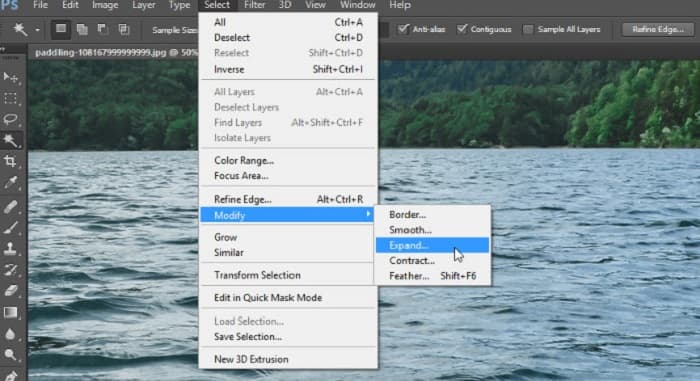
Steg 3. Gå till Select > Modify > Expand för att inkludera bakgrundspixlarna.
Steg 4. Gå till Edit > Fill och välj sedan Content-Aware i avsnittet Contents.
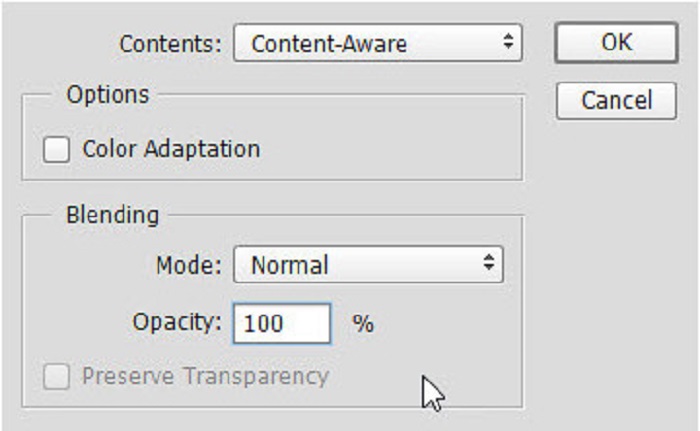
Steg 5. Tryck sedan på CTRL+D. Du kommer att se att vattenstämpeln har fyllts i med bakgrunden. Använd sedan Clone Stamp Tool för att ta bort konturen av vattenstämpeln.
Steg 6. Håll ned Alt-tangenten och följ vattenstämpelns kontur. När du är klar med att ta bort alla spår kommer du att märka att vattenstämpeln är borta.
Del 4. Vanliga frågor om att ta bort vattenstämpel från examensbilden
Förstör kvaliteten att ta bort vattenstämplar från examensbilder?
Att ta bort vattenstämpeln från examensbilder kommer inte nödvändigtvis att förstöra kvaliteten. Men när du tar bort vattenstämpeln lämnar vissa verktyg fortfarande märken.
Kan du ta bort vattenstämplar på Canva?
Ja. Canva har en funktion där du kan ta bort vattenstämplar gratis. Klicka bara på knappen Ta bort vattenstämplar för att göra det.
Kan du ta bort vattenstämplarna på PDF?
Med hjälp av verktygen ovan kan du ta bort alla vattenstämplar från din PDF-fil.
Slutsats
Nu när du har lärt dig hur du tar bort vattenstämplar från examensbilder kan du göra det själv och prova verktygen som presenterats ovan. Att ta bort vattenstämplar blir enkelt med hjälp av ett verktyg för borttagning av vattenstämplar. Många rekommenderar dock att använda FVC Free Watermark Remover eftersom det är praktiskt och lätt att använda.
-
 Hur man enkelt tar bort Lumion-vattenmärket på Windows och Mac
 Behöver du ta bort Lumion vattenstämpel för att kunna presentera det professionellt? Tja, det finns verktyg du kan använda för att hjälpa dig bli av med vattenstämpeln den lämnar.
-
 Hur man enkelt tar bort Weibo-vattenstämpeln på videor och bilder
 Har du problem med att ta bort Weibo Watermark på exporterad video och bild? I så fall måste du ha en vattenstämpelborttagare som vi listar nedan som kan hjälpa dig.
-
 Lär dig hur du tar bort Movavi Watermark gratis $91;Must Have!$93;
 Att exportera en video eller bild på Movavi lämnar en vattenstämpel, men är det möjligt att ta bort det? Läs detta för att lära dig hur du tar bort vattenstämpeln gratis.
