


 Video Converter Ultimate
 Skärminspelare
 Video reparation
 Säker nedladdning
En genomgångsrecension om Inpaint Watermark Remover
Är du villig att lära dig hur man använder Inpaint för att ta bort en vattenstämpel? Då hjälper vi dig! Om du läser den här guiden letar du förmodligen efter den bästa metoden för att ta bort vattenstämplar från dina bilder. Då slipper du oroa dig mer. Detta inlägg ger dig ärliga recensioner av de program du behöver använda, såsom Inpaint Watermark Remover. Du får lära dig tillräckligt om varje verktyg, inklusive dess funktioner, fördelar, nackdelar och kostnad. Dessutom erbjuder vi det bästa alternativet till Inpaint för att ta bort vattenstämplar från dina foton. På så sätt har du ett annat val av vilket verktyg för borttagning av vattenstämplar du kan använda. Läs den här artikeln för att upptäcka ytterligare användbar information.

Del 1: Översikt över Inpaint
Den utmärkta och pålitliga programvaran som kallas Inpaint är avsedd för att ta bort oönskade element från bilder, såsom vattenstämplar, logotyper, texter, stämplar osv. Det finns många avancerade bildredigeringsprogram tillgängliga. Inpaint hör inte till de komplicerade. Du kommer att uppskatta Inpaints enkelhet och hastighet om du är hobbyfotograf, nybörjare eller en upptagen användare som inte alltid har tid att använda avancerade bildredigeringsprogram som Photoshop. Dessutom kan både Windows- och Mac-användare använda Inpaint. Du kan ladda ner apparna, och du kan även använda dem direkt online. Slutligen gör det intelligenta markeringsverktyget i Inpaint det mycket enkelt att ta bort oönskade objekt. Dessutom kan Inpaint hjälpa dig att perfekt återställa skadade gamla foton. Men du måste köpa en prenumeration om du vill spara din bild i hög upplösning. I gratisversionen kan du bara få låg kvalitet.
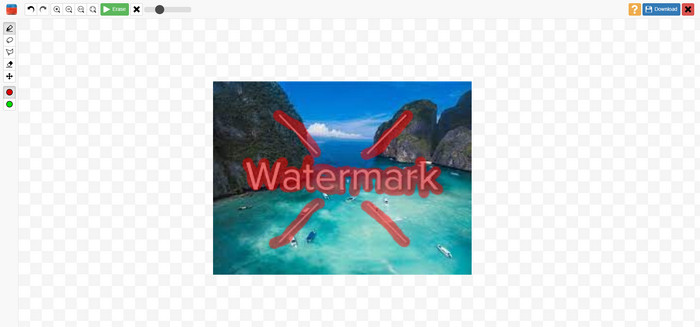
Inpaints funktioner, fördelar och nackdelar
Funktioner
◆ Ta bort oönskade element från ett foto.
◆ Reparera gamla foton.
◆ Kan retuschera ansiktet
Fördelar
- Erbjuder ett intuitivt gränssnitt som är lätt att använda.
- Det kan ta bort vattenstämplar omedelbart. Det kan ta bort vattenstämplar direkt.
Nackdelar
- Presterar inte bra på foton med komplicerade bakgrunder.
- Köp ett abonnemang för att uppleva fantastiska funktioner.
Hur man använder Inpaint för att ta bort en vattenstämpel
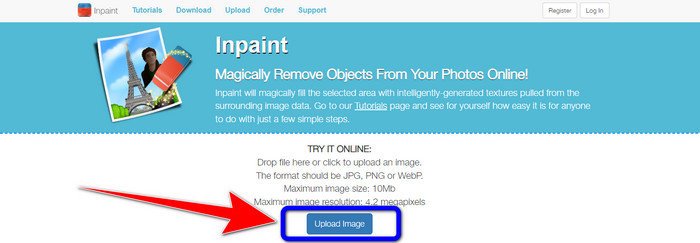
Steg 1: Besök Inpaints webbplats. Klicka sedan på knappen Upload Image för att lägga till ditt foto med vattenstämpeln du vill ta bort.
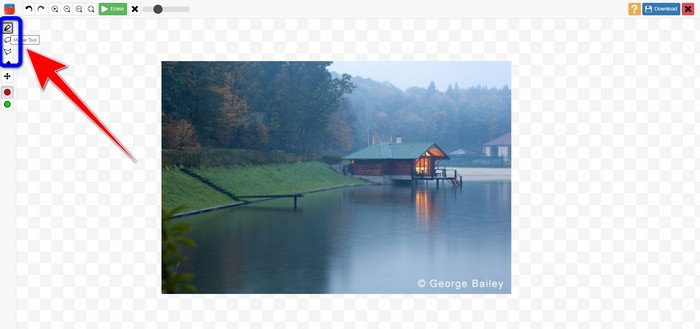
Steg 2: När du har lagt till ditt foto måste du markera vattenstämplarna med hjälp av verktygen för borttagning av vattenstämpel. Dessa verktyg är Marker, Polygonal och Lasso.
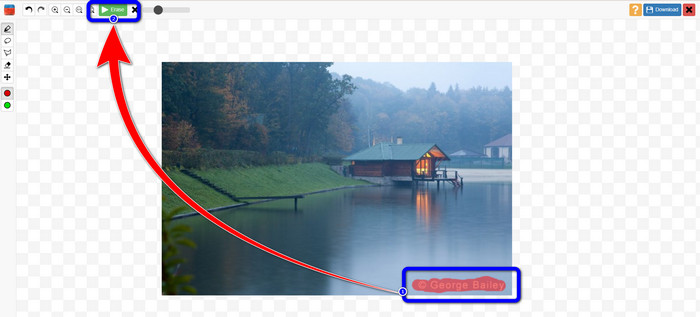
Steg 3: När du är klar med att markera vattenstämplarna på dina foton klickar du på knappen Erase uppe till vänster på skärmen och väntar på borttagningsprocessen.
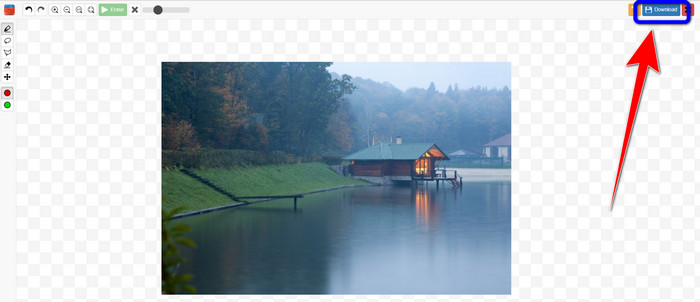
Steg 4: När vattenstämpeln är borta klickar du på knappen Download och sparar ditt resultat på skrivbordet.
Del 2: Bästa alternativet till Inpaint för att ta bort vattenstämplar från foton online
Efter att ha känt till den effektiva metoden för hur man använder Inpaint för att ta bort en vattenstämpel, här är det bästa alternativet du kan använda för att ta bort vattenstämplar från dina foton.
FVC Free Watermark Remover
Det bästa onlineverktyget du kan använda i stället för Inpaint är FVC Free Watermark Remover. Den här onlinemjukvaran låter dig ta bort alla onödiga element från dina bilder, såsom vattenstämplar, logotyper, texter, signaturer med mera. Du kan använda många borttagningsverktyg, som Brush, Polygonal och Lasso. Men vänta, det finns mer. Den här onlinemjukvaran har en beskärningsfunktion, vilket innebär att du kan ta bort alla vattenstämplar genom att beskära ditt foto. Den har en snabb borttagningsprocess, så du behöver inte lägga ner mycket tid. Efter att du har tagit bort vattenstämplar kan du spara ditt slutliga resultat i samma format. Den stöder också olika bildformat, såsom JPG, PNG, BMP och fler. Dessutom har detta verktyg för borttagning av vattenstämplar ett lättförståeligt gränssnitt med enkla steg att följa, vilket passar icke-professionella användare.
Funktioner
◆ Kan beskära bilder för att eliminera vattenstämplar.
◆ Exportera bilder med originalkvalitet.
◆ Ta bort obehagliga element från foton med verktygen Lasso, Pensel och Polygonal.
Fördelar
- Perfekt för icke-professionella användare.
- Den har ett begripligt användargränssnitt.
- Helt gratis.
- Den har en snabb borttagningsprocess.
- Garantera varje användares integritet.
- Du behöver inte installera programmet.
Nackdelar
- För att använda applikationen krävs en internetanslutning.
Använda verktyg för borttagning av vattenstämpel
Eftersom vattenstämpelområdet är i mitten av ditt foto kommer vi att använda verktyget för borttagning av vattenstämpel istället för beskärningsverktyget. Följ dessa enkla steg nedan för att ta bort vattenstämplar från dina foton med FVC Free Watermark Remover.
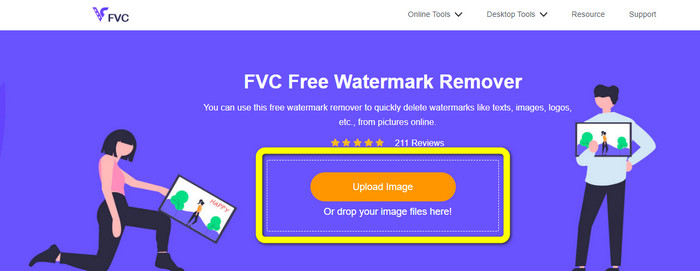
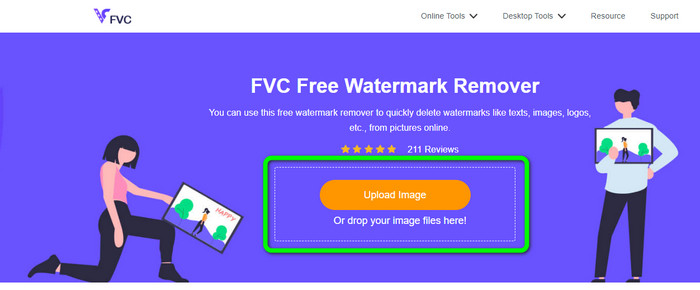
Steg 1: Gå till webbplatsen för FVC Free Watermark Remover. Klicka på knappen Upload Image för att ladda upp din bild med en vattenstämpel. Du kan också dra in din fil direkt.
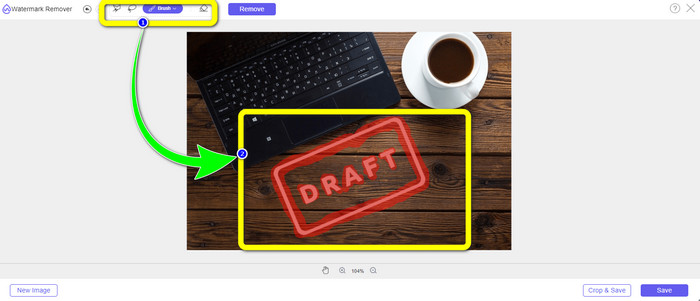
Steg 2: Markera vattenstämplarna med hjälp av borttagningsverktygen som du ser högst upp i gränssnittet.
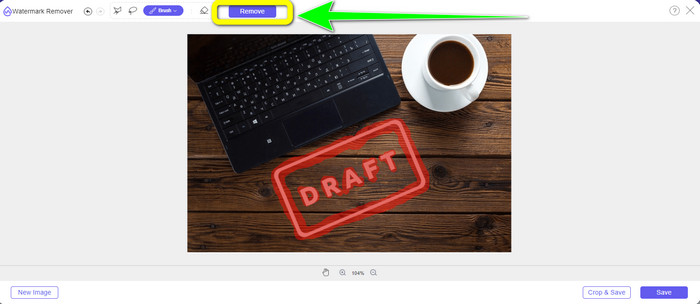
Steg 3: När du är klar med att markera vattenstämpeln på din bild klickar du på knappen Remove för att ta bort vattenstämpeln och väntar på den snabba borttagningsprocessen.
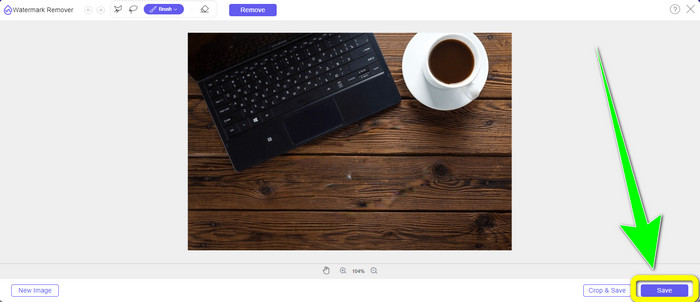
Steg 4: När du helt har tagit bort vattenstämpeln från ditt foto klickar du på knappen Save för att ladda ner fotot utan vattenstämpel.
Använda Cropping Tool
I den här metoden måste du överväga området för vattenstämpeln från ditt foto. Om vattenstämpeln finns i hörnet eller kanten på bilden kan du använda beskärningsverktyget. Följ de enkla stegen nedan för att lära dig hur man beskär ett foto för att eliminera en vattenstämpel.
Steg 1: Klicka på knappen Upload Image för att infoga ditt foto med en vattenstämpel.
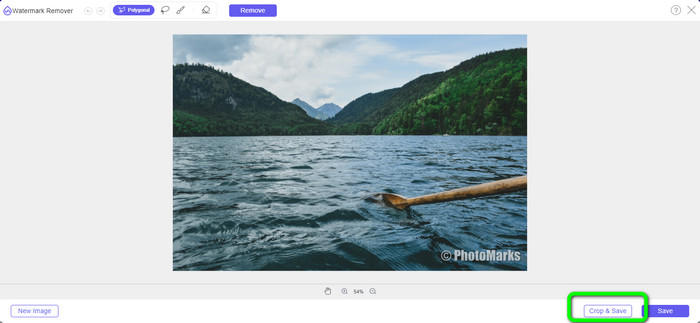
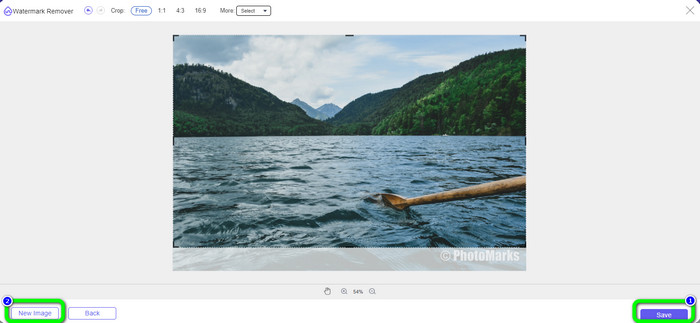
Steg 2: När du har infogat fotot klickar du på knappen Crop & Save nere till höger i gränssnittet.
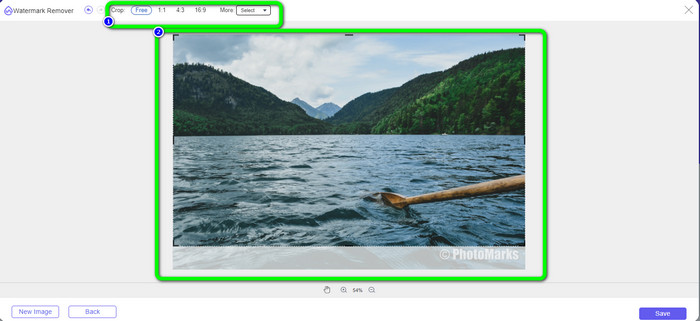
Steg 3: Högst upp i gränssnittet finns beskärningsalternativ som du kan välja mellan. Dessa alternativ hjälper dig att beskära ditt foto. Men om du vill beskära fotot manuellt klickar du på alternativet Free.
Steg 4: När du har tagit bort vattenstämpeln genom att beskära fotot klickar du på knappen Save nere till höger i gränssnittet för att ladda ner ditt foto utan vattenstämpel. Om du sedan vill beskära ett annat foto klickar du på knappen New Image nere till vänster i gränssnittet.
Relaterat till:
Sätt att enkelt ta bort Reddit-vattenstämplar från bilder
Hur man tar bort vattenstämpel i Lightroom Mobile [Löst]
Del 3: Vanliga frågor om Inpaint Watermark Remover
När ska jag använda Inpaint?
Du kan använda Inpaint för att eliminera oönskade element från dina foton, som människor, vattenstämplar, logotyper, klistermärken och mer. Med det här verktyget kan du göra ditt foto mer fantastiskt och tilltalande för dina tittare.
Kan jag använda Inpaint på min dator?
Jo det kan du! Du kan ladda ner Inpaint eftersom det erbjuder en stationär version. Denna nedladdningsbara applikation har fler fantastiska funktioner än onlineversionen. Du kan bifoga bilder utan begränsningar, och det ger högre restaureringskvalitet med en bättre inpainting-algoritm.
Är Inpaint en bättre vattenstämpelborttagare?
Inpaint är pålitligt för att ta bort vattenstämplar från ett foto. Men det finns begränsningar. Det har en gräns för filstorlek och upplösning, vilket inte är bra för användare. Du kan använda FVC Free Watermark Remover om du vill ha ett bättre verktyg för borttagning av vattenstämplar. Det har inga begränsningar, och du kan ta bort vattenstämplar från ett foto gratis.
Slutsats
Som du ser gav det här inlägget dig en ärlig recension av Inpaint Watermark Remover. Dessutom erbjuder det de bästa alternativen du kan använda för att ta bort vattenstämplar från dina foton. Om du vill ha ett 100 % gratis verktyg för borttagning av vattenstämplar kan du använda FVC Free Watermark Remover.
-
 Hur man enkelt tar bort vattenstämplar från videor i After Effects
 Den här artikeln hjälper dig att ta bort vattenstämplar från videon med After Effects. Det kommer också att ge de bästa alternativen för att eliminera störande föremål.
-
 Steg-för-steg-guider om hur du tar bort emojis från video
 Känner du dig irriterad på emojis på dina videor? Det här inlägget kommer att ge dig de bästa procedurerna för att omedelbart ta bort emojis från dina videor med hjälp av fantastiska verktyg.
-
 Utmärkta sätt att ta bort klistermärken från foto och video
 Vill du enkelt ta bort klistermärken från videor och foton? Här är de effektiva sätten, inklusive de mest pålitliga och enklaste metoderna du kan prova.
