


 Video Converter Ultimate
 Skärminspelare
 Video reparation
Ladda upp foton av hög kvalitet (HD) till Facebook för att höja profilen
Vikten av att ladda upp HD‑foton på Facebook kan inte överskattas. Din Facebook‑profil fungerar som en digital representation av dig själv eller ditt varumärke, och kvaliteten på bilderna du lägger upp påverkar i hög grad hur din publik uppfattar dig. Ingen vill presentera sig själv på ett lågkvalitativt sätt i den digitala världen. Även om problem som suddiga och lågupplösta bilder ibland är oundvikliga, handlar det ändå om att hitta rätt verktyg för att undvika eller lösa problemen när du laddar upp HD‑foton till ditt Facebook‑konto.
I den här artikeln kommer vi att fördjupa oss i att skala upp din bildkvalitet, erbjuda värdefulla tips och tekniker för att lyfta din profil till nya höjder, från att ge lösningar till att justera dina Facebook-inställningar för att säkerställa en uppladdning av hög kvalitet. Så börja läsa igenom den här artikeln och lär dig att förbättra och fixa den dåliga kvaliteten på dina Facebook-bilder.

Del 1. Hur man laddar upp foton av hög kvalitet till Facebook
Hur laddar man upp HD‑foton på Facebook? När du laddar upp foton i HD‑kvalitet på plattformar som Facebook kan det ibland uppstå problem, till exempel att kvaliteten sänks automatiskt så att bilderna blir suddiga eller mindre detaljerade när man tittar på dem i profilen. När du laddar upp foton av hög kvalitet på Facebook bör du se till att du använder den bästa möjliga bildstorleken och det bästa sättet att bevara fotonas högsta kvalitet. Det är då du använder en online‑bildförstorare, och det verktyget är FVC Free Image Upscaler. Genom att använda avancerad AI‑teknik säkerställer detta verktyg hög precision i varje resultat, vilket gör det både snabbt och säkert. Dessutom krävs ingen kontoregistrering för att använda funktionerna, vilket innebär att användare fritt kan utnyttja verktyget för olika bildformat på alla typer av enheter och webbläsare. Med sitt användarvänliga gränssnitt och sina enkla steg blir det problemfritt att förbättra dina bilder.
Steg för att använda FVC Free Image Upscaler:
Steg 1. Innan du laddar upp dina foton på Facebook ser du till att skala upp bildkvaliteten genom att besöka webbplatsen för FVC Free Image Upscaler.
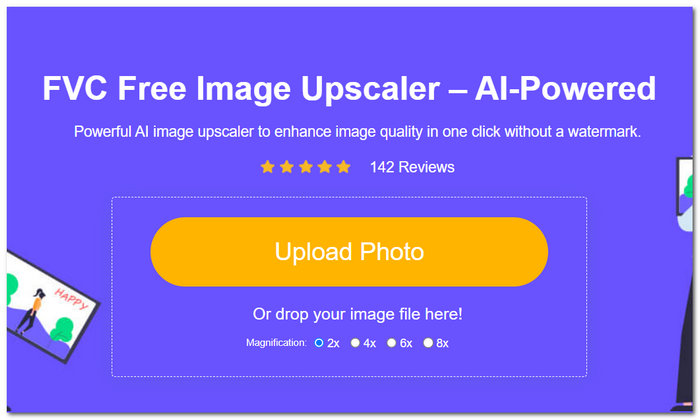
Steg 2. I verktygets gränssnitt klickar du på fältet Upload Photo. När din bild har laddats in i verktyget väljer du sedan önskat förstoringalternativ längst upp på skärmen, från 2x till 8x.
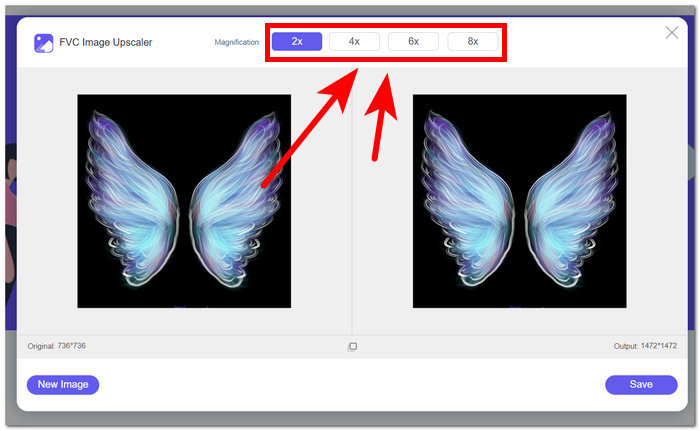
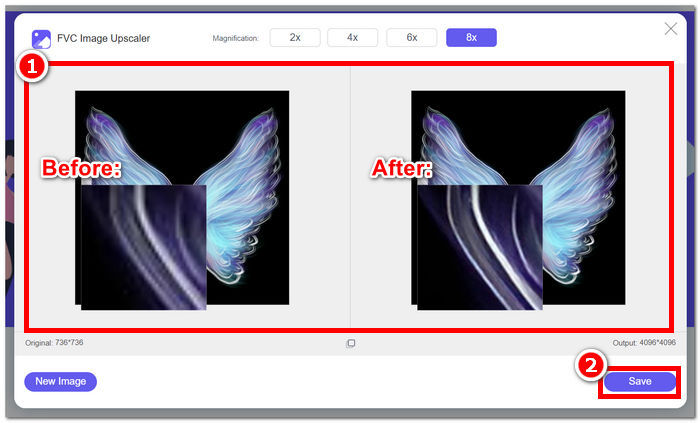
Steg 3. När du har valt dina idealiska förstorningsinställningar genomgår bilden en process som höjer kvaliteten på fotot.
Steg 4. När processen är klar laddar du ner din uppskalade bild genom att klicka på knappen Save.
Steg för att ladda upp din uppskalade bild på Facebook:
Steg 1. För att ladda upp din nu uppskalade bild med FVC Free Image Upscaler går du till ditt Facebook-konto.
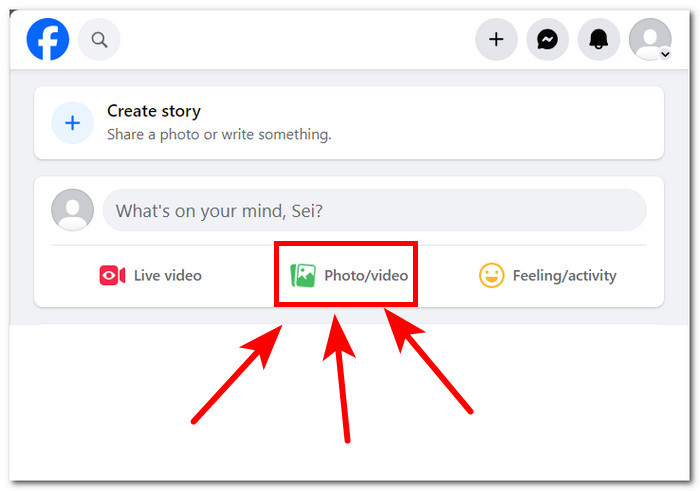
Steg 2. Klicka på avsnittet Foto/video som ligger direkt under avsnittet Skapa inlägg (Create Post).
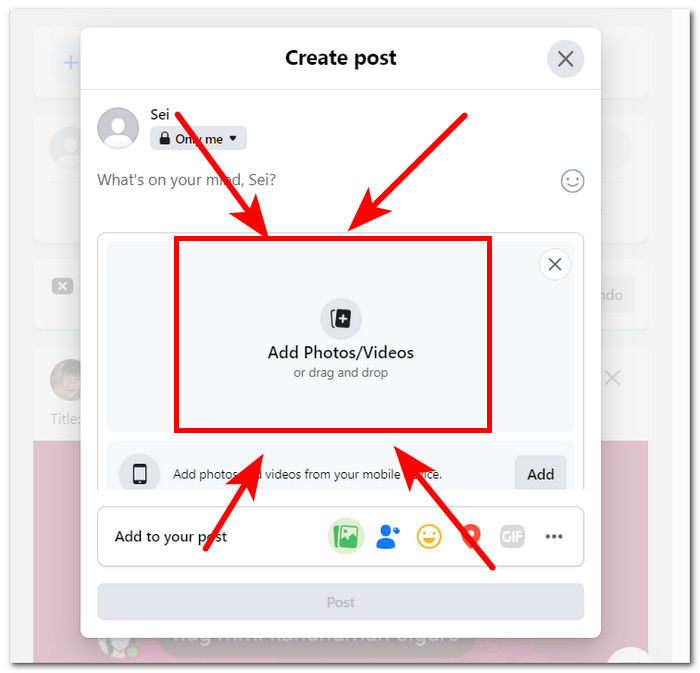
Steg 3. Ladda upp din uppskalade bild genom att klicka på avsnittet Add Photos/Videos.
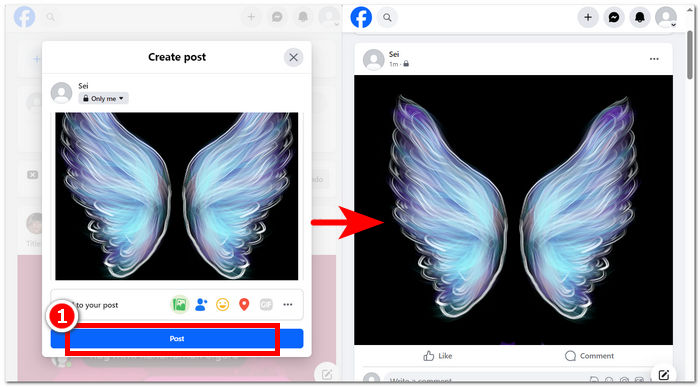
Steg 4. När bilden har laddats upp för publicering klickar du på knappen Post och kan därefter njuta av att se din bild i förlustfri kvalitet.
Sammanfattningsvis, att använda onlineverktyg som FVC Free Image Upscaler kan garantera en tidsbesparande process när du vill ladda upp dina bilder i deras HD-upplösning på Facebook. Att använda det gratis utan att behöva registrera dig eller betala för verktyget gör bara det här verktyget till ett idealiskt verktyg att använda för alla användare. Att följa stegen ovan svarar säkert på frågor som hur man laddar upp högupplösta bilder på Facebook.
Del 2. Justera kvalitetsinställningar för Facebook-fotouppladdning
Att ladda upp dina bilder till Facebook kan ibland resultera i en suddig kvalitet. Följaktligen låter detta användare inte njuta av sin tid på plattformen eftersom Facebook-bilder laddas upp suddiga och ibland pixlade som svar på din uppladdningskvalitetsinställning. Den här delen låter dig justera dina kvalitetsinställningar när du laddar upp dina foton såväl som videor.
Steg 1. Gå till ditt konto i Facebook‑appen eller på webbplatsen.
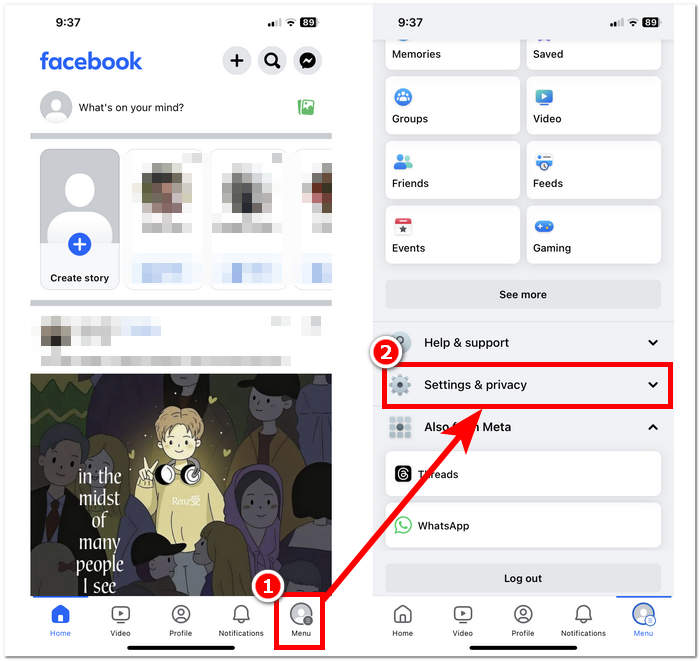
Steg 2. Klicka på menyn, scrolla sedan ned för att hitta och klicka på avsnittet Settings & Privacy.
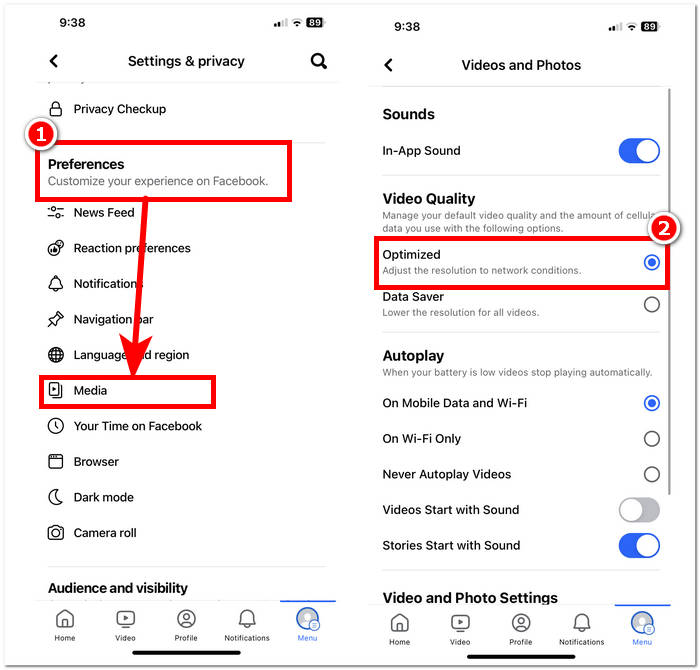
Steg 3. Under Settings & Privacy letar du upp och klickar på avsnittet Media under inställningarna för Preferences.
Steg 4. För att ändra uppladdningskvaliteten för dina foton och videor ser du till att välja inställningen Optimized för videokvalitet. Detta säkerställer att du alltid laddar upp inte bara dina videor utan även dina foton i högsta möjliga kvalitet, beroende på din internetuppkoppling.
Stegen ovan är enklare att följa än du kanske trodde. Därmed besvaras frågan om hur man laddar upp foton med hög kvalitet till Facebook i mobilen. Genom att följa stegen ovan får du lösningar för att åtgärda eller optimera kvaliteten på dina foton som laddas upp på Facebook – och även på dina videor.
Del 3. Vanliga frågor om att ladda upp HD-foton till Facebook
Vilken är den maximala fotokvaliteten som stöds av Facebook?
Den maximala fotokvaliteten som stöds av Facebook är 2048 pixlar på den längsta sidan för bilder som laddas upp från en dator. Men för bilder som laddas upp från en mobil enhet stöder Facebook upplösningar på upp till 960 pixlar på den längsta sidan.
Kan du ladda upp ett livefoto på Facebook?
Ja, du kan ladda upp Live Photos på Facebook. Live Photos är en funktion tillgänglig på iOS-enheter som fångar några sekunders video före och efter att du tar ett foto. När du laddar upp ett Live Photo till Facebook kommer det att visas som en stillbild, men användare kan trycka och hålla på bilden för att se rörelsen som fångas i Live Photo.
Varför är mina Facebook-bilder suddiga?
Det kan finnas flera anledningar till att dina Facebook-bilder ser suddiga ut. Några vanliga orsaker är att ladda upp foton med låg upplösning eller komprimera dem för mycket, ladda upp foton som är för små för det utrymme som finns på Facebook, eller visa bilder i lågupplöst läge på en långsam internetanslutning. För att säkerställa att dina bilder ser skarpa ut på Facebook, försök att ladda upp bilder med högre upplösning och undvika överdriven komprimering. Se dessutom till att du visar bilder på en stabil internetanslutning för att förhindra att de laddas i låg upplösning.
Varför ska jag ladda upp HD-bilder till Facebook?
Att ladda upp HD-foton till Facebook säkerställer att dina bilder bibehåller sin kvalitet och klarhet, vilket ger en bättre tittarupplevelse för din publik. Högupplösta bilder sticker också ut mer i användarnas nyhetsflöden, vilket ökar sannolikheten för engagemang med ditt innehåll.
Kommer uppladdning av HD-foton att påverka min lagringsgräns på Facebook?
Att ladda upp HD-bilder kan ta mer lagringsutrymme på Facebook jämfört med bilder med standardupplösning. Facebook erbjuder dock gott om lagringsutrymme för foton och videor, så det är osannolikt att du stöter på lagringsproblem om du inte laddar upp en betydande mängd innehåll.
Slutsats
Det är viktigt att komma ihåg att det är ganska betydelsefullt att lägga upp HD‑foton på Facebook. Bilderna du publicerar på din Facebook‑profil är en digital version av ditt varumärke eller dig själv, och hur din publik uppfattar dig påverkas i hög grad av kvaliteten på de foton du delar. Att i grunden prioritera uppladdning av högkvalitativa bilder på Facebook förbättrar både din profil och den upplevelse din publik får, vilket gör den mer visuellt tilltalande och engagerande. I dagens digitala värld är det avgörande att veta hur man laddar upp foton i hög kvalitet – både för den som vill bygga upp en professionell närvaro online och för företag som vill förmedla en seriös och professionell image.
-
 Hur man ökar bildstorleken online och offline
 Upptäck det enklaste sättet att öka bildstorleken utan att förlora kvalitet. Se våra verktyg och programvara för att ändra storlek för att säkerställa optimal kvalitet på dina bilder.
-
 Fotor-recension för bakgrundsborttagning och fotoförstärkare
 Allt du behöver veta om Fotor Background Remover och Photo Enhancer. Titta på några av dess funktioner och se det föreslagna alternativet som passar dina behov.
-
 Cutout Pro Image Enhancer: Ladda upp, uppskala för att fängsla
 Upplev nästa nivå av bildförbättring med Cutout Pro fotoförstärkare. Ta reda på dess huvudfunktioner, utskriftskvalitet och bildformat som stöds.
