


 Video Converter Ultimate
 Skärminspelare
 Video reparation
Okomplicerade steg du behöver följa för att konvertera 3GP till MOV
Användare kan lagra video, ljud, effekter eller text i MOV-filen, en multimediabehållare (t.ex. undertexter). Men 3GP, som skapades av Third Generation Partnership Project (3GPP), är avsett för överföring av ljud- och videodata mellan 3G‑mobiltelefoner och över internet. Dessa två videoformat skiljer sig åt, men för att få veta mer om jämförelsen mellan dem och om omvandlarna som kan konvertera 3GP till MOV, läs den här artikeln noggrant. Spänn fast tankarna, så dyker vi ner!

Del 1. Introduktion om 3GP och MOV
Third Generation Partnership Project (3GPP) 3GP är ett videofilformat som användare kan spela på enheter som stöder 3G. H.263- eller H.264-kodekar och AMR- eller AAC-baserade ljudströmmar, som är idealiska för förlustkomprimering av videodata, ingår i detta paket. För 3G-nätverk och multimediaenheter har detta ISO-standardvideoformat en mindre filstorlek som gör det idealiskt för att dela videor. Även om den från början var designad och avsedd för 3G-enheter, fungerar den fortfarande smidigt på moderna 4G-enheter och operativsystem.
MOV är dock ett Apple-skapat videoformat. Användare kan lagra video- och multimediafiler i den här typen av filbehållare. Eftersom Apple utvecklat den är den bara kompatibel med Apple-produkter eller Quicktime-videospelare. Videodata lagras i MOV-filer med höga bithastigheter med minimal eller ingen komprimering. På grund av de stora filstorlekarna är de ändå av utmärkt kvalitet.
Detta är bara en kort beskrivning av dessa två videoformat. Du kommer att stöta på alla omvandlare, antingen programvara eller onlineverktyg, som kan hjälpa dig att konvertera ditt 3GP-videoformat till MOV för vidare läsning.
Del 2. Bästa omvandlaren som hjälper till att konvertera 3GP till MOV på Mac
Låt den här artikeln presentera den bästa programvaran att överväga när du vill konvertera 3GP‑videofiler till MOV. Video Converter Ultimate är ett kostnadsfritt nedladdningsbart verktyg för Windows och Mac som kan konvertera 3GP till MOV på bara en minut. Förutom de utmärkta funktionerna har programmet också stöd för en enorm mängd videoformat som annan programvara eller webbaserade konverterare inte stöder.
Du har tur för förutom dessa funktioner har den också videoförbättrande verktyg som kan förbättra kvaliteten på din video på de tillgängliga sätt som är möjliga. Nu när du har lärt dig en kort beskrivning av denna programvara kan du nu fortsätta att lära dig alla procedurer du behöver följa för att utföra konverteringsprocessen korrekt.
Steg 1. Först måste du klicka på knappen Free Download under det här steget för att ladda ner programvaran. Den här programvaran finns för både Windows och Mac, så du behöver inte oroa dig för att använda den på båda operativsystemen. När du har laddat ner programvaran kan du installera den och klicka på Start Now för att köra den på din dator.
Gratis nedladdningFör Windows 7 eller senareSäker nedladdning
Gratis nedladdningFör MacOS 10.7 eller senareSäker nedladdning
Steg 2. När du har startat programvaran visas dess gränssnitt på skärmen med konverteringsfunktionen tillsammans med de andra funktionerna som finns i programmet.
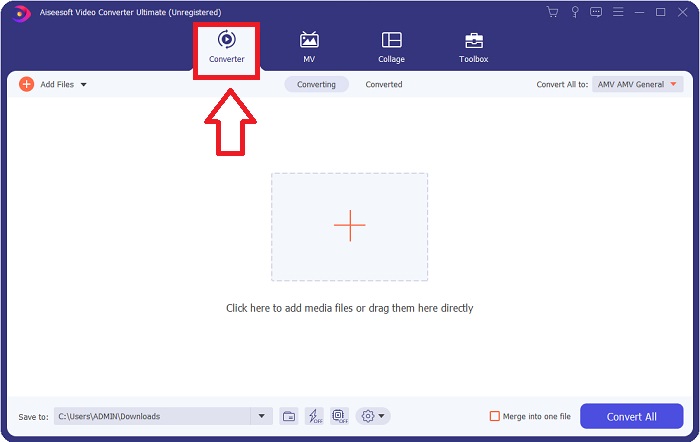
Steg 3. Nu kan du börja ladda upp en videofil som du vill konvertera i programmet genom att klicka på +-ikonen, eller så kan du dra dina filer direkt från skrivbordet.

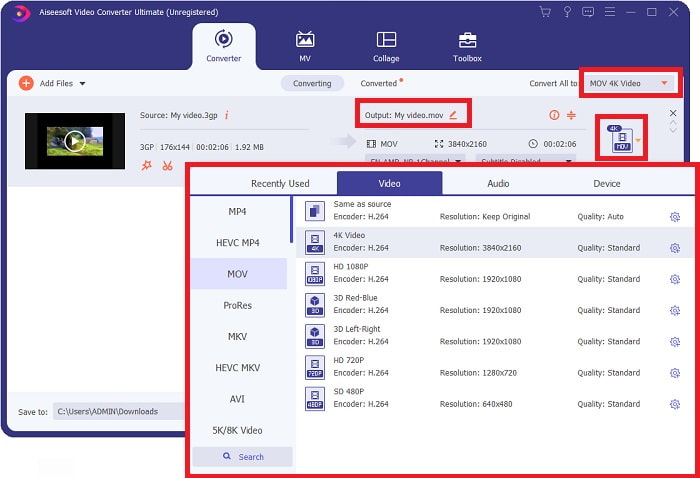
Steg 4: Klicka på ikonens formatval i det högra hörnet av gränssnittet. Navigera sedan och klicka på formatet MOV, fortsätt med att välja den önskade upplösningen du vill tillämpa på din konverterade videofil. Dessutom kan du anpassa kvaliteten eller utdata för videon genom att klicka på kugghjulsikonen.
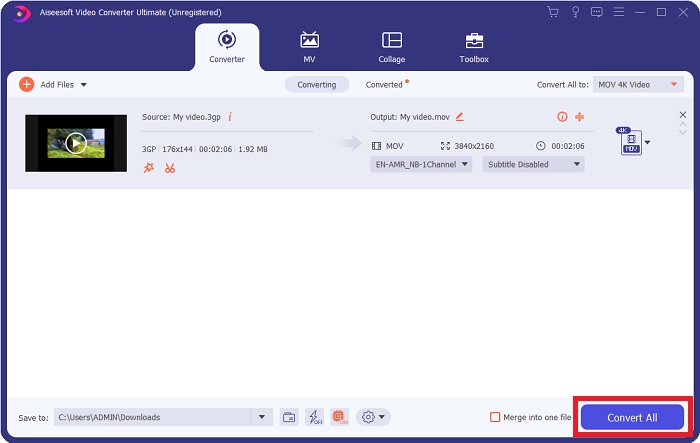
Steg 5. När du har anpassat alla detaljer som påverkar videokvaliteten på filen du vill konvertera kan du nu konvertera filen genom att klicka på knappen Convert All.
Del 3. Andra tips! Hur man konverterar 3GP till MOV online
Här är ett annat alternativ du bör överväga när du har bråttom att konvertera en video och inte har tid att ladda ner programvara bara för att konvertera en fil. Får vi presentera Free Video Converter Online, den bästa webbaserade konverteraren på internet som har samma funktioner som Video Converter Ultimate. Till exempel kan den konvertera en fil snabbare än något annat onlineverktyg och den stöder också många olika videoformat. Eftersom det här verktyget är lätt att använda behövs ingen handledning för att komma igång, men för nybörjare följer här en steg‑för‑steg‑guide du kan följa:
Steg 1: Klicka på den här länken för att gå till huvudsidan för Free Video Converter Online.
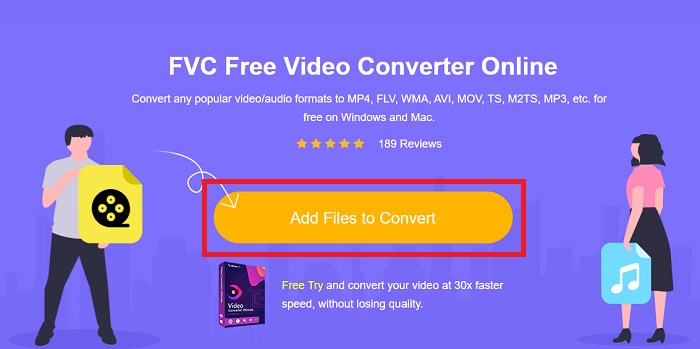
Steg 2: När du är på huvudsidan för Free Video Converter Online kan du ladda upp filer från din dator genom att klicka på Add Files to Convert.
Steg 3: När du har valt en fil du vill konvertera visas ett nytt fönster på skärmen som visar din fil och alla tillgängliga format nedanför. Välj MOV i urvalet av videoformat.
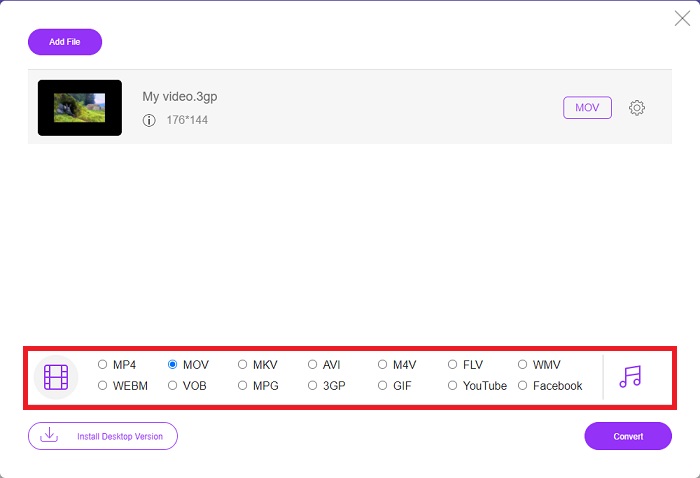
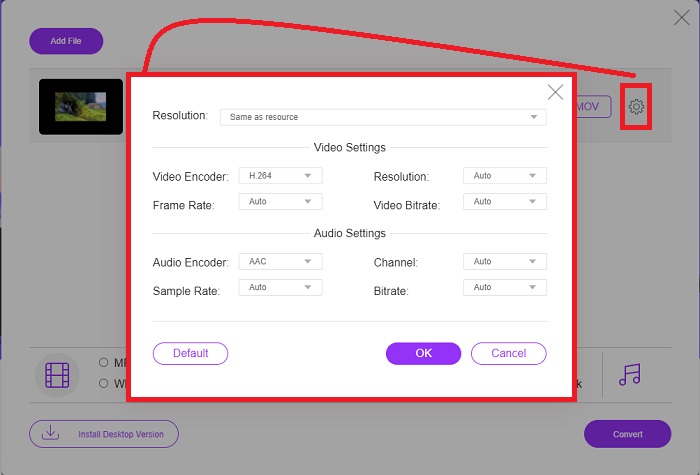
Steg 4: Du kan också anpassa din video genom att klicka på kugghjulsikonen och justera upplösning, videokodek och bildhastighet för din videoutgång.
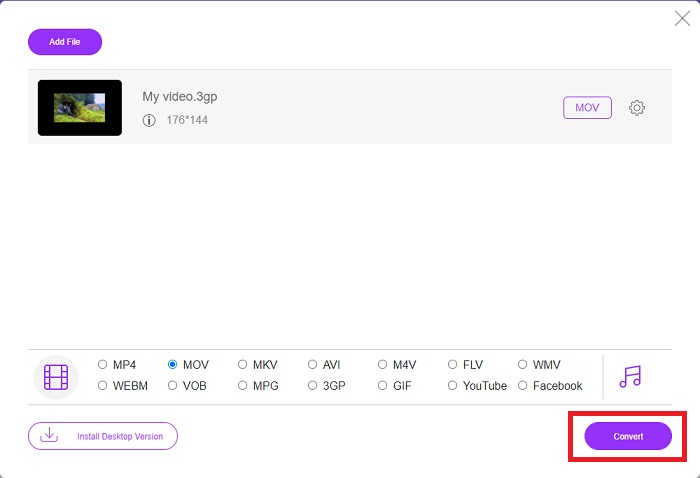
Steg 5: När du har justerat och anpassat alla detaljer för videoutgången kan du nu konvertera filen genom att klicka på Convert.
Del 4. Vanliga frågor om att konvertera 3GP till MOV
Vilka är fördelarna och nackdelarna med MOV?
Ett videofilformat utvecklat av Apple, MOV används ofta. MOV-filer innehåller en mängd olika medietyper, inklusive videor, ljud, undertexter, tidskoder och mer. Både Mac- och Windows-versioner av QuickTimePlayer stöds. MOV-filer tar upp mycket utrymme på en dator eftersom de är videor av hög kvalitet.
Är 3GP ett lämpligt videoformat?
MP4-formatet är att föredra för att strömma video på din dators skrivbord eller bärbara mediaspelare eftersom det kan stödja video med högre upplösning. 3GP, å andra sidan, bör endast användas på 3G-designade nätverkstelefoner för den enheten.
Är 3GP förlustfri eller förlustfri?
3GP, som står för Third Generation Partnership Project (3GPP), är ett videoformat som stöds av 3G‑kompatibla enheter och har fått sitt namn efter utvecklaren. Det innehåller videoströmmar kodade med kodekarna H.263 eller H.264 och ljudströmmar kodade med AMR eller AAC, vilket gör det idealiskt för förlustkomprimerad video. Om dina 3GP‑filer är för stora kan du fortsätta läsa och lära dig hur du komprimerar 3GP‑filer utan ansträngning.
Slutsats
När diskussionen slutar finns det olika alternativ som anges ovan för att antingen konvertera 3GP till MOV offline eller online. Dessa två är det bästa alternativet du kan överväga för att konvertera en fil, de skiljer sig bara åt i plattform som ska användas, men de ger dig nästan en lätt känsla när du återställer en fil.
-
 De 4 mest effektiva sätten att konvertera 3GP till AVI-format [2025]
 Kan jag konvertera mina 3GP-filer till AVI? Tja, du kan enkelt konvertera det om du provar dessa tillgängliga verktyg eftersom vi samlade alla möjliga lösningar på ditt 3GP till AVI-konverteringsproblem.
-
 Bästa GIF-konverteraren för att konvertera animerad GIF till MOV-format [2025]
 Konvertera din GIF till MOV-format på ett enkelt sätt utan att påverka kvaliteten på videofilen. Med steg och olika verktyg också.
-
 Hur man konverterar AVI till MOV med enkla steg och verktyg
 Vill du veta hur man konverterar AVI till en spelbar MOV? Du måste följa den här artikeln för att veta hur du gör det och tips för att få en framgångsrik konvertering.
