


 Video Converter Ultimate
 Skärminspelare
 Video reparation
Lär dig hur du konverterar AMV till MOV utan att försämra kvaliteten
AMV är ett proprietärt videoformat som används för att lagra videouppspelning på S1 MP3- och MP4-mediaspelare. Denna .amv-filändelse har låg upplösning och är komprimerad för att få plats på den bärbara mediaspelaren. Även om formatet fortfarande finns är det svårt att hitta en mediaspelare som är kompatibel med mobiltelefoner, eftersom formatet är gammalt. I stället för att leta efter en kompatibel mediaspelare, varför inte konvertera AMV-filerna till ett nytt format som stöds brett, som MOV? Om du därför vill veta det bästa sättet att konvertera AMV till MOV, låt oss påbörja genomgången.

Del 1. Kort introduktion om AMV och MOV
Tanken med Action Media Video eller AMV är att ersätta MP4 som ett universellt format eftersom detta format är bättre och mycket mer komprimerat. Detta format är också den bättre versionen av AVI-formatet. Men formatet har ignorerats genom denna nya era eftersom det inte får någon uppdatering för att förbättra upplösningskvaliteten. Och nu, om du lagrar detta format på våra mobila enheter och spelar det, förvänta dig att du inte kan spela det eftersom formatet inte stöds. Så om du vill spela upp en video i detta format måste du ladda ner en tredjeparts mediaspelare för AMV. Medan MOV får detta format mycket stöd eftersom det är det ursprungliga filformatet som QuickTime utvecklar.
Del 2. Konvertera AMV till MOV med Ultimate Desktop Software
FVC Video Converter Ultimate
Konvertera AMV till MOV med hjälp av den här professionella videokonverteraren som levererar ett fenomenalt resultat som ingen kan mäta sig med, FVC Video Converter Ultimate. Den här omvandlaren finns till både PC och Mac, och båda har samma avancerade funktioner som verktyget erbjuder. Dessutom är den snabba konverteringen och hårdvaruaccelerationen som finns på PC också tillgänglig på Mac. Många användare har redan valt denna programvara som sitt förstahandsval för att lösa sina problem. Innan du kan använda verktyget behöver du dock köpa det från FVC. Även om det kostar pengar behöver du inte lägga ut hundratals dollar, och priset kommer att vara värt det. Utan vidare dröjsmål, låt oss testa detta verktyg för att se om vi kan uppnå den ultimata konverteringen, så som namnet utlovar.
Steg för att konvertera AMV till MOV med FVC Video Converter Ultimate:
Steg 1. Ladda ner FVC Video Converter Ultimate till din dator genom att klicka på knappen nedan och installera programvaran efter att nedladdningen är klar.
Gratis nedladdningFör Windows 7 eller senareSäker nedladdning
Gratis nedladdningFör MacOS 10.7 eller senareSäker nedladdning
Steg 2. Öppna programvaran för att använda den och klicka på +-ikonen för att ladda upp .amv-filen. Leta upp filen i mappen och tryck på Open för att infoga den.
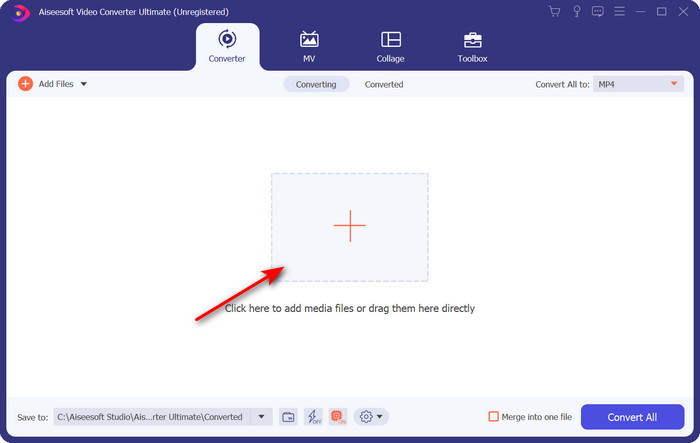
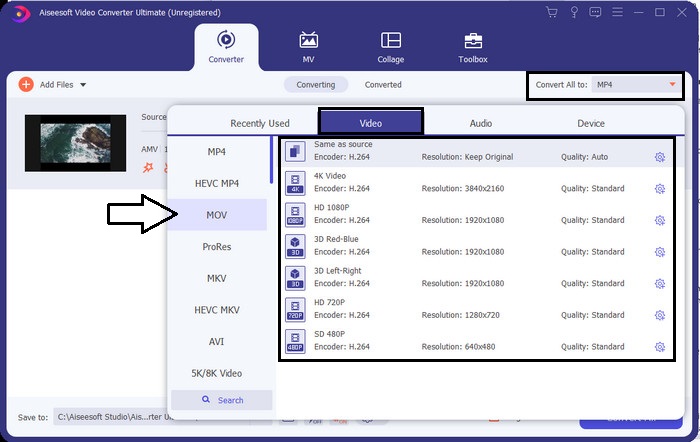
Steg 3. För att ändra formatet till MOV klickar du på Convert All to: och väljer MOV eller det format du önskar.
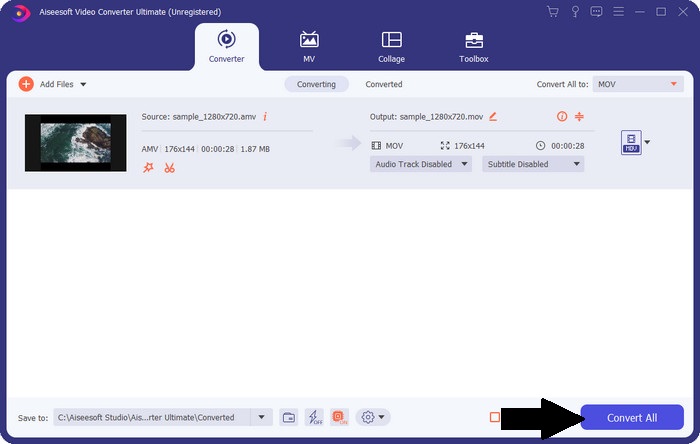
Steg 4. För att göra om AMV-filen till MOV klickar du på Convert All för att starta konverteringsprocessen.
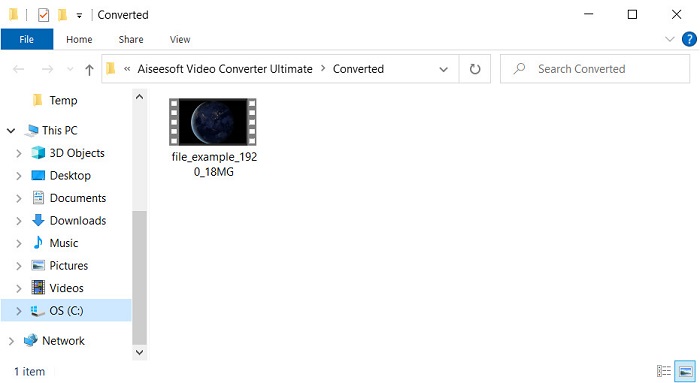
Steg 5. Konverteringen av filen tar bara några sekunder. Vänta sedan tills mappen med .mov-filen du just skapat visas; klicka på filen för att titta på den i din inbyggda mediaspelare.
Del 3. Konvertera AMV till MOV med 2 Online Service Converter tillgänglig
1. Konvertera filer
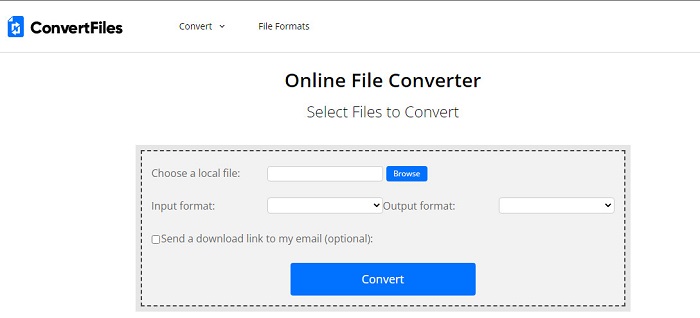
En av de bästa webbaserade konverterarna du kan använda i din favoritwebbläsare är ConvertFiles. Det här onlinverktyget kan konvertera ditt format till ett nytt utan problem. Verktyget stöder också en mindre uppsättning format som du kan välja mellan. Nedladdningen av den konverterade filen tar dock lång tid eftersom det inte erbjuder snabb konvertering. En annan nackdel är annonserna; det finns många av dem i gränssnittet. Trots problemen med nedladdningsprocessen och annonserna fungerar det här verktyget bra som ett kostnadsfritt onlineverktyg.
Steg för att konvertera AMV till MOV med ConvertFiles:
Steg 1. Öppna din favoritwebbläsare och sök efter ConvertFiles.
Steg 2. När webbplatsen är öppen klickar du på Browse för att hitta filen i mappen; under Output Format letar du reda på MOV och klickar på Convert.
Steg 3. När konverteringen är klar klickar du på den blåmarkerade länken för att ladda ner filen till din dator.
2. MConverter
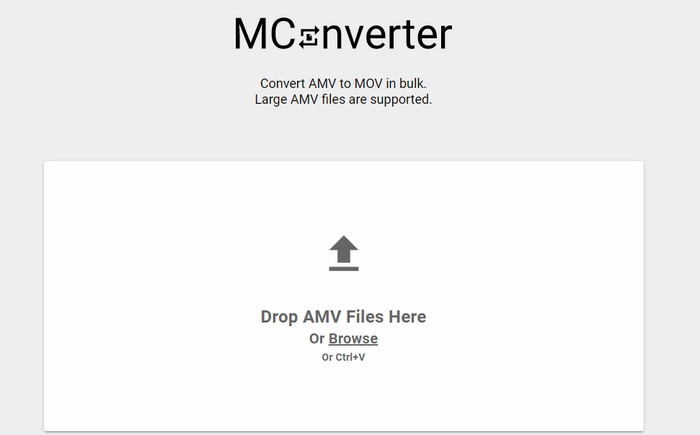
Vill du inte ha några annonser i gränssnittet för att i lugn och ro kunna konvertera AMV till MOV? Prova då att använda MConverter som finns direkt i webbläsaren. Detta verktyg stöder också batchkonvertering för att göra din konvertering lika effektiv som med FVC Video Converter Ultimate. Nackdelen med det här onlinverktyget är dock att du inte kan överskrida en filstorlek på 200 MB. Om du alltså vill konvertera en lång video och filstorleken överstiger den tillåtna gränsen är detta inget lämpligt val. Men om du vill få en bättre konverteringsupplevelse än med ConvertFiles, följ stegen nedan.
Steg för att konvertera AMV till MOV med MConverter:
Steg 1. Sök efter MConverter i din sökmotor och öppna sidan.
Steg 2. Klicka på knappen Upload för att infoga filen, vänta en stund så att webbaserade verktyget kan läsa in den, sök upp MOV och klicka på det. Konverteringen av filen börjar efter att du klickat på MOV-formatet.
Steg 3. Tryck på Download All för att spara filen.
Del 4. Vanliga frågor om AMV och MOV
Kan jag förvandla min MP4 till AMV?
Du kan göra om din MP4 till AMV för att snabbt överföra filen online. Särskilt om videon är en timme lång rekommenderar vi att du konverterar .mp4-filerna till .amv eftersom den filtypen är mycket mindre i storlek jämfört med de två formaten.
Stöder VLC AMV?
Som tur är kan du använda VLC Media Player för att spela .amv-filer i denna mediaspelare även om formatet är föråldrat. Men visste du att det finns mediaspelare som överträffar den här spelaren? Om du vill veta vilka dessa mediaspelare är måste du klicka på den här länken för att läsa om 5 alternativa mediaspelare till VLC.
Hur gör jag om min AMV till AVI?
AMV är den bättre versionen av AVI, men om vi talar om kvalitet ger AVI en fenomenal prestanda jämfört med detta äldre format. Dessutom är AVI mycket kompatibelt med alla plattformar. Så om du nu vill titta på din AMV i en bättre version och på alla plattformar måste du lära dig hur du konverterar AMV till AVI.
Slutsats
Diskussionen måste få ett slut här; även om vi vill lagra en AMV-fil på vår disk, är kompatibilitetsproblemet en anledning till att vi behöver konvertera den. När allt kommer omkring sägs AMV vara populärt tidigare på grund av hur den här behållaren komprimerar filen. Men idag måste du överväga att konvertera det till ett nytt format för att fortfarande använda det. Dessutom konverterar lösningarna som tillhandahålls här effektivt. Ändå presterar FVC Video Converter Ultimate fenomenalt jämfört med de andra två verktygen. Så om du vill uppleva det bästa verktyget är det ett måste att ladda ner detta på din dator och kopiera stegen ovan.
-
 De 4 bästa metoderna för att enkelt konvertera MOV till MP3 på Windows och Mac
 När du vill extrahera MP3-ljudfiler från MOV-filer kan du lära dig mer om de 4 mest effektiva MOV till MP3-omvandlarna för att få önskade filer från artikeln.
-
 MKV till MOV - Hur konverterar man MKV till MOV
 Hur konverterar jag MKV till MOV på Mac? Kan iMovie läsa MKV? Vad betyder MOV-format? Det här inlägget berättar om två enkla sätt att hjälpa dig konvertera MKV till MOV med gratis online och professionella videokonverterare.
-
 FLV till MOV - Hur man konverterar FLV till MOV på Mac / PC / gratis online
 Hur konverterar man FLV till MOV? Hur konverterar jag FLV till MOV på Mac? Finns det något gratis sätt att konvertera YouTube FLV till MOV online? Detta inlägg delar 3 FLV till MOV-omvandlare för att ändra FLV-filer till MOV.
