


 Video Converter Ultimate
 Skärminspelare
 Video reparation
2 omvandlare som används för att konvertera DV till MOV utan att försämra kvaliteten
DV-filer är den vanligaste filtypen på alla videokameror eftersom de lagrar den bästa videokvaliteten för redigering och uppspelning. Kanske undrar du om du kan använda detta format i iMovie för att redigera det eller titta på det i QuickTime. Men du kan inte använda den här råfilen eftersom den är ett osupporterat och gammalt format. Ändå behöver du inte oroa dig, eftersom du kan konvertera dina DV-filer till ett format som stöds på Mac, till exempel MOV. När vi fortsätter att läsa den här artikeln kommer vi att få en djupare förståelse för varför du behöver konvertera DV till MOV på din Mac.

Del 1. Konvertera DV-filer till MOV på Mac med den kraftfulla offlinekonverteraren
FVC Video Converter Ultimate är det fenomenala verktyget du använder för att konvertera DV till MOV på både Mac och PC. Utan tvekan kan den här konverteraren hjälpa dig att omvandla dina filer till ett nytt format utan ansträngning. Dessutom kräver vissa användare ett snabbt sätt att konvertera en fil till ett nytt format; som tur är hjälper detta dig att klara det snabbt. Förutom konverteringen kan du också redigera här, som att beskära, slå ihop, klippa och mycket mer. Så om du vill uppleva den här ultimata konverterarens kapacitet följer du denna genomgång av hur du gör.
Så här konverterar du DV-filer till MOV med hjälpsamma FVC Video Converter Ultimate:
Steg 1. Ladda ned DV-konverteraren på din Mac eller PC, följ installationsprocessen och klicka på Start Now för att öppna programvaran.
Gratis nedladdningFör Windows 7 eller senareSäker nedladdning
Gratis nedladdningFör MacOS 10.7 eller senareSäker nedladdning
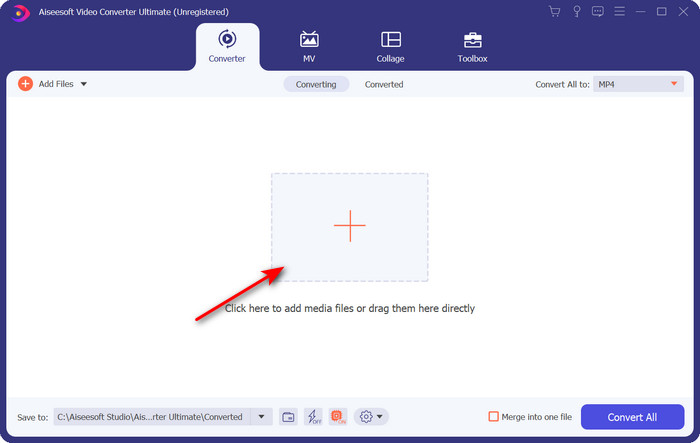
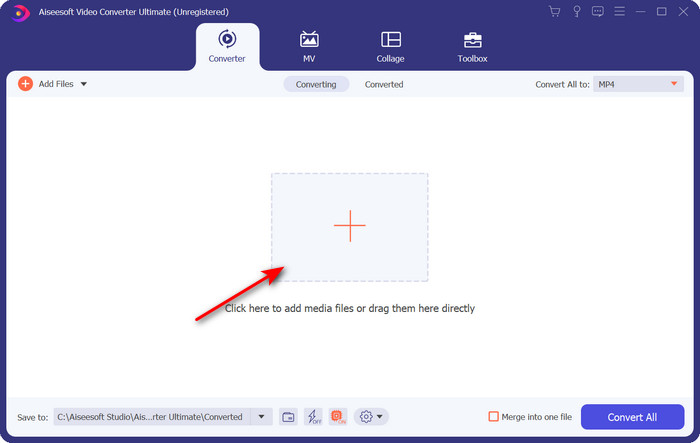
Steg 2. Efter start, ladda upp filen du vill konvertera genom att klicka på +-knappen; mappen visas, leta upp filen och klicka sedan på Open.
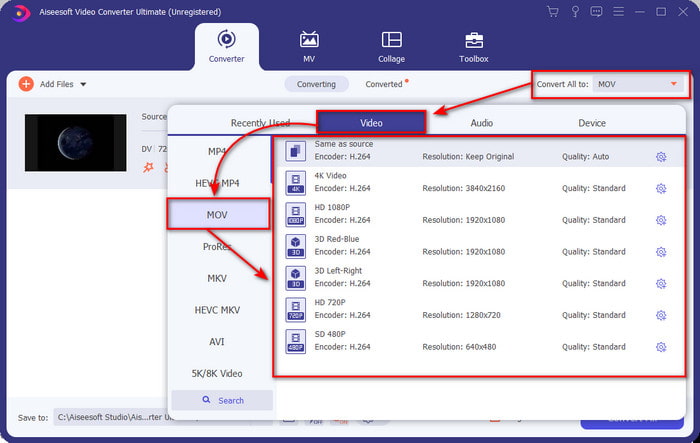
Steg 3. För att välja format klickar du på rullgardinsmenyn, väljer MOV-formatet och den upplösning du vill ha. Kvaliteten på ditt resultat kan ställas in högt, men storleken blir då mycket större jämfört med originalet.
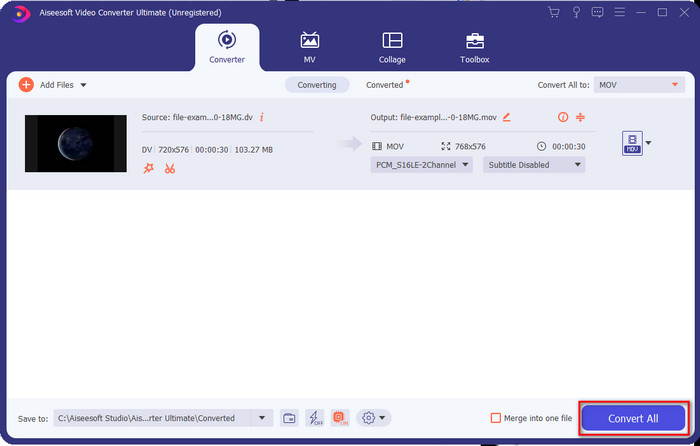
Steg 4. Klicka på Convert All för att starta processen med att konvertera DV till MOV och ladda ned filen direkt.
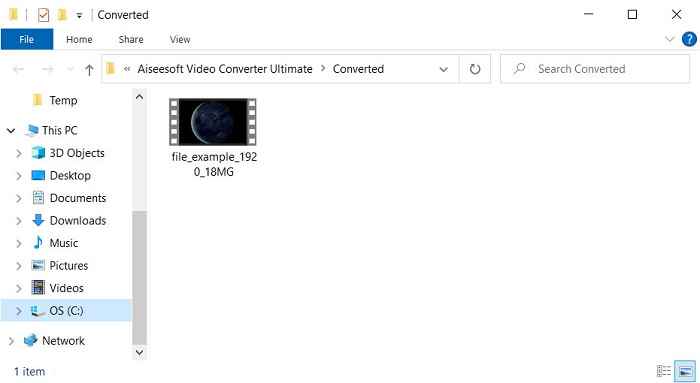
Steg 5. Platsen för den konverterade filen visas; du kan nu titta på eller redigera filen på din Mac utan att oroa dig för att den inte går att öppna.
Del 2. Konvertera DV till MOV gratis med Online Converter
Vill du konvertera video i din webbläsare? Då måste du använda FVC Free Video Converter Online för att konvertera DV till MOV gratis. Du kan också ändra upplösning, bithastighet och bildfrekvens utöver själva konverteringen, precis som i FVC Video Converter Ultimate. Även om du kan använda detta kostnadsfritt online, är kapaciteten hos det här onlineverktyget ganska annorlunda jämfört med den offline-konverterare som nämns ovan. Men om du vill göra en enkel konvertering gratis är detta din självklara onlinekonverterare. För att fatta oss kort, låt oss nu gå vidare till stegen för hur du använder den.
Hur man konverterar DV-filer till MOV med den hjälpsamma FVC Free Video Converter Online;” /]Steg 1. För att öppna onlineverktyget klickar du på denna länk, sedan öppnas ett nytt webbläsarfönster.
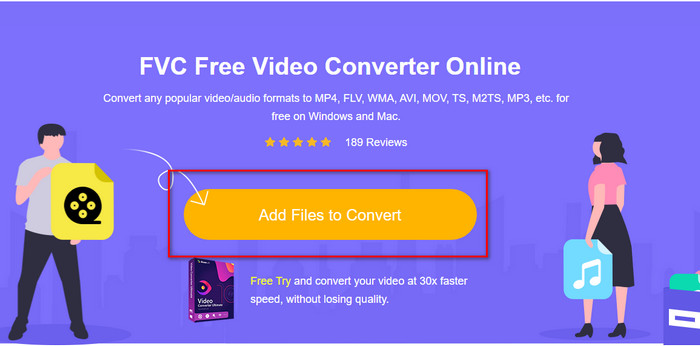
Steg 2. Klicka på Add Files to Convert för att köra onlinekonverteraren och välj sedan .dv-filen du vill konvertera i mappen.
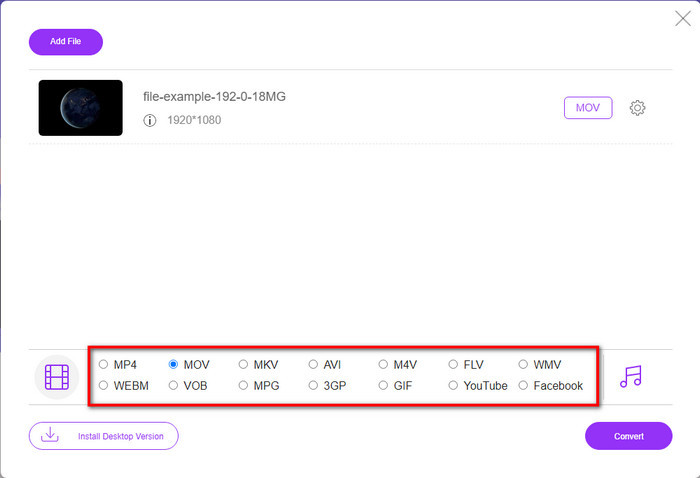
Steg 3. Välj MOV-formatet eller något annat format du vill ha i listan nedan.
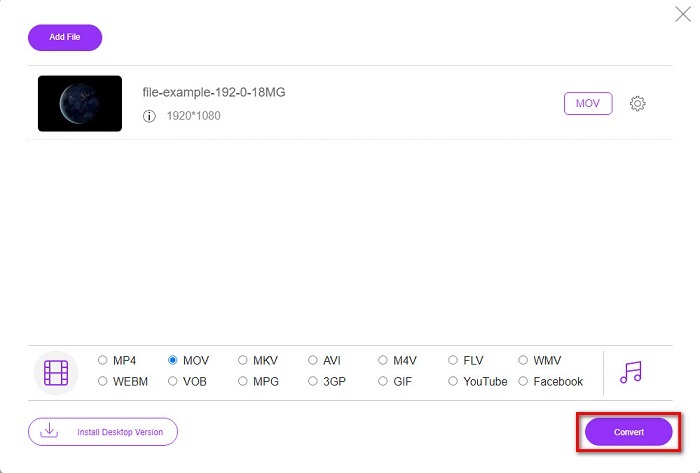
Steg 4. För att starta konverteringen klickar du på Convert och väntar på att processen ska avslutas.
Steg 5. När det är klart visas en ny mapp med den konverterade filen på din skärm.
Del 3. DV vs. MOV
DV-formatet är idealiskt för att spara video och ljud eftersom det använder samma algoritm som MPEG. Men detta skiljer sig mycket från MPEG eftersom det inte är beroende av att komprimera den tidigare bildhastigheten. Så istället för att förlita sig på intra-rate komprimering, använder den oberoende komprimering för att redigera uppspelningen snabbare. Som ett resultat av detta introducerades DV-filer i slutet av 1995 som ett standardvideoformat på alla videokameror. Men idag kommer vi att se färre bandbaserade videokameror eftersom vi nu använder en hårddisk, SSD:er och minneskort för att lagra inspelningar.
Å andra sidan har MOV-formatet utvecklats av Apple för att lagra en högkvalitativ mediafil som kan användas i alla redigerare eller spelas upp med mediaspelaren. Detta format vinner mycket respekt eftersom det kan innehålla kollektiva medieelement och var och en kan samla in data för video, ljud och text. Samma som med DV, komprimeringen detta format ger baseras på algoritmen.
För att fylla på det hela kan du inte ladda upp DV-filer direkt på Mac-applikationen eftersom detta format är föråldrat. Det finns nu bättre format än .dv. Men om dina videor är i det här formatet kan du använda en DV till MOV-omvandlare och konvertera filen för att spela upp den på Quicktime eller redigera den på iMovie.
Del 4. Vanliga frågor om DV till MOV-konvertering
Varför kan jag inte spela upp DV-filer på Mac?
Många orsaker kan variera i det här fallet, särskilt DV-filer, som är mindre kompatibla med nästan alla operativsystem. Men vi listar två möjliga orsaker till att du inte kan, och den första är att mediaspelaren du använder inte stöder detta format. Det är det vanligaste problemet i de flesta format på grund av kompatibilitetsskäl och dess lösning för att konvertera. Den andra är att dina .dv-filer kan vara trasiga eller skadade. Eftersom den är skadad eller skadad kommer filen inte att spelas upp.
Är DV-filen fortfarande ett idealiskt format?
Förr var den idealisk för att spela in och redigera mediefiler, men idag är formatet inte det bästa. Den främsta anledningen är att det finns bättre format än .dv, och den andra är kompatibilitetsskälen.
Hur komprimerar man DV-filer?
Även om DV-filer fortfarande är komprimerade blir deras MB-storlek större om videon är väldigt lång. Att komprimera filen är alltså ett måste för att enklare kunna överföra den och spara utrymme. För att lära dig hur du komprimerar dina DV-filer eller andra mediefiler, läs den här artikeln för att ta reda på hur man komprimerar videor utan kvalitetsförlust.
Slutsats
För att sammanfatta kort: DV-filer var tidigare bäst för inspelning av ljud och video, men idag finns det andra efterföljare. Dessutom får detta format inte lika bra kompatibilitet som MOV, särskilt om du vill redigera eller titta på videor på Mac. Eftersom formatet är föråldrat bör du överväga att konvertera det online eller offline med hjälp av verktygen som nämns ovan. Sammantaget är FVC Free Video Converter Online det bästa vi har hittat på webben. Förutom att vara gratis är detta onlineverkygs prestanda klart annorlunda jämfört med andra webbaserade verktyg. Men vi måste också ge plats åt den fenomenala konverteraren FVC Video Converter Ultimate. Detta verktyg behöver ingen närmare presentation och kommer utan tvekan att hjälpa dig med alla konverteringsproblem du stöter på. Nu är det upp till dig att välja vilket som är bäst för dig.
-
 Hur man konverterar AVI till MOV med enkla steg och verktyg
 Vill du veta hur man konverterar AVI till en spelbar MOV? Du måste följa den här artikeln för att veta hur du gör det och tips för att få en framgångsrik konvertering.
-
 4 sätt att konvertera DivX till MOV gratis [Online & Offline]
 Kämpar du med begränsningarna hos en DivX, eller har du inte mediaspelare för att komma åt videor i detta format? Om du vill konvertera den till MOV-format, fortsätt att läsa den här artikeln för att fylla luckorna.
-
 Gratis M4V till MOV Converter – Hur man konverterar M4V till MOV
 Om din mediaspelare'inte stöder M4V, har du någonsin kämpat för att se en film på din iPhone? Huvudämnet för den här artikeln är att konvertera den till en MOV-videofil.
