


 Video Converter Ultimate
 Skärminspelare
 Video reparation
Den bästa online- och offline-MOV till 3GP-omvandlaren värd att prova
3G-mobila enheter kan inte spela MOV-filer direkt. Så för att kunna spela en MOV-fil på 3G-mobila enheter behöver du ett verktyg som kan konvertera MOV till 3GP. Och om du letar efter de bästa konverterarna för att konvertera dina MOV-filer till 3GP, är du på rätt spår. Som tur är har vi hittat de bästa gratis MOV till 3GP-konverterarna online och offline där du enkelt kan konvertera.

Del 1. 5 fantastiska omvandlare för att enkelt konvertera MOV till 3GP.
Att leta efter de bästa omvandlarna för att konvertera din MOV-fil till 3GP är inte lätt. Därför provade vi de bästa offline- och onlineomvandlarna och valde de fem bästa bland omvandlarna vi provade. Så spänn upp dig medan vi njuter och känner till de bästa lättanvända omvandlarna för att till slut konvertera MOV till 3GP-filer.
FVC Video Converter Ultimate
Om du letar efter ett verktyg som kan konvertera MOV till 3GP gratis offline och som har många utmärkta funktioner att använda, kan det här verktyget vara det bästa för dig. FVC Video Converter Ultimate är ett offlineverktyg som kan konvertera många filformat som MOV, 3GP, MP4, AVI, MPG, FLV, MOV, WMV och många fler. Dessutom kan detta offlineverktyg även lägga till effekter, rotera och förbättra din fil på ett professionellt sätt. Du kan också slå samman flera MOV-filer till en, eftersom det har en funktion för batchkonvertering. Verktyget finns dessutom både för Windows och Mac.
Fördelar
- Låter dig redigera, förbättra och komprimera dina filer.
- Det kan konvertera dina filer med blixtens hastighet.
- Den har ett lättanvänt programvarugränssnitt.
- Den stöder olika filformat, inklusive MP4, AVI, MOV, 3GP, FLV, AVI, M4V och 1000 + mer.
Nackdelar
- Du måste köpa appen för att få tillgång till dess unika funktioner.
HDConvert
HDConvert är en onlinekonverterare för MOV till 3GP som kan konvertera filer utan begränsning. Med den här konverteraren kan du även konvertera dina filer med högupplöst kvalitet. Däremot kan detta verktyg inte förbättra en video med låg kvalitet. Ändå har denna konverterare ett lättöverskådligt gränssnitt som är nybörjarvänligt.
Fördelar
- Den är kompatibel med vissa vanliga enheter som Mac och Windows.
- Den har ett lättanvänt GUI.
- Den har ingen filstorleksbegränsning.
Nackdelar
- Det kan inte förbättra videor av låg kvalitet.
- Dess omvandlingshastighet beror på ditt internet.
ImToo Video Converter
Ett annat onlineverktyg som du bör prova är ImToo Video Converter. Denna onlinekonverterare kan konvertera MOV till 3GP, AVI, MPEG, MP4, AVC osv. Dessutom kan den automatiskt konvertera 2D- och 3D-videor. Det är dock inte säkert att använda detta verktyg. Tänk ändå på att det är du som bestämmer om du vill använda denna konverterare eller inte.
Fördelar
- Kan konvertera filer med hög upplösning.
- Den är kompatibel med standardenheter som Ipad, Apple och Blackberry.
- Den har en enkel att använda videoredigerare.
Nackdelar
- Det är inte säkert att komma åt.
3GP-konverterare
Ett annat verktyg för att konvertera MOV till 3GP-filer online är 3GP Converter. Denna konverterare har ett nybörjarvänligt gränssnitt tack vare sin enkla programvarudesign. Det innebär att du inte behöver ha tekniska kunskaper för att använda den. Ändå kan denna onlinekonverterare bara konvertera 3GP-filer till AVI, MPEG och MOV.
Fördelar
- Den har ett enkelt användargränssnitt.
- Du kan också ladda ner det gratis.
- Du kan konvertera filer utan begränsningar.
Nackdelar
- Det kan bara konvertera ett fåtal filformat.
- Din fil kan vara skadad om din internetanslutning avbryts.
FVC gratis videokonverterare online
En av de mest välkända onlinekonverterarna är FVC Free Video Converter Online. Med detta onlineverktyg kan du konvertera många filformat, inklusive MOV, 3GP, WMV, AVI, MP4, FLV, WebM, MKV och fler format. Och om du vill ändra videons och ljudets bithastighet i din fil har denna onlinekonverterare en funktion för det. Dessutom är den enkel att använda, så du kommer inte att ha några svårigheter första gången du använder den. Så om du letar efter en onlinekonverterare, prova detta verktyg.
Fördelar
- Den har en funktion för att ändra din fils bithastighet, upplösning och bildhastighet.
- Den stöder många filformat.
- Kan konvertera filer snabbare än något annat onlineverktyg.
Nackdelar
- Det kan inte konvertera filer utan internet.
Del 2. Hur man konverterar MOV till 3GP på Mac
Nu när du vet vilken online- eller offlinekonverterare du ska använda, går vi igenom hur du konverterar din MOV-fil till 3GP på Mac med hjälp av FVC Video Converter Ultimate. Följ dessa enkla steg nedan för att enkelt ändra MOV till 3GP.
Steg 1. Ladda ner FVC Video Converter Ultimate genom att klicka på knappen Download nedan för Mac. Följ installationsprocessen och öppna sedan programmet.
Gratis nedladdningFör Windows 7 eller senareSäker nedladdning
Gratis nedladdningFör MacOS 10.7 eller senareSäker nedladdning
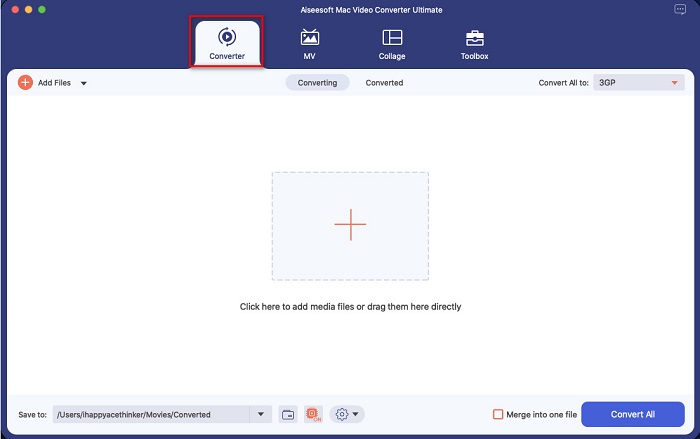
Steg 2. När du har öppnat appen klickar du på alternativet Converter.
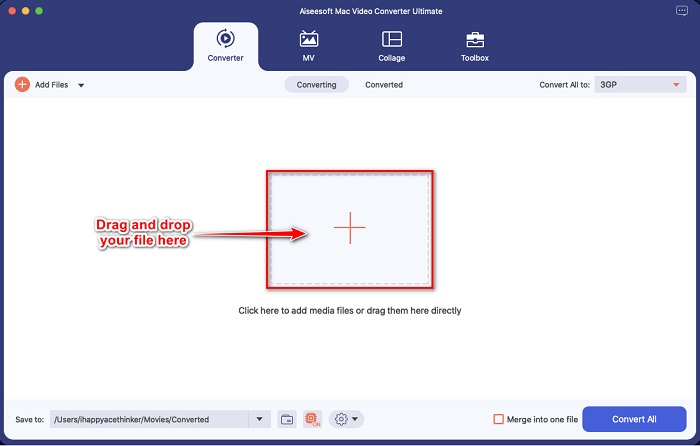
Steg 3. Ladda upp din MOV-fil genom att klicka på knappen med +-symbolen eller genom att dra och släppa filer från skrivbordet.
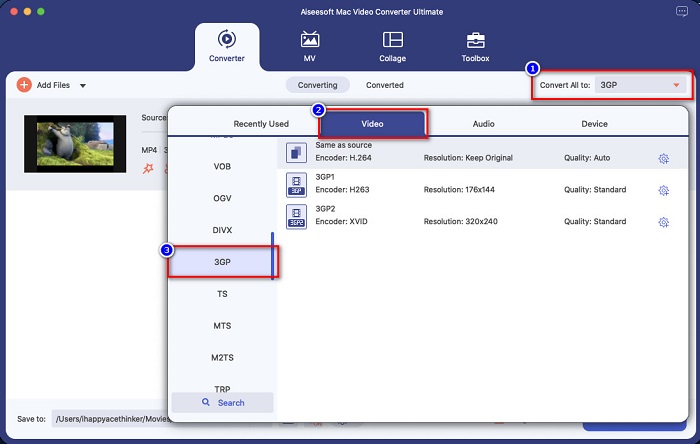
Steg 4. För nästa steg klickar du på knappen Convert All to för att välja det filformat du vill ha som utdata. I ditt fall klickar du på formatet 3GP.
Steg 5. För sista steget klickar du på knappen Convert All för att börja konvertera din MOV-fil till 3GP.
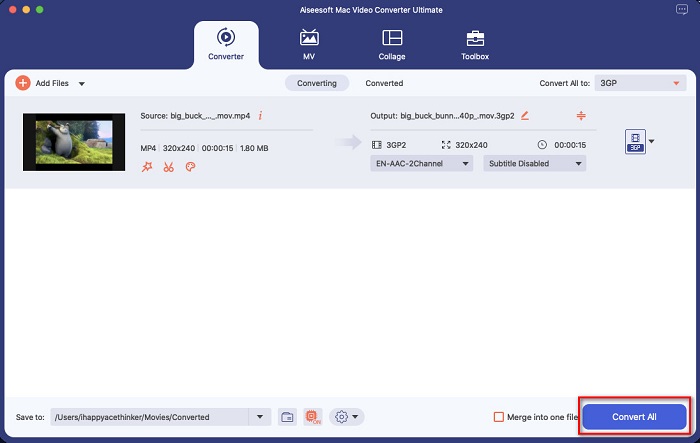
Och det är allt! Att följa dessa enkla steg är lätt som 1-2-3, men kan ge en fantastisk utdata.
Del 3. 4 standarder för att välja den bästa omvandlaren
Att välja lämplig omvandlare att använda är ett avgörande beslut att fatta. Du måste överväga några saker när du väljer den bästa omvandlaren för dig. Men i den här delen av artikeln listar vi de standarder du måste tänka på när du väljer den bästa MOV till 3GP-omvandlaren att använda. Utan vidare, här är de fyra standarderna
Säkerhet att använda
När du letar efter en omvandlare, se till att omvandlaren du kommer att använda är säker att använda. För att veta om omvandlaren är säker att använda, se webbplatsinformationen som finns på sidan av sökrutan.
Tillgänglighet
En av de viktigaste sakerna att tänka på när du väljer en omvandlare är dess tillgänglighet. Alla omvandlare är inte tillgängliga på alla plattformar. Välj därför en omvandlare som är tillgänglig på nästan alla crossmedia-plattformar.
Omvandlingshastighet
En av de bästa egenskaperna hos den bästa omvandlaren är att den i slutändan kan konvertera snabbt. Många av oss vill ha en effektiv omvandlare som kan konvertera filer direkt.
Filer som stöds
Du måste alltid se till att konverteraren som du ska använda stöder det filformat du vill konvertera. När du väljer en omvandlare bör du därför överväga att stödja flera filformat.
Del 4. Vanliga frågor om att konvertera MOV till 3GP
Kommer konvertering av MOV till 3GP att minska filstorleken?
Ja. Om du konverterar din MOV-fil till 3GP-fil får du en lägre filstorlek.
Är 3GP ett standardvideoformat?
Tyvärr inte. MP4 är det vanligaste videoformatet du hittar. Många mediaspelare stöder detta filformat, och det kan stödja högupplösta videor.
Kan du spela 3GP på 4G-enheter?
Nej. 3GP-filer är gjorda enbart för 3G-enheter. Men för att kunna spela en 3GP-fil på en 4G-enhet kan du konvertera din 3GP-fil till FLV, som 4G-enheter kan spela upp. För att läsa mer om hur man konverterar 3GP till FLV, klicka på denna länk.
Slutsats
För att avsluta vår resa måste du välja de bästa MOV till 3GP-omvandlarna som du kommer att använda. Alla standarder och omvandlare som presenteras ovan hjälper dig att välja den ultimata omvandlaren. Men om du letar efter en omvandlare som har avancerade funktioner, då är FVC Video Converter Ultimate verktyget för dig. Ladda ner den nu och njut av att enkelt konvertera dina filer.
-
 MOV till GIF - Hur konverterar man MOV till animerad GIF på Mac, PC och gratis online
 Vad är en GIF? Hur konverterar jag video till GIF? Hur ändrar jag MOV till animerad GIF online? Det här inlägget berättar 3 sätt att konvertera MOV till GIF online, på Mac/PC.
-
 4 effektiva sätt att konvertera MOV till AVI på PC och Mac [2021]
 Vill du veta vad som är den bästa MOV till AVI-omvandlaren på webben? Och varför FVC Ultimate Video Converter kan vara något för dig.
-
 Konvertera enkelt MOV till WMV med dessa fantastiska omvandlare
 Vill du konvertera din MOV-fil till WMV-fil? Här är de enkla sätten att enkelt konvertera MOV till WMV med dessa online- och offlinekonverterare som vi rekommenderar att du använder.
