


 Video Converter Ultimate
 Skärminspelare
 Video reparation
Stor variation av olika omvandlare för MOV till AVI online och offline
MOV är ett format utvecklat av Apples Inc. för att spelas upp i deras standardmediasspelare, nämligen QuickTime Player. Om du i det här fallet överför din MOV‑fil till ett annat skrivbordsprogram som Windows eller liknande, finns det en stor risk att den inte stöds eftersom det är ett format som i första hand är avsett för Mac‑användare. Så om du är en av dem som har svårt att spela upp MOV‑filer på din dator, bör du läsa vidare i den här artikeln för att ta reda på vilket verktyg du ska välja. Som din personliga omvandlare kommer den att lära dig att konvertera MOV till AVI utan att förlora vare sig kvalitet eller säkerhet.

Del 1. Konvertera MOV till AVI Online utan begränsning
FVC Free Online Video Converter
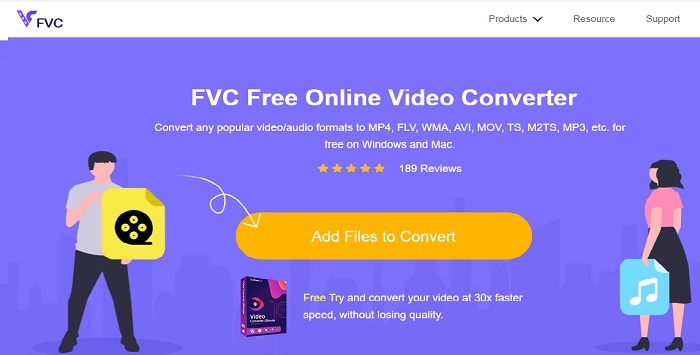
En av de bästa omvandlarna online är FVC Free Video Converter. Om du vill uppleva en ny nivå av video- eller ljudkonvertering online är detta verktyget för dig. Det är en av de bästa gratis MOV till AVI‑omvandlarna. Nackdelen är dock att den inte erbjuder premiumfunktioner som betalversionen gör, och antalet format är begränsat. Även om du kan konvertera utan begränsning, kan den inte göra flera konverteringar samtidigt. Med det sagt är verktyget gratis och bättre än VLC som omvandlare. Vill du veta hur du använder detta onlineverktyg? Följ stegen nedan för att lära dig hur du konverterar utan ansträngning.
Steg 1. Klicka på den här länken för att gå till huvudsidan. Du behöver inte oroa dig, den är säker att använda.
Steg 2. Klicka på Add Files to Convert för att starta programmet.
Ladda ner Skrivbordsversionen för att konvertera filer i batch.
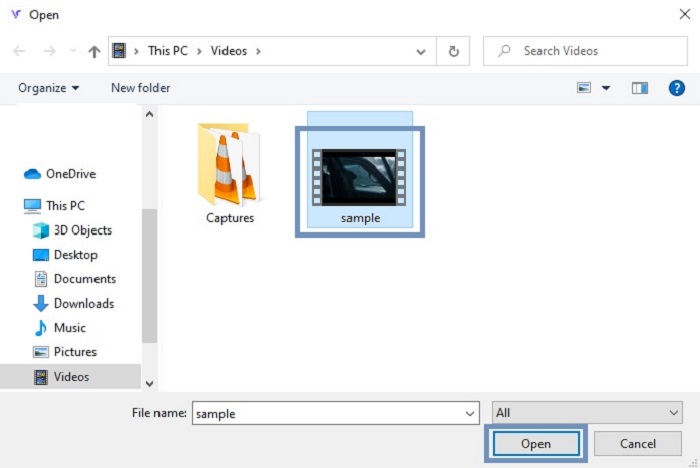
Steg 3. Välj den MOV‑fil du vill konvertera och tryck på OK för att fortsätta.
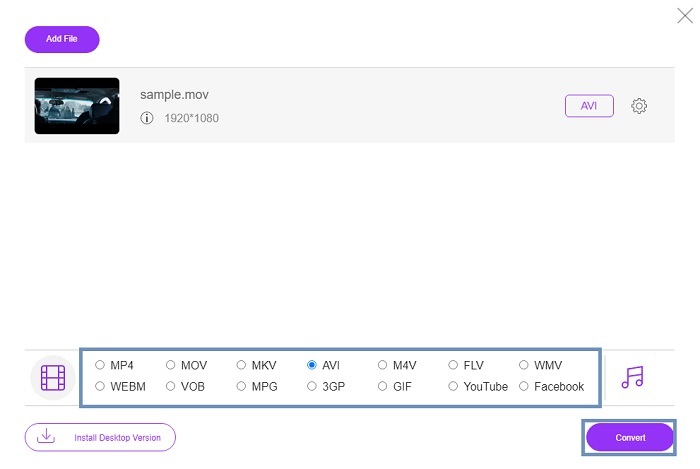
Steg 4. När du har valt AVI-formatet eller det format du vill ha, klicka på Convert för att starta processen.
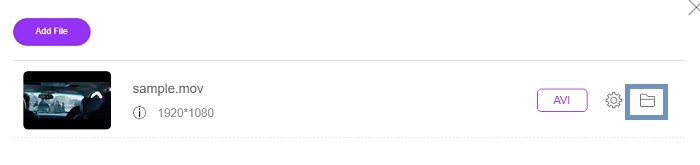
Steg 5. Vänta ett par minuter tills det är klart. Klicka sedan på den här mappen för att kontrollera slutresultatet där.
Del 2. Konvertera MOV till AVI Desktop App offline
Om konvertering online inte är din starka sida måste du överväga att använda dessa magnifika skrivbordsbaserade verktyg. Välj den bästa omvandlaren för att göra jobbet.
1. FVC Video Converter Ultimate
Om du vill uppleva kraftfull konvertering, redigering och förbättring av video och ljud, då är FVC Video Converter Ultimate verktyget för dig. Konvertera ditt MOV till AVI-format utan ansträngning. Tack vare det användarvänliga gränssnittet och att programmet är lättviktigt, har det blivit förstahandsvalet för många användare på internet. I dag har antalet användare som laddar ned detta verktyg vuxit avsevärt både i antal och erfarenhet. Till skillnad från många andra verktyg som presenteras här och på webben är det som att ha en egen schweizisk armékniv bara genom att skaffa detta program. Även om det erbjuder ett komplett paket med funktioner bygger programvaran på betalning först‑principen. Det betyder helt enkelt att om du vill använda det måste du köpa det. Men du behöver inte oroa dig, det är relativt billigt och betalningsmetoderna är säkra och stöds av PayPal, banköverföring, Visa med flera. Om du är osäker på om detta är det bästa valet, varför inte läsa stegen nedan för att se om detta är den bästa omvandlaren för dig.
Steg 1. Ladda ner programvaran till din hårddisk och välj den version som passar bäst till ditt system. Justera inställningarna om du vill och klicka på Slutför för att installera programmet på din dator.
Gratis nedladdningFör Windows 7 eller senareSäker nedladdning
Gratis nedladdningFör MacOS 10.7 eller senareSäker nedladdning
Steg 2. Efter installationen öppnas programmet automatiskt. Detta är ett exempel på gränssnittet.
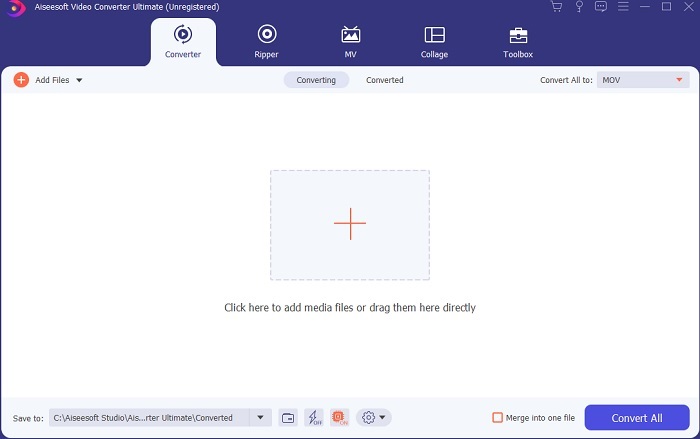
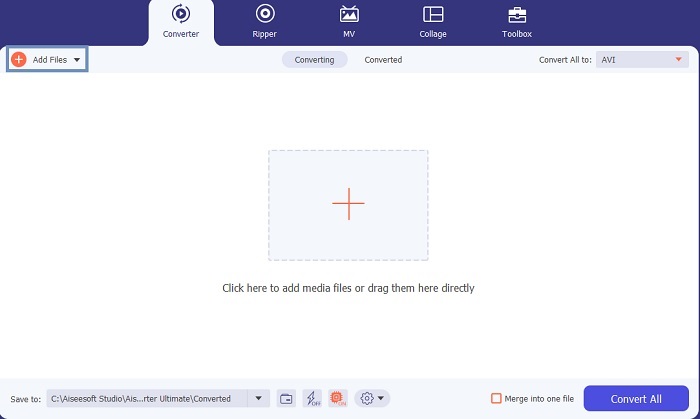
Steg 3. Klicka på knappen Add Files och välj den MOV‑fil du vill konvertera. Om du vill konvertera flera MOV‑filer kan du dra och släppa dem i programmets gränssnitt.
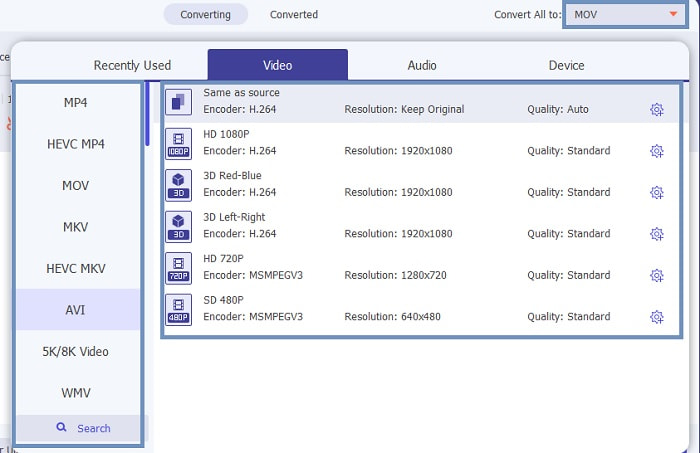
Steg 4. Välj det format du vill ha i listan i undermenyn Convert All to. Det finns olika varianter att välja bland. Och för att starta processen klickar du på Convert All.
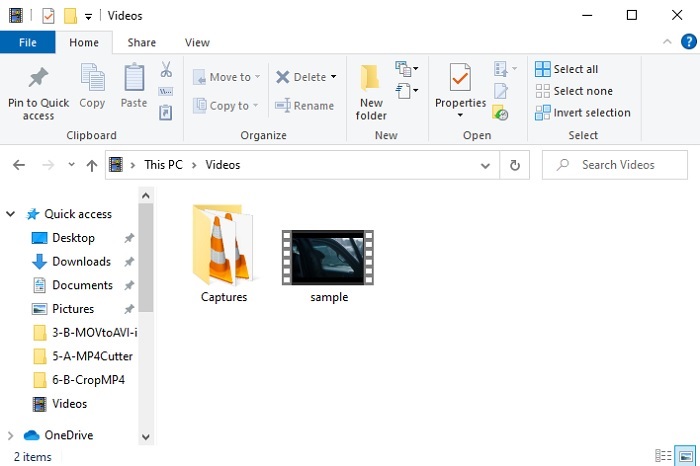
Steg 5. Detta tar bara ett par sekunder och när det är klart öppnas ett fönster med Utforskaren på skärmen, där du kan klicka på filen du har konverterat för att titta på den direkt på din dator. Om du vill lägga till, förbättra eller göra något speciellt med videon kan du gå till avsnittet Verktygsfält och se vilka funktioner som finns tillgängliga för att uppgradera dina videor eller ditt ljud.
2. VLC Media Player
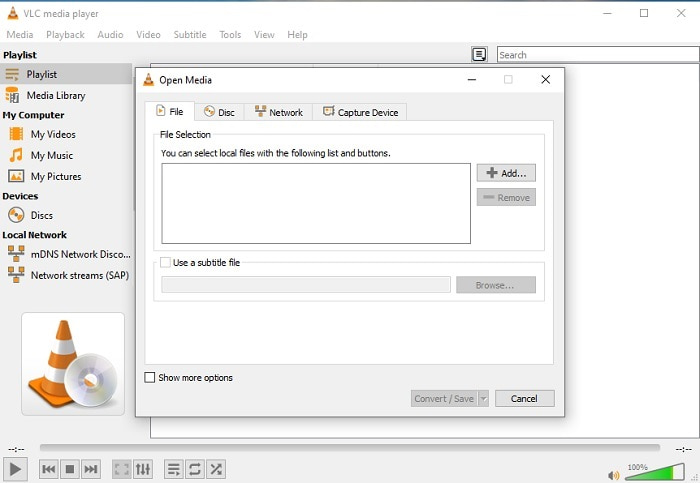
Visste du att du kan konvertera MOV till AVI med VLC? Ja, du kan använda denna mediaspelare som omvandlare. Även om den kan konvertera format är den inte det bästa valet som konverteringsverktyg. Den är inte särskilt användarvänlig, har få instruktioner i gränssnittet om hur man använder den och har betydligt färre tillgängliga format. Även om den kan vara en av de bästa mediaspelarna, är den bästa omvandlaren inte dess starka sida. Men om du vill prova kan du testa själv och använda den för att konvertera ditt format.
3. Pazera
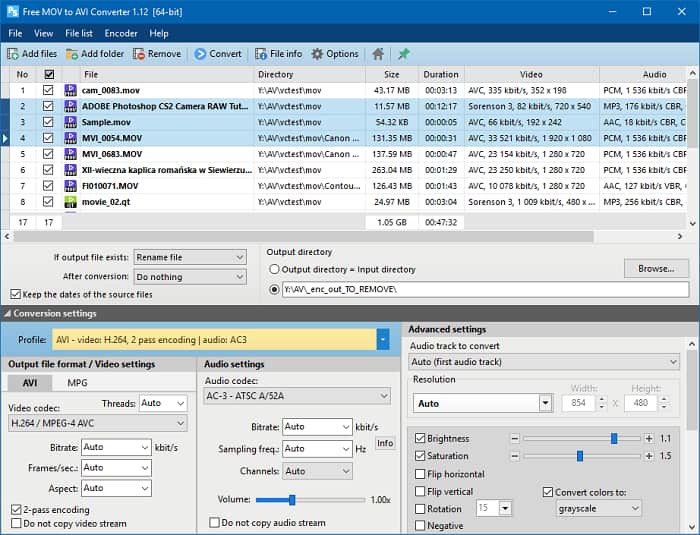
Du kan ladda ner Pazera MOV to AVI Converter gratis. Detta verktyg är lätt att använda och, vad många inte vet, erbjuder det bra konverteringskvalitet. Men det som kan upplevas som avskräckande är att det inte är en multikonverterare. Till skillnad från verktygen här ovan ger omvandlaren dig bara möjlighet att göra en enda typ av konvertering. För att förtydliga: om du laddar ner en MP4 to AVI‑omvandlare är det endast den konverteringen du får. Så om du letar efter en komplett allround‑omvandlare bör detta vara din sista utväg. Dessutom, om du försöker gå in på verktygets webbsida för att ladda ner det, finns det många popup‑annonser som är irriterande. Du bör vara försiktig om du försöker använda detta verktyg.
Vidare läsning
Hur man konverterar MOV till FLV
Hur man konverterar MOV till GIF
MOV kontra AVI
MOV-formatet kan användas för att lagra en film, TV-program, kort videoklipp eller hemmafilm. Den sparas faktiskt i QuickTime File Format (QTFF), som introducerades av Apple 1991. MOV-filer används ofta när folk vill spara en video med hög kvalitet.
Baserat på Resource Interchange File Format (RIFF), introducerades AVI-formatet av Microsoft 1992. Det kan spara högkvalitativ video/ljud eftersom det använder mindre komprimering. Men det orsakar också den stora filstorleken på en AVI-fil, vilket kan vara ett problem när det finns begränsat utrymme.
Del 3. Vanliga frågor om MOV till AVI
Kan QuickTime konvertera MOV till AVI?
Även om QuickTime är känt för att vara Macs standardmediaspelare. Konvertering via QuickTime är möjligt. Du kan kolla denna länk om du vill veta hur man konverterar MOV till AVI med QuickTime.
Vad är skillnaderna mellan MOV och AVI?
Den första stora skillnaden mellan de två är deras ägare. Som sagt i första hand, MOV tillverkades av Apple Inc. som deras unika format för QuickTime-spelare. MOV blev populärt för att vara ett av de bästa formaten du kan använda eftersom det också lagrar olika ljud-, video- och textfiler. AVI utvecklades av Microsoft för att konkurrera med MOV. Även om detta format är okomprimerat. Så om du spelar in eller laddar ner en fil i det här formatet kan du förvänta dig en stor filstorlek. Så om du vill minska filstorleken måste du komprimera den. Men det som är bra med det är att det producerar en super högkvalitativ video- och ljudutgång.
Var kan jag spela min konverterade MOV till AVI?
Om du vill titta på din nykonverterade AVI‑fil eller MOV‑fil kan du använda FVC Free Video Player för att spela upp den. Så även om du inte konverterar en MOV‑fil till AVI på Mac eller PC kan du fortfarande titta på den senare.
Slutsats
För att avrunda den resa vi har gjort står det nu tydligare att konvertering är en av de enklaste uppgifter vem som helst kan ta sig an. Att lära sig från den här artikeln innebär en stor förändring för oss alla eftersom den ger detaljer, steg‑för‑steg‑anvisningar och alternativ. Så om du fortfarande är osäker på vilket verktyg du ska välja som din primära omvandlare, så klargör detta saken: FVC Video Converter Ultimate är en komplett omvandlare som du alltid har längtat efter. Möjligheterna att konvertera, redigera, förbättra och skapa finns i detta verktyg. Så vad väntar du på? Ingen anledning att oroa sig, för FVC Video Converter Ultimate är den oöverträffade omvandlaren.
-
 De 4 bästa metoderna för att enkelt konvertera MOV till MP3 på Windows och Mac
 När du vill extrahera MP3-ljudfiler från MOV-filer kan du lära dig mer om de 4 mest effektiva MOV till MP3-omvandlarna för att få önskade filer från artikeln.
-
 8 bästa MOV-spelare att spela QuickTime MOV-filer med originalkvalitet
 Lär dig bara mer om de 8 bästa MOV-spelarna som finns tillgängliga för både Windows och Mac. Du kan välja önskad och lämplig för att spela MOV-filer med originalkvaliteten.
-
 MKV till MOV - Hur konverterar man MKV till MOV
 Hur konverterar jag MKV till MOV på Mac? Kan iMovie läsa MKV? Vad betyder MOV-format? Det här inlägget berättar om två enkla sätt att hjälpa dig konvertera MKV till MOV med gratis online och professionella videokonverterare.

