


 Video Converter Ultimate
 Skärminspelare
 Video reparation
Bästa och lättanvända omvandlare som konverterar MOV till WMV Du måste prova!
Apple skapade MOV-filer, och det är ett av de vanligaste filformaten tillsammans med WMV, MP4 och AVI. MOV-filer kan köras i Windows med hjälp av QuickTime. Därför, om du vill konvertera din MOV-fil, rekommenderar vi att du konverterar den till en WMV-fil, eftersom Windows-system vanligtvis spelar upp detta filformat. Om du därför vill veta hur du ska konvertera MOV till WMV är detta den perfekta artikeln för dig att läsa.

Del 1. Konvertera din MOV till WMV med den bästa offlinekonverteraren
När det gäller att konvertera filer råder det ingen tvekan om att FVC Video Converter Ultimate är ett av de bästa verktygen. Denna konverterare är ett offlineverktyg som låter dig konvertera din MOV-fil till WMV, AVI, MP4, M4V, WebM och mer. Den har också fantastiska funktioner som gör att du kan redigera, förbättra, slå ihop och komprimera din MOV-fil. Dessutom har denna filkonverterare en funktion för att aktivera ultrahastig konvertering och snabbt konvertera din MOV till WMV.
Hur man konverterar MOV till WMV med FVC Video Converter Ultimate:
Steg 1. Installera FVC Video Converter Ultimate genom att klicka på ikonen Free Download nedan. Du kan ladda ner denna konverterare både till Windows och MacOS. Följ sedan installationsprocessen och starta programmet.
Gratis nedladdningFör Windows 7 eller senareSäker nedladdning
Gratis nedladdningFör MacOS 10.7 eller senareSäker nedladdning
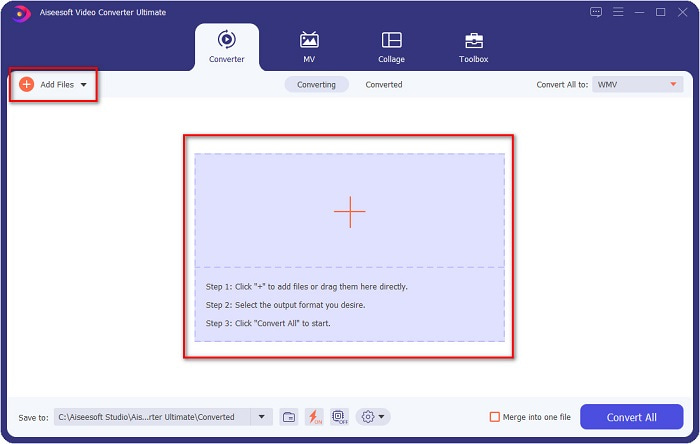
Steg 2. När du har startat programmet ser du konverterarens första gränssnitt. Klicka på Add Files, eller så kan du dra och släppa din MOV-fil till +-symbolen för att påbörja konverteringen av din MOV-fil till en WMV-fil.
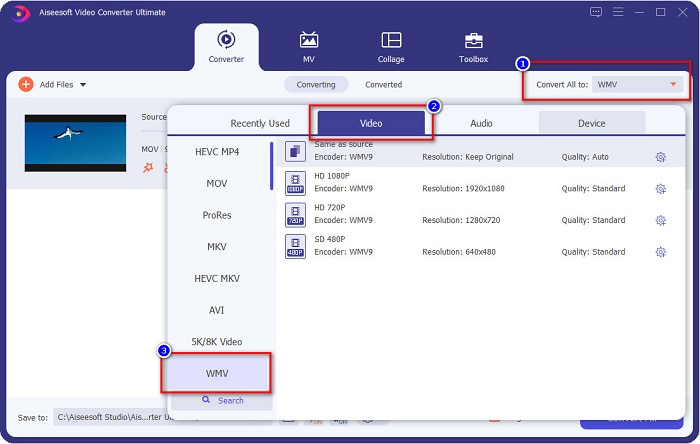
Steg 3. Klicka sedan på knappen Convert All to. En lista över filformat visas där du kan välja det filformat du önskar. Klicka sedan på filformatet WMV.
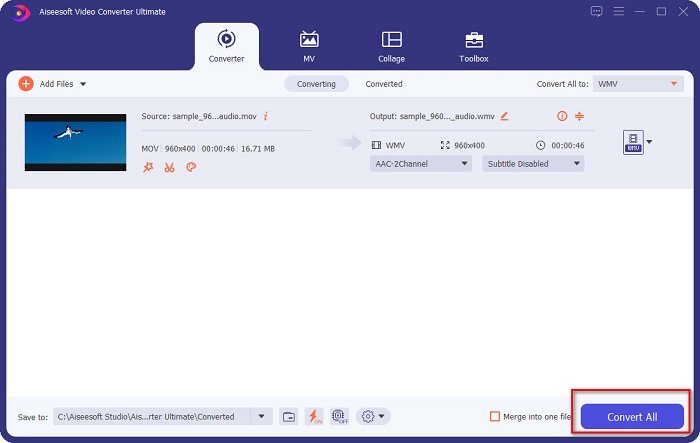
Steg 4. När du har valt WMV-formatet markerar du knappen Convert All längst ned i högra hörnet för att starta konverteringen. Din fil från MOV till WMV börjar då konverteras. Vänta slutligen bara några sekunder, och det var allt! Med dessa enkla steg kan du enkelt konvertera MOV till WMV-filer.
Fördelar
- Har ett alternativ där du kan få en ultrasnabb konvertering.
- Låter dig redigera, förbättra och komprimera din fil.
- Kan konvertera olika filformat inklusive MOV, WMV, AVI, MP4, M4V, VOB, MPG och mer.
Nackdelar
- För att komma åt dess specialfunktioner måste du först köpa appen.
Del 2. Konvertera MOC till WMV med hjälp av ett gratisprogram
När du konverterar din MOV-fil till WMV kan du även använda gratisprogram som redan finns på skrivbordet. En av de kända gratisprogramsomvandlarna som finns tillgängliga idag använder VLC-mediaspelaren som din omvandlare. VLC-mediaspelaren är en multimediaspelare som gör att du kan spela olika medieformat. Dessutom kan detta gratisprogram också konvertera filer. Läs därför stegen nedan om du vill konvertera MOV till WMV med gratisprogram med VLC.
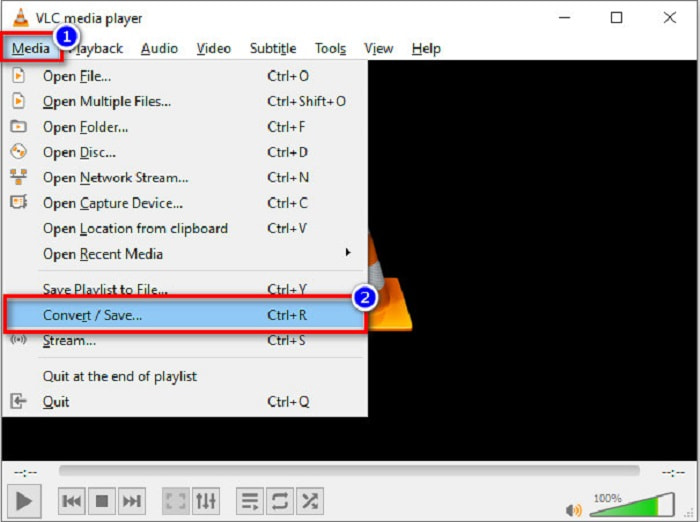
Steg 1. Öppna VLC Media Player, klicka på alternativet Media överst i programmets gränssnitt och välj Convert/Save.
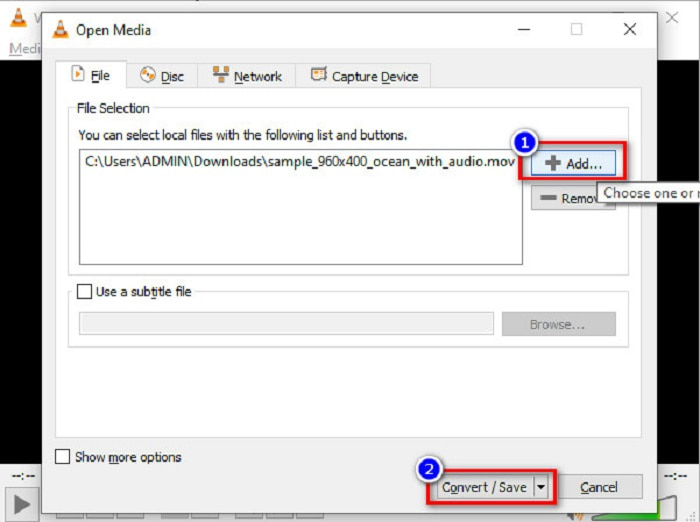
Steg 2. Klicka sedan på knappen Add för att välja din MOV-fil. Filformatet visas i listan. Klicka sedan på knappen Convert/Save för att gå vidare till nästa steg.
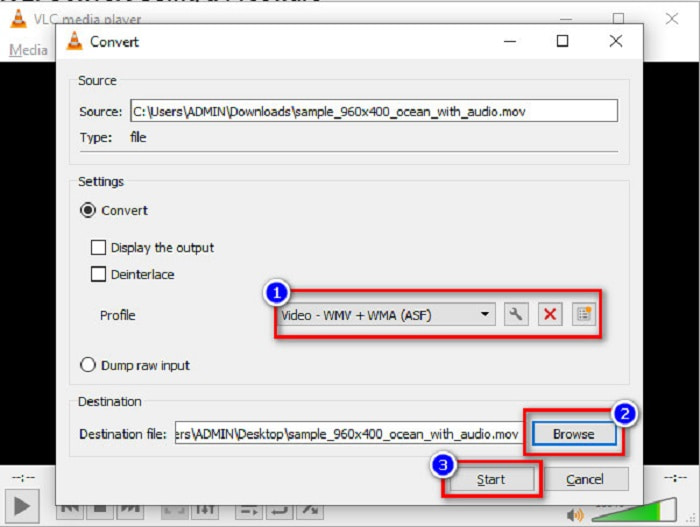
Steg 3. Välj slutligen WMV och välj målmapp genom att klicka på Browse, och klicka sedan på knappen Start för att starta konverteringen.
Del 3. Konvertera MOV till WMV med hjälp av en onlinekonverterare
Om du undrar hur du kan konvertera MOV-filer till WMV-filer online har vi ett onlineverktyg just för dig. FVC Free Video Converter Online är en webbaserad konverterare som låter dig konvertera dina MOV-filer till WMV, MP4, AVI, MPG och mer. Denna konverterare är lättanvänd, så du får inga svårigheter med att konvertera filer. Du kan dock uppleva långsam konvertering eftersom denna konverterare är webbaserad. Trots det är det en effektiv konverterare för att konvertera videor från MOV till WMV online, och många använder den.
Här är stegen för hur du kan konvertera med denna onlinekonverterare:
Steg 1. Öppna först din webbläsare och sök sedan efter FVC Free Video Converter Online.
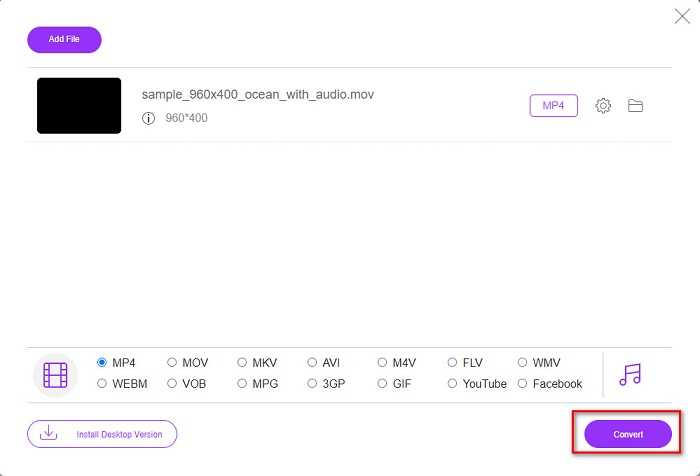
Steg 2. När du har öppnat konverteraren i webbläsaren klickar du på Add Files to Convert. Sedan börjar konverteraren att starta. Därefter förs du till dina datorfiler där du väljer din MOV-fil som ska konverteras.
Ladda ner Skrivbordsversionen för att konvertera filer i batch.
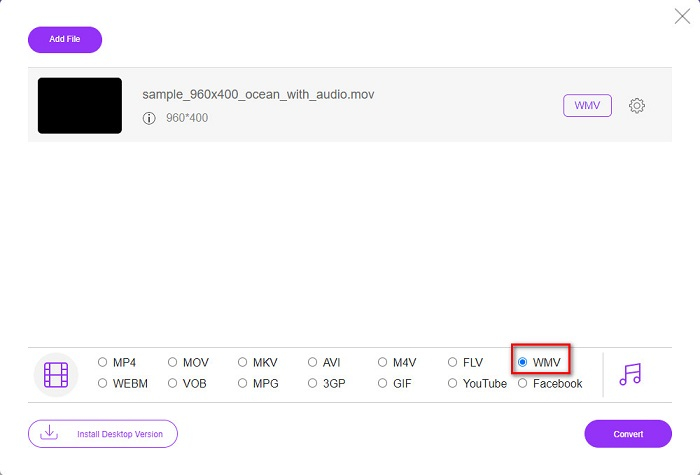
Steg 3. I programmets andra gränssnitt, längst ned, ser du listan över filformat där du kan välja det WMV-filformat du vill ha.
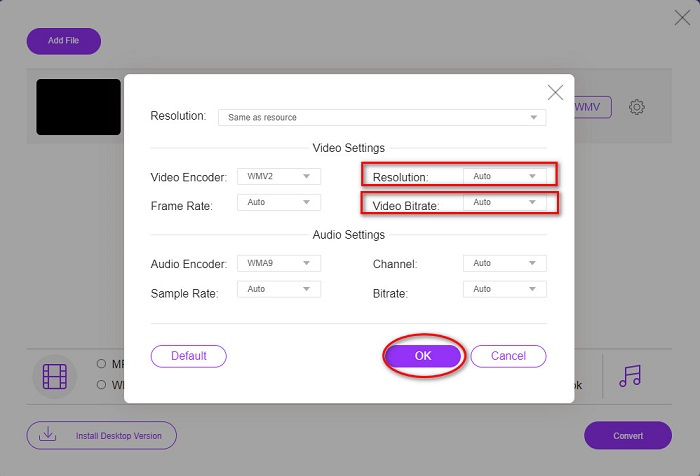
Valfritt. Genom att klicka på knappen setting kan du ändra upplösning och videobithastighet för din fil. Klicka sedan på OK för att spara dina justeringar.
Steg 4. När du har valt WMV-format markerar du knappen Convert för att konvertera din MOV-fil till en WMV-fil. Vänta till sist tills din konvertering är klar. Klart! Så enkelt är det att konvertera MOV till WMV.
Del 4. Utökad kunskap om MOV-filer och WMV-filer
MOV är ett filformat som stöds brett av MacOS. Även om du kan spela upp MOV-filer i Windows behöver du fortfarande stöd av QuickTime. Dessutom sparas MOV-filen i QuickTime File Format. Eftersom det främst stöds av QuickTime- och Mac-plattformar har det blivit ett av de vanligaste filformaten idag. Som jämförelse stöds WMV eller Windows Media Video av många enheter, främst Windows-systemet. Dessutom använder detta filformat en komprimeringsmetod som gör att du kan minska filstorleken utan att kvaliteten påverkas.
MOV kontra WMV
MOV-formatet kan användas för att lagra en film, TV-program, kort videoklipp eller hemmafilm. Den sparas faktiskt i QuickTime File Format (QTFF), som introducerades av Apple 1991. MOV-filer används ofta när folk vill spara en video med hög kvalitet.
Producerat av Microsoft var WMV ett av de vanligaste videoformaten på 2000-talet. Den kan ses över webben och spelas upp av olika mediaspelare på Windows. Och det är också standardvideofilformatet för Windows Media Player. Men det har tagits över av andra format nyligen.
Del 5. Vanliga frågor om hur man konverterar MOV till WMV
Påverkar konvertering av MOV till WMV kvaliteten på min fil?
Det finns vissa tillfällen att kvaliteten på din fil kommer att påverkas, beroende på vilken konverterare du kommer att använda. Det finns omvandlare som inte kan stödja högkvalitativa pixelvideor.
Stöder QuickTime WMV-filer?
QuickTime-spelare kan inte spela upp WMV-filer. Du kan dock konvertera dina WMV-filer till filformat som stöds av QuickTime, inklusive MOV, MP4, M4V och fler. För mer information om hur du konverterar WMV till MOV, klicka på den här länken.
Kan du komprimera MOV-filer?
Att använda en ZIP-fil kan komprimera MOV-filer och andra filer. Men att komprimera MOV-filer med ZIP minskar bara filstorleken med en liten andel. Därför rekommenderar vi att du konverterar din fil till ett filformat med mindre storlek med hjälp av konverterarna som presenterats ovan.
Slutsats
Som visats ovan finns det flera olika konverterare att välja mellan. Du kan välja om du vill ha en online-, offline- eller gratisprogram-koverterare. Dessa konverterare har olika egenskaper och funktioner som du kan prova. Vi rekommenderar dock att du använder FVC Video Converter Ultimate eftersom den har fler funktioner än andra konverterare. Den kan också konvertera ultrahastigt och effektivt. Ladda ner den nu för att uppleva de fantastiska funktioner som denna konverterare erbjuder.
-
 [Gratis och online] 4 metoder för att konvertera MOV till MP4
 Vill du konvertera MOV (Apple QuickTime Movie) -filer till MP4? Det här inlägget delar 4 gratis metoder för att konvertera dina MOV-videofiler till MP4-format på Windows 10/8/7 / XP och Mac OS X.
-
 De 4 bästa metoderna för att enkelt konvertera MOV till MP3 på Windows och Mac
 När du vill extrahera MP3-ljudfiler från MOV-filer kan du lära dig mer om de 4 mest effektiva MOV till MP3-omvandlarna för att få önskade filer från artikeln.
-
 2 enkla sätt att konvertera MOV-filer till FLV på Windows / Mac
 Hur konverterar jag MOV till FLV gratis? Här är de bästa videokonverterarna på skrivbordet och online för att konvertera din MOV-fil till FLV på några sekunder utan att betala ett öre.

