


 Video Converter Ultimate
 Skärminspelare
 Video reparation
Snabb och lättförståelig guide om hur man konverterar TRP till MOV
TRP-formatet är inte särskilt vanligt att spela upp i en mediaspelare eller ens att redigera i videoredigerare. En del användare har försökt ändra .trp till .ts, .mpg, .mp4 och spela upp dem igen i mediaspelaren. Men många har redan misslyckats med detta; även om du kan byta filändelse är strukturen fortfarande densamma. För att undvika det här misstaget, varför inte prova att konvertera TRP till MOV-format? För att lösa det här problemet på ett bra sätt får du nedan veta vad TRP-formatet är och hur du gör om det till ett MOV-format som går att spela upp.

Del 1. Vad är TRP och MOV
TRP är känt för att multiplexera digitala strömmar för video och ljud och sedan spela dem synkront. Dessutom används detta format ofta för felkorrigering i varje digital videosändning eller DVB. Dessutom använder .trp två separata codecs för att koda videon till H.263 eller H.264 och AC3 för ljud. Efter kodning är de visuella ljudfilerna som lagras här redo att sändas till hela webben utan begränsning i avståndet. Även om formatet ser utmärkt ut, lagra filer med bibehållen high-end kvalitet. Ändå är vissa program inte lämpliga i detta format.
Tvärtom, MOV-formatet föredrar att spela upp video och ljud av hög kvalitet på alla Quicktime-spelare. Även om formatet är för Apple kan du fortfarande spela upp videon även om du inte har Mac eller iOS eftersom detta format stöder många mediespelare och redigerare.
Så nu är den idealiska lösningen på detta TRP-problem att konvertera det, speciellt om du vill överföra filen till Mac eller iPhone och sedan spela upp eller redigera den senare. Utan några fler förseningar, låt oss gå vidare till omvandlaren som du helst kan använda för att konvertera TRP-filer till MOV.
Del 2. Hur man konverterar TRP till MOV med Phenomenal Software på Windows/Mac
Den här TRP till MOV-konverteraren placeras överst eftersom det är det bästa verktyget för att konvertera dina TRP-filer, FVC Video Converter Ultimate. Det är det perfekta verktyget om du vill uppleva det snabbaste och enklaste sättet att avkoda och koda dina TRP-filer. Förutom kodning och avkodning kan du med hjälp av den här programvaran också redigera video, slå ihop, klippa, beskära osv. Allt detta tack vare de användare som har litat på det här verktyget för att konvertera sina filer och köpt det.
Fördelar
- Snabbaste TRP-omvandlaren du kan använda för att konvertera TRP till MOV, AVI, MP4, MKV och många fler.
- Ingen begränsning att konvertera, och batchkonvertering fungerar bra.
- Finns att ladda ner på alla PC- eller Mac-datorer.
- Avancerade funktioner finns i den inbyggda verktygslådan.
Nackdelar
- Du måste köpa programvaran innan du använder den.
- Du måste ladda ner filen på din enhet.
Utan någon mer förklaring, låt oss börja använda denna starkt rekommenderade omvandlare genom att följa stegen nedan.
Steg 1. Innan du kör programmet måste du först ladda ned det till din dator, sedan installera det och klicka på Starta nu för att öppna programmet.
Gratis nedladdningFör Windows 7 eller senareSäker nedladdning
Gratis nedladdningFör MacOS 10.7 eller senareSäker nedladdning
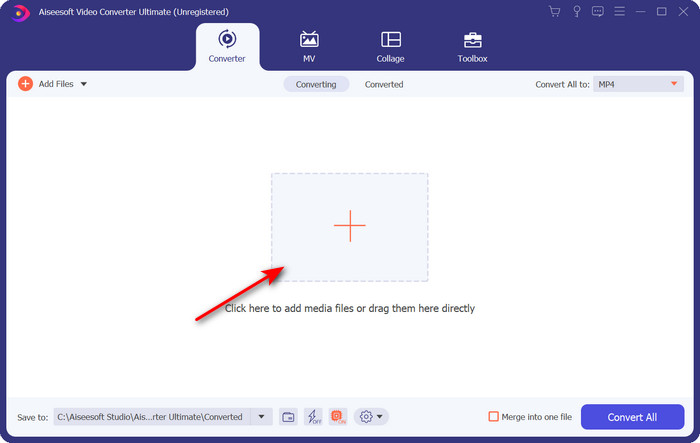
Steg 2. Klicka på +-knappen i mitten av programmets gränssnitt; en mapp visas på skärmen, leta reda på .trp-filen och klicka på Öppna för att ladda upp den.
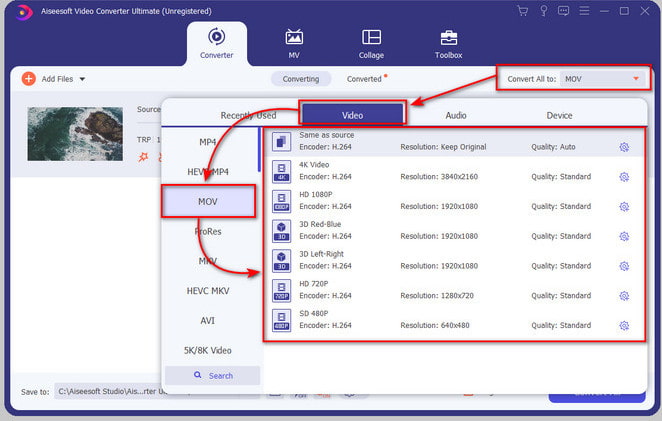
Steg 3. Klicka på Konvertera alla till och leta reda på MOV-formatet och välj den upplösning du föredrar.
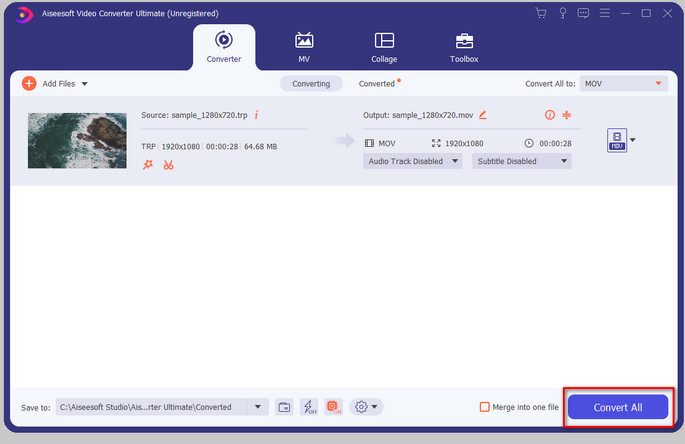
Steg 4. När du är redo att börja konvertera formatet till .mov klickar du på Konvertera alla.
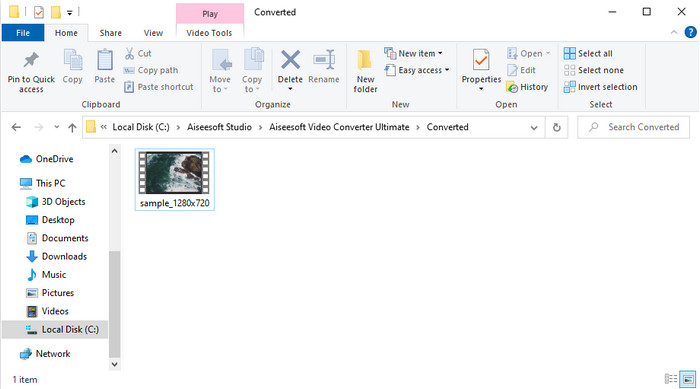
Steg 5. Vänta bara tills processen är klar, sedan visas en ny mapp med det konverterade formatet du nyss skapade. För att titta på filen på din Mac eller någon iOS-enhet, klicka på den.
Del 3. Hur man konverterar TRP till MOV gratis i alla webbläsare online
Vill du inte ladda ned programvara för att ändra TRP till MOV? Då rekommenderar vi att du använder FVC Free Video Converter Online för att konvertera din fil direkt på webben. Till skillnad från det första verktyget ovan är den här onlinekonverteraren webbaserad. Och den är garanterat fri från skadlig kod och har inga annonser i gränssnittet. Men nackdelen med det här webbverktyget är att du inte kan använda det utan internetuppkoppling. En annan begränsning är att det här verktyget stöder färre format jämfört med FVC Video Converter Ultimate. Förutom det kan du använda det helt gratis och utan begränsningar. Så om du vill prova den här onlinekonverteraren, följ stegen nedan för hur du använder den.
Fördelar
- Kompatibel med alla sökmotorer.
- Ingen begränsning för att konvertera TRP till MOV, MP4, AVI, etc.
- Ingen irriterande reklam på gränssnittet.
Nackdelar
- Du kan inte utföra batchkonvertering som det ultimata verktyget.
- För att komma åt webbverktyget krävs internet eftersom det är ett internetbaserat verktyg.
Steg 1. För att köra webbverktyget, klicka på den här länken.
Steg 2. Klicka på Lägg till filer att konvertera, så öppnas en mapp; leta reda på filen i mappen och tryck på Öppna.
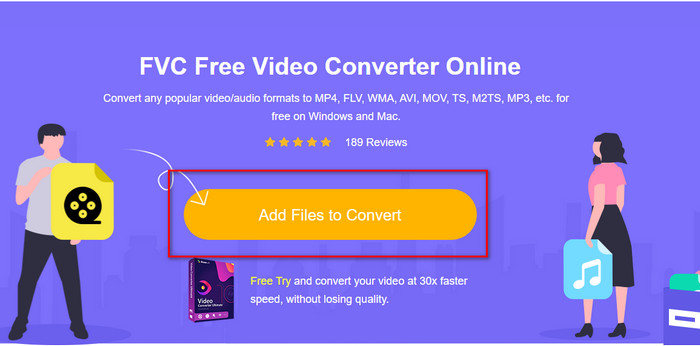
Steg 3. Välj MOV i listan nedtill, eller välj något annat format du vill ha.
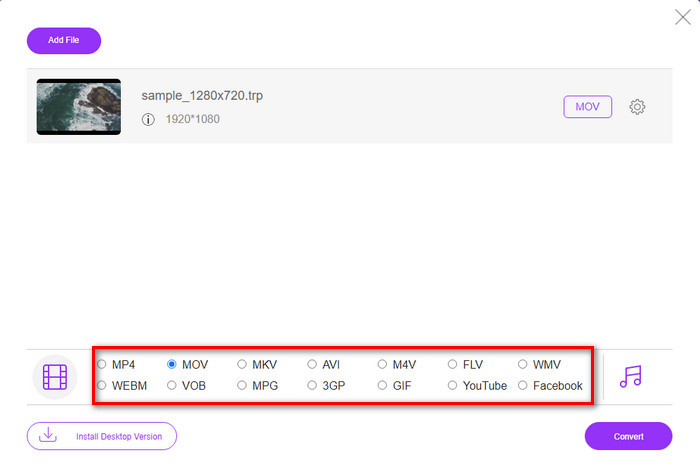
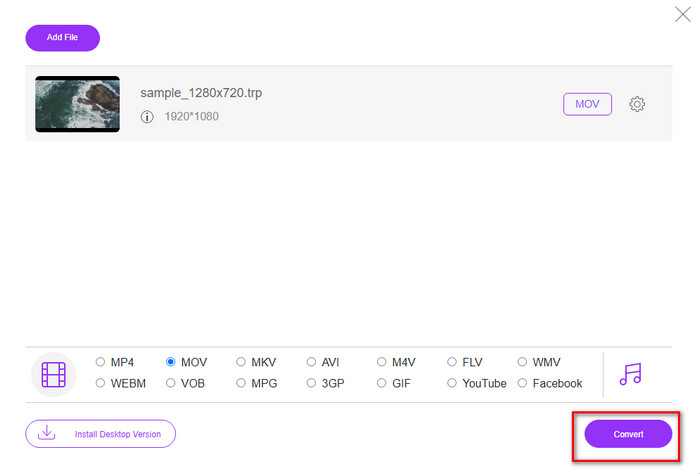
Steg 4. Klicka slutligen på Konvertera för att starta konverteringen av filen.
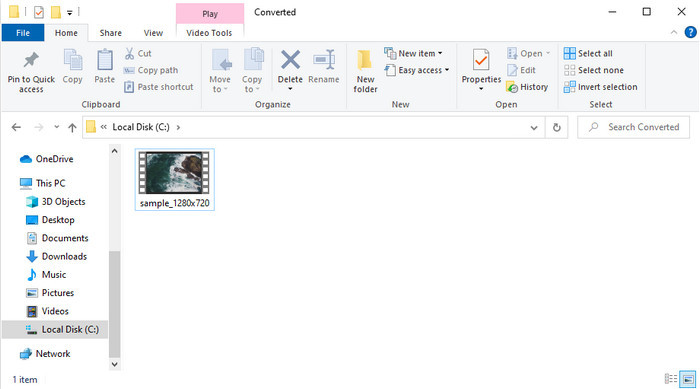
Steg 5. När konverteringen är klar visas en mapp på skärmen med filen.
Del 4. Vanliga frågor om TRP till MOV-konvertering
Kan jag slå samman .trp-filer till en video?
Ja, du kan göra två eller fler .trp-videor sammanfogade och ladda ned dem som en enda fil genom att slå ihop dem. Det är superenkelt om du använder FVC Video Converter Ultimate. Vill du lära dig hur? Klicka då på den här länken och lägg 5 minuter på att lära dig hur du slår ihop TRP-filer eller andra videor som MP4, MOV, AVI med flera.
Hur lång tid tar det att konvertera TRP till MOV?
Det beror på hur lång videon du konverterar, eller om du använder ett webbverktyg beror det på hur snabbt ditt internet är. Processen kommer att variera beroende på vad du använder. Ändå är framgång säker om du använder omvandlarna som presenteras ovan.
Ändras storleken på TRP-filen efter konvertering?
Filstorleken bör ändras lite, men den ska inte bli dubbelt eller tredubbelt så stor. Om du dessutom tycker att dina konverterade .trp-videor är stora kan du läsa den här artikeln och lära dig hur du komprimerar trp-videor.
Slutsats
Avslutningsvis, om du vill konvertera dina TRP-filer till MOV på webben rekommenderar vi starkt att du använder FVC Free Video Converter Online. Det är den bästa onlinekonverteraren för att hjälpa dig att konvertera formatet till ett nytt. Men om du vill konvertera dina filer till ett nytt format på ett enklare sätt och göra batchkonvertering, använd då FVC Video Converter Ultimate. Det här verktyget ger det bästa slutresultatet, avancerade funktioner och många formatval – upplev total frihet i konverteringen med hjälp av de två verktygen ovan. Du gör inget fel val oavsett vilken konverterare du väljer.
-
 Enklaste guiden om hur man konverterar TRP till AVI på Windows och Mac
 Kanske är du inte bekant med TRP-videoformatet och undrar hur du ska konvertera TRP till AVI? Läs den här artikeln vidare för att veta detaljerna som rör problemet.
-
 Utmärkta metoder att använda för att konvertera VOB till MOV
 Videonedladdningar online är bekväma, men vad händer om videon är i VOB-format och din spelare inte stöder det? Det här inlägget kommer att lära dig hur du konverterar VOB till MOV.
-
 Snabba och enkla tips för att konvertera WMV till MOV [Beprövat]
 Vill du veta vilka är de bästa och lättanvända omvandlarna som konverterar WMV till MOV? Fortsätt läsa den här artikeln eftersom den diskuterar alla möjliga val du behöver överväga att använda.
