


 Video Converter Ultimate
 Skärminspelare
 Video reparation
Hur man konverterar VOB till MOV med de mest skickliga verktygen [Gratis och enkelt]
När det gäller en DVD är en VOB‑fil en fil för filmdata som vanligtvis finns i mappen VIDEO_TS i DVD-skivans rot. Den innehåller en stor del av innehållet som spelats in på skivan, vilket omfattar video- och ljudfiler samt undertexter, DVD-menyer och annat navigationsinnehåll. QuickTime File Format (QTFF) är däremot ett multimediacontainerformat som kan användas för att spara en MOV-fil. Mediedata, inklusive video, ljud och text, kan lagras på ett eller flera spår (till exempel undertexter). MOV-filer används ofta för att spara videofiler. Om du har ändrat dig om det här videoformatet och behöver veta alla detaljer om det eller hur du konverterar det till andra videoformat med olika konverterare, är detta rätt artikel för dig. Här presenteras de bästa och enklaste sätten att konvertera VOB till MOV.

Del 1. Vad är VOB och MOV?
Majoriteten av data på en DVD finns i detta filformat, som inkluderar digital video, ljud, navigeringsinnehåll, DVD-menyer och undertexter. VOB-filer lagras i mappen VIDEO TS och är kärnan i alla DVD-videor. Detta är data för en film. MP2-, DTS-, AC3- och MPEG-2-videoströmmar härleds alla från denna plats. Filer som sparats i VOB-format kan ha krypterats. VOB är en typ av videofil som är mycket för WMV. VOB-filtillägget används för VOB-filer. Till exempel är VOB-formatet baserat på MPEG-programströmformatet, men det inkluderar ytterligare begränsningar och kriterier i den privata sektorn.
I QuickTime‑ramverket i Mac indikerar filändelsen MOV QuickTime-videoformatet, som har utvecklats av Apple. Även Windows-plattformen stöder denna multimediacontainer och dess möjlighet att lagra flera spår, där vart och ett innehåller en viss typ av data (ljud, video, undertexter). Videoredigeringsprogram kan dra stor nytta av att separera mediedata från mediaoffsetar, abstrakta datareferenser och listor över klippredigeringar. För att dela filmer och videor på internet är videobehållaren MOV ett populärt val.
| Filtillägg | VOB | MOV |
| Filtyp | DVD-videoobjektfil | Apple QuickTime-film |
| Utvecklad av | N/A | Äpple |
| Fördelar | Hög kvalitet; DVD-skivor kan göras av den. | Utmärkt videokvalitet; lämplig för webbsändning; distinkt separation av huvudelementen |
| Nackdelar | 4,7 GB för 2 timmars film, vilket är mycket utrymme | Det här formatet har en större filstorlek än andra populära streamingformat. |
Del 2. Hur man konverterar VOB till MOV [Mac & Windows]
När vi börjar med att konvertera VOB till MOV offline är detta bästa verktyg det mest pålitliga för att återställa och hantera ett stort antal format. Video Converter Ultimate kan konvertera VOB till MOV på snabbast möjliga sätt. Dessutom kan du ändra videons utgångskvalitet innan du laddar upp filen. Denna konverterare har också olika verktyg som kan hjälpa dig att förbättra din videofil till nästa nivå. Eftersom den stöder ett stort antal videoformat behöver du inte oroa dig för att konvertera okända videoformat till det format du vill ha. Nu när du har fått veta mer om denna utmärkta konverterare kan du gå vidare till stegen nedan:
Steg 1. Börja med att klicka på knappen Free Download nedan för att starta nedladdningen. Du kan välja att ladda ned programvaran för Windows eller Mac, beroende på vad du föredrar, när nedladdningen är klar. Innan du bara kör programmet måste du installera det på datorns skrivbord och klicka på Start Now för att komma igång.
Gratis nedladdningFör Windows 7 eller senareSäker nedladdning
Gratis nedladdningFör MacOS 10.7 eller senareSäker nedladdning
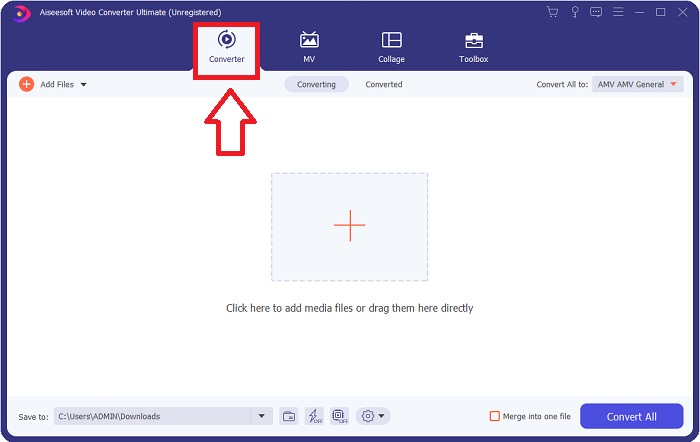
Steg 2. Starta det nedladdade programmet. När du startar programmet första gången öppnas ett fönster med gränssnittet Converter. Det är här du lägger in din videofil och börjar konverteringen.
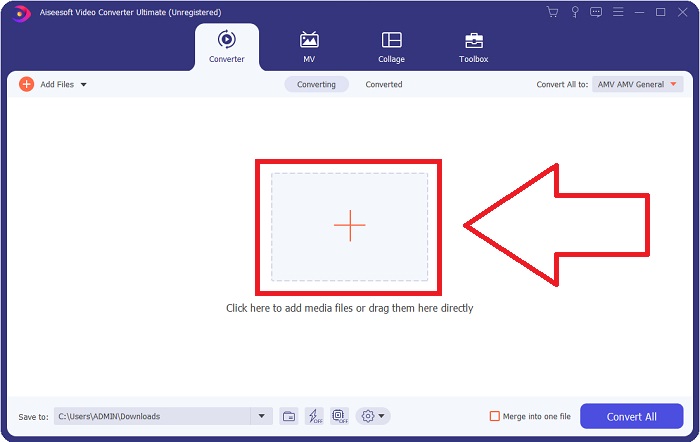
Steg 3. Importera dina filer till omvandlaren för att starta konverteringsprocessen. Dra och släpp videofilen du vill konvertera på +-ikonen.
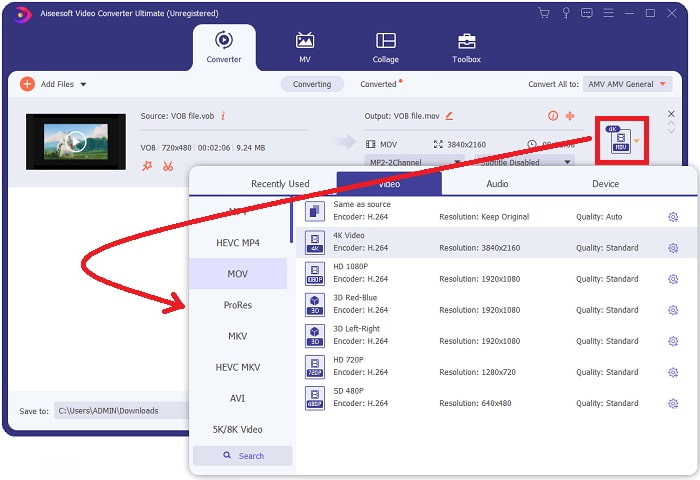
Steg 4. Välj ett videoformat i listan uppe till höger på skärmen. Leta reda på och välj filtypen MOV i rullgardinsmenyn. Det finns flera olika alternativ för videokvalitet när du har valt ett MOV-format. Om din önskade video-utgång ändå inte finns med i listan kan du ändra kvalitetsinställningarna så att de passar dina behov. Du kan ändra visningsupplösning, bildfrekvens och även ljudkvalitet genom att klicka på kugghjulsikonen. Klicka på knappen Skapa ny för att spara dina ändringar.
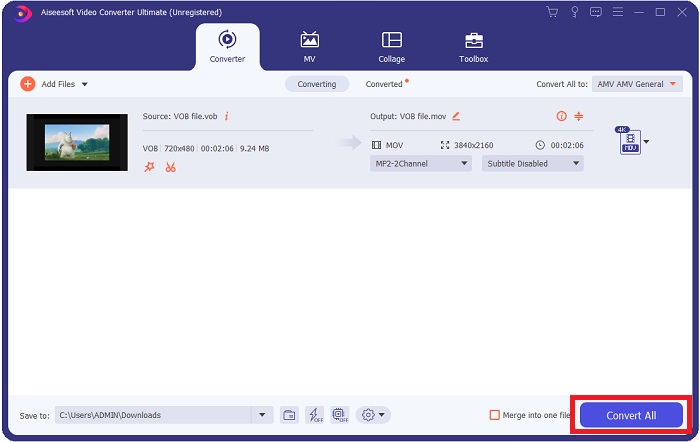
Steg 5. När du har redigerat klart videon och den är redo att konverteras, klicka på Convert All för att påbörja processen och spara den på din dator.
Del 3. Hur man konverterar VOB till MOV [Online]
Om du inte har tid att ladda ner Video Converter Ultimate kan du också använda onlineversionen av programmet. Free Video Converter Online är det bästa webbaserade verktyget du kan komma åt på internet för att snabbt konvertera många olika format. Till skillnad från vissa andra onlinekonverterare begränsar detta verktyg inte vilka format det kan stödja. Därför rekommenderas det särskilt för nybörjare. För att få veta mer om detta onlineverktyg följer du stegen nedan.
Steg 1. Gå till huvudsidan för denna onlinekonverterare genom att klicka på länken här.
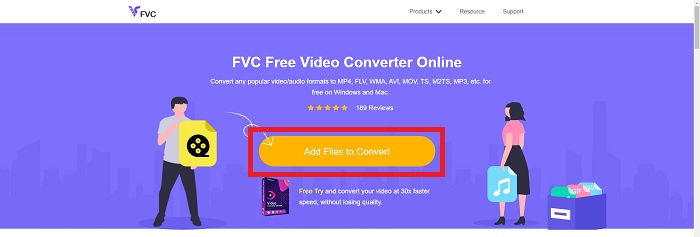
Steg 2. Om det är första gången du använder den klickar du på knappen Lägg till filer att konvertera för att ladda ner startprogrammet till din dator. Det startas automatiskt när det har laddats ner. Välj filen från din mapp och klicka på Öppna när nedladdningen är klar.
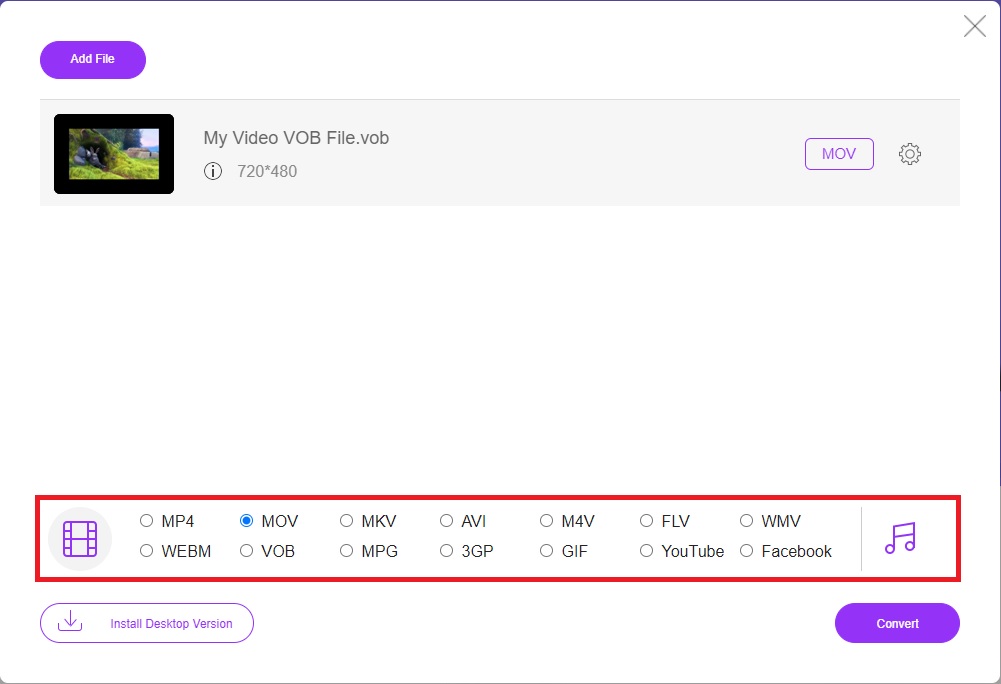
Steg 3. Innan konverteringsprocessen börjar väljer du MOV-formatet i kategorilistan Video nedan genom att klicka på det.
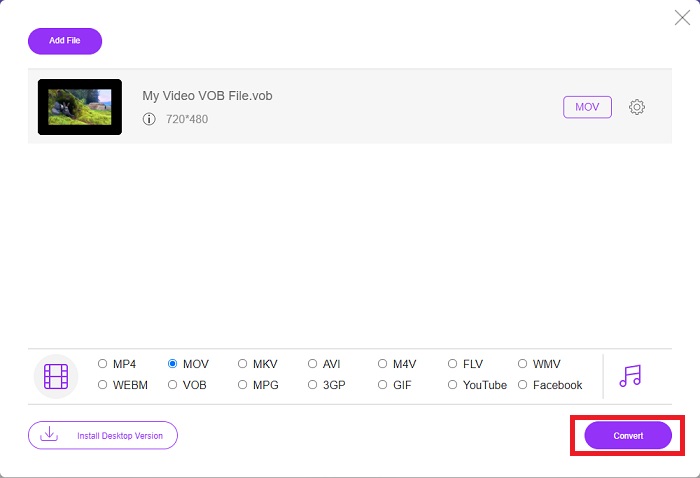
Steg 4. När du har valt format klickar du på Convert för att starta processen med att konvertera filen till ett annat format.
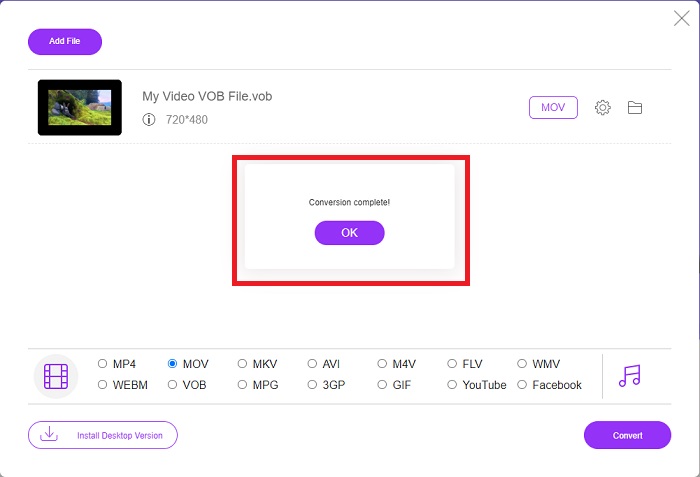
Steg 5. Efter några minuter visas en mapp med den konverterade filen; klicka bara på den för att börja titta på videon.
Del 4. Vanliga frågor om att konvertera VOB till MOV
Varför är VOB-filer så stora?
Det finns ingen annan anledning till stora nedladdningar än själva videofilerna (inklusive ljud). Eftersom videokodekar använder variabel längdkodning blir filerna olika stora. Det är därför möjligt att koda samma antal bilder i en mängd olika filstorlekar. Klicka här för att lära dig hur du komprimerar stora VOB-filer.
Är VOB detsamma som DVD?
För videoobjekt använder DVD-Video-media VOB (förkortning för videoobjekt). Undertexter, DVD-menyer och navigeringsinformation kan alla inkluderas i en VOB-fil, som är en fil i flera format. Kryptering är möjlig för VOB-filer.
Vad innehåller MOV-filen?
Det är möjligt att använda MOV-filer för att lagra och synkronisera flera former av media, inklusive video, ljud, tidskod och text. Det finns en mängd olika codecs som kan användas för att koda ett visst innehåll. När det kommer till komprimering använder MOV-filer vanligtvis MPEG-4-codec.
Slutsats
Sammantaget är det lätt att se skillnaderna mellan programvaran och onlinekonverteraren som beskrivits ovan, och båda har sina svagheter och styrkor. Men om du vill använda en mycket professionell och användarvänlig konverterare är programvaran Video Converter Ultimate det mest rekommenderade alternativet. Som artikeln har beskrivit om denna videokonverterare, kan konkurrenterna inte mäta sig med den standard som denna programvara har uppnått. De kommer inte upp i samma nivå av hur utmärkt detta program är.
-
 8 bästa MOV-spelare att spela QuickTime MOV-filer med originalkvalitet
 Lär dig bara mer om de 8 bästa MOV-spelarna som finns tillgängliga för både Windows och Mac. Du kan välja önskad och lämplig för att spela MOV-filer med originalkvaliteten.
-
 MKV till MOV - Hur konverterar man MKV till MOV
 Hur konverterar jag MKV till MOV på Mac? Kan iMovie läsa MKV? Vad betyder MOV-format? Det här inlägget berättar om två enkla sätt att hjälpa dig konvertera MKV till MOV med gratis online och professionella videokonverterare.
-
 FLV till MOV - Hur man konverterar FLV till MOV på Mac / PC / gratis online
 Hur konverterar man FLV till MOV? Hur konverterar jag FLV till MOV på Mac? Finns det något gratis sätt att konvertera YouTube FLV till MOV online? Detta inlägg delar 3 FLV till MOV-omvandlare för att ändra FLV-filer till MOV.
