


 Video Converter Ultimate
 Skärminspelare
 Video reparation
 Säker nedladdning
Hur man konverterar AIFC till MP3 med de bästa ljudomvandlarna
AIFC, förkortning för Audio Interchange File Format, är ett ljudformat som ursprungligen utvecklades av Apple Inc. Det är en standard för lagring av ljuddata, och du kan vanligtvis hitta AIFF-filer på Mac-system. AIFC är en förlängning av AIFF, där de komprimerade varianterna identifieras med filtillägget .aifc.
Utmaningen med AIFC-filer ligger i deras begränsade kompatibilitet med olika enheter och mediaspelare. Dessutom kan kompatibilitetsproblem vid redigering av AIFC-filer orsaka stora bekymmer om redigeringsprogrammet inte stöder detta format. För att lösa detta har vi samlat några effektiva metoder som hjälper dig att konvertera AIFC-filer till det allmänt stödda MP3-formatet. Att konvertera dina AIFC-filer till MP3 säkerställer bättre kompatibilitet mellan olika enheter och ger smidigare redigeringsmöjligheter. Låt oss gå igenom dessa konverteringsmetoder för att övervinna kompatibilitetshinder med dina ljudfiler.

Del 1. 5 sätt att konvertera AIFC till MP3
1. Video Converter Ultimate
Video Converter Ultimate är ett pålitligt och professionellt AIFC till MP3-konverteringsverktyg som är utvecklat för att smidigt konvertera AIFC-format till MP3 och många andra format. Med denna programvara kan du enkelt och säkert omvandla dina video- och ljudfiler, förbättra din offlineunderhållning och samtidigt säkerställa optimal kompatibilitet. Dra nytta av dess imponerande funktioner genom att ladda ner programvaran för en kostnadsfri provversion redan idag.
Gratis nedladdningFör Windows 7 eller senareSäker nedladdning
Gratis nedladdningFör MacOS 10.7 eller senareSäker nedladdning
Följ dessa enkla steg för att konvertera dina AIFC-filer till MP3 med Video Converter Ultimate:
Steg 1. Importera AIFC-filer
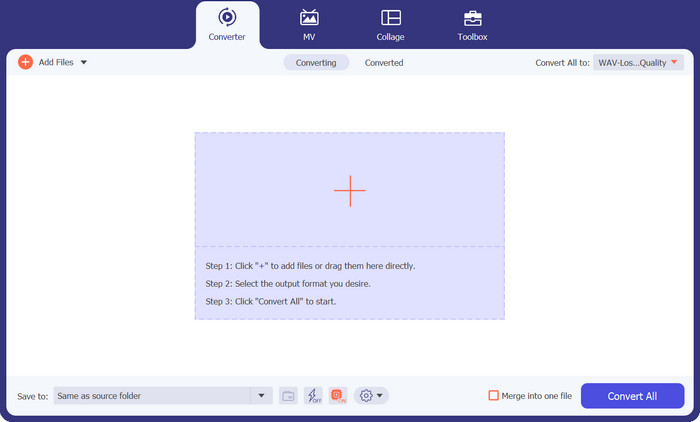
Starta programmet efter att du har installerat Video Converter Ultimate på din Windows- eller Mac-dator. Klicka på knappen Add Files högst upp i menyraden och importera de AIFC-filer du vill konvertera.
Steg 2. Välj MP3 som utdataformat
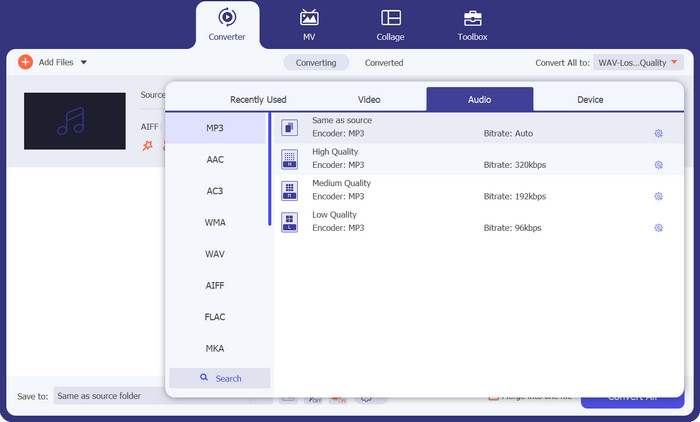
Leta upp AIFC-ljudfilen i biblioteket och klicka på rullgardinsmenyn Convert All to till höger. Välj fliken Audio och markera MP3 som önskat utdataformat. Klicka sedan på rullgardinsknappen längst ned för att bläddra och ange en mapp där de konverterade MP3-filerna ska sparas.
Steg 3. Konvertera AIFC till MP3
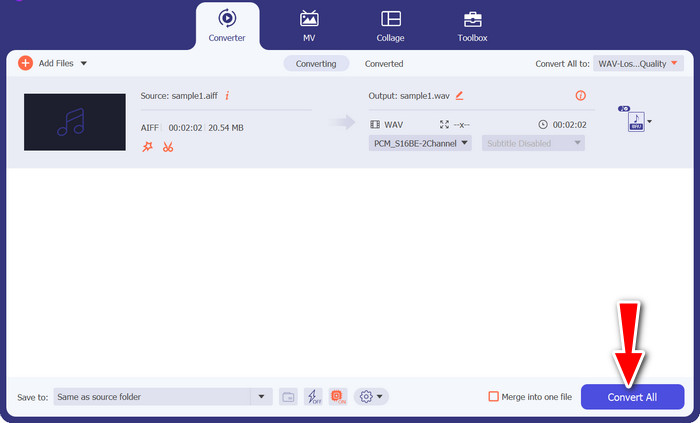
När du har ställt in utdatakonfigurationen markerar du alla AIFC-filer du vill konvertera i biblioteksområdet. Klicka på knappen Convert All nere till höger för att påbörja konverteringsprocessen och omvandla dina AIFC-filer till MP3-format. Efter konverteringen kan du enkelt överföra och lyssna på dina MP3-filer på vilken kompatibel enhet som helst.
2. iTunes
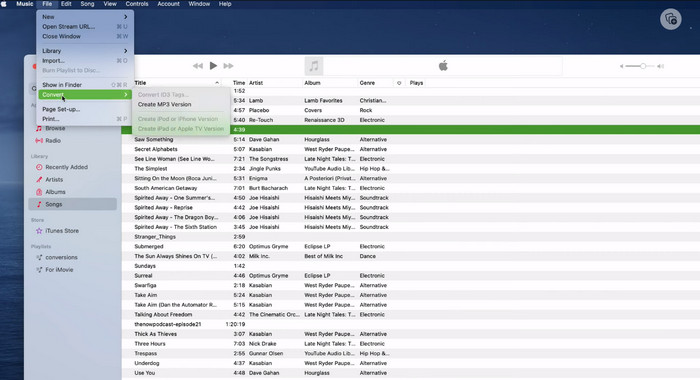
iTunes är en mångsidig plattform för att spela, hantera och ladda ner musik och videor på Mac OS X och Windows OS. Dessutom har den en inbyggd förmåga att konvertera AIFC-ljudfiler. Nedan hittar du omfattande steg-för-steg-guider för att effektivt konvertera AIFC till MP3 på Mac med iTunes.
Steg 1. Öppna iTunes på din dator. På en Mac öppnar du iTunes genom att välja iTunes > Preferences i menyraden högst upp på skärmen.
Steg 2. Gå till General i iTunes inställningsfönster och klicka sedan på Import Settings längst ner. I dialogrutan Import Settings klickar du på rullgardinsmenyn bredvid Import Using och väljer MP3 Encoder. Klicka på OK för att bekräfta valet. Om du använder en Mac håller du ned tangenten Option, klickar på File > Convert > Convert to MP3 och väljer den mapp som innehåller de AIFC-låtar du vill konvertera.
Steg 3. När du har slutfört konverteringsprocessen kommer låtarna att konverteras till MP3-format och visas i ditt iTunes-bibliotek, redo att spelas upp eller överföras till dina enheter. Därefter bör du ha lärt dig hur man konverterar AIFC till MP3 på Mac.
3. Gratis MP3 Converter Online
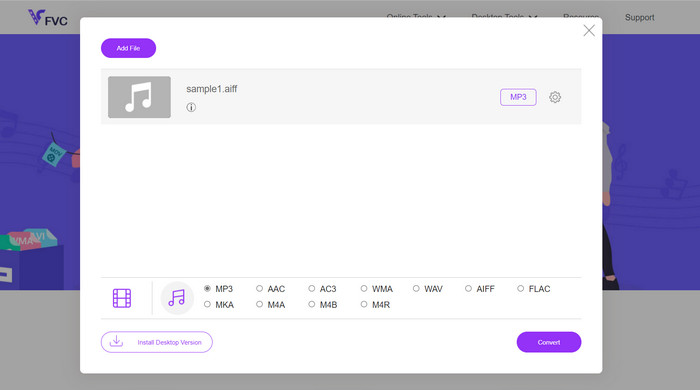
Den enklaste och mest praktiska lösningen är att använda en pålitlig AIFC till MP3-konverterare online, och min personliga favorit är Free MP3 Converter Online. Den här webbaserade tjänsten kräver ingen inloggning eller e-postadress, vilket låter användare lägga till filer för direkt och problemfri konvertering. En anmärkningsvärd egenskap är dess omfattande stöd för olika format.
Steg 1. Börja med att besöka programmets officiella sida. Klicka på knappen Add Files to Convert och välj den AIFC-fil du vill ha från din dators hårddisk.
Steg 2. När filen har lagts till öppnar du formatmenyn och väljer MP3 som önskat utdataformat.
Steg 3. Klicka slutligen på knappen Convert för att starta konverteringsprocessen. Inom några sekunder kommer filen att ha konverterats till MP3-format och sparats direkt på din dator för enkel åtkomst.
4. Zamzar
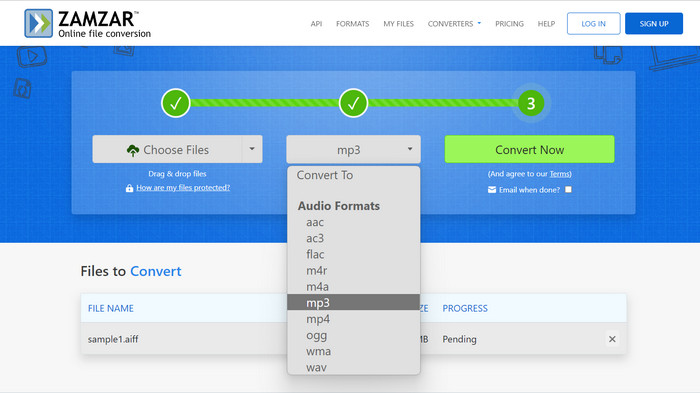
Att välja webbaserade ljudkonverteringsapplikationer är ett lockande alternativ för att konvertera AIFC till MP3. Utan behov av installation hanterar dessa applikationer ljudkonverteringsuppgiften effektivt. För att illustrera processen använder vi Zamzar som exempel.
Steg 1. Gå till sidan för AIFC till MP3-konvertering i din webbläsare. Ladda upp dina AIFC-filer från datorns hårddisk, en URL eller direkt från ditt molnlagringskonto.
Steg 2. För att ändra utdataformat klickar du på rullgardinsmenyn för format och väljer MP3 som önskat format.
Steg 3. När du har ställt in inställningarna klickar du på knappen Convert Now för att starta konverteringsprocessen. Vänta tills konverteringen är klar och ladda sedan ner de konverterade MP3-filerna till din dator för omedelbar användning.
5. Convertio
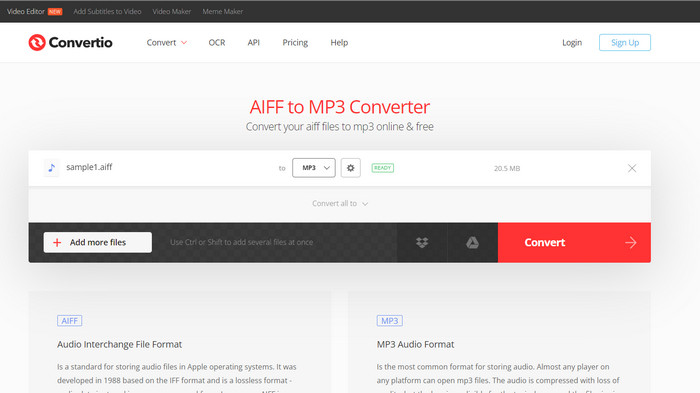
Convertio är inte begränsad till enbart AIFC till MP3-konvertering. Faktum är att det erbjuder ett brett utbud av möjligheter för att konvertera AIFC-filer till olika andra populära format, inklusive WAV, WMA, AAC, AC3, FLAC, OGG, RA och mer. Med Convertio kan du enkelt omvandla dina AIFC-filer till ditt föredragna ljudformat, vilket gör det till ett mångsidigt och värdefullt verktyg för ljudkonverteringar.
Steg 1. Besök Convertio-webbplatsen (https://convertio.co/aifc-mp3/) i din webbläsare.
Steg 2. Klicka på knappen Choose Files för att ladda upp dina AIFC-filer från datorn. Alternativt kan du också dra och släppa filerna direkt på webbplatsen.
Steg 3. När du har laddat upp AIFC-filerna klickar du på rullgardinsmenyn för utdataformat. Välj MP3 från listan över tillgängliga ljudformat.
Steg 4. Klicka på knappen Convert för att starta konverteringen från AIFC till MP3. Vänta tills konverteringen är slutförd.
Vidare läsning:
Recension av de bästa programmen för AIF till WAV-konvertering [2023]
FLAC vs. MP3: Vilket ljudfilformat är egentligen bäst?
Del 2. Vanliga frågor om AIFC till MP3-konvertering
Konverterar QuickTime AIFC till MP3?
Även om QuickTime kan läsa AIFC-filer, har den inte förmågan att konvertera AIFC till MP3.
Är AIFC bättre än AIFF?
AIFC är en populär variant av AIFF som använder komprimering, vilket resulterar i mindre filstorlekar jämfört med AIFF. Denna komprimering leder dock också till lägre ljudkvalitet än det ursprungliga AIFF-formatet.
Vilket är bättre, MP3 eller AIFC?
AIFC är ett förlustformat, och dess kvalitet bestäms av den valda bithastigheten. Att ändra bithastigheten kan påverka om AIFC överträffar eller hamnar efter MP3 i ljudkvalitet. Trots detta har MP3 omfattande enhetskompatibilitet. Det bättre alternativet mellan MP3 och AIFC beror på dina specifika krav och preferenser.
Kan jag konvertera AIFC-filer till MP3 på min mobila enhet?
Ja, vissa mobilappar eller onlinekonverterare erbjuder AIFC till MP3-konvertering direkt på din mobila enhet för bekvämlighet.
Hur kan jag säkerställa bästa ljudkvalitet under konverteringsprocessen?
För att uppnå bästa ljudkvalitet, använd en högre bithastighet under konverteringen. Kom dock ihåg att större filstorlekar kommer att bli resultatet av högre bithastigheter.
Slutsats
Att konvertera AIFC till MP3 ger flexibilitet och bredare enhetskompatibilitet, vilket gör det till ett populärt val för ljudkonvertering. Även om AIFC kan ge bättre kvalitet vid högre bithastigheter, förblir MP3 ett praktiskt och allmänt accepterat alternativ för vardagligt bruk.
-
 Bästa 4 sätten att konvertera AIFF till MP3 på Mac och PC
 Har du problem eftersom AIFF-filer är för stora för att kunna sparas? Så du måste fortsätta läsa när vi förklarar hur du fixar det genom att konvertera AIFF till MP3-format.
-
 Nedladdning av MP3-spelare – 10 bästa gratis MP3-musikspelare från 2023
 hatt är den bästa MP3-musikspelaren? Hur lägger jag in musik på en MP3-spelare? Hur gör man för att ladda ner MP3-musikspelaren? Det här inlägget ger dig en detaljerad recension av de 10 bästa gratis MP3-spelarna för Windows PC och Mac.
-
 5 MP3-klippare för att enkelt klippa av vilket ljud som helst [2023 uppdaterad]
 Behöver du en MP3-skärare för att trimma ljudet? Läs i så fall den här artikeln eftersom vi tillhandahåller de verktyg du kan lita på som ger enkel skärning av ljudet.
