


 Video Converter Ultimate
 Skärminspelare
 Video reparation
Lär dig konsten att konvertera filer för att konvertera AMR till MP3-format
AMR är en ljudbehållare som används för att lagra data om mänskliga röster eller tal. Så om du tar ett telefonsamtal och vill spela in det är detta det bästa formatet att spela in i. Även om filstorleken för denna behållare är liten, stöder de flesta mediaspelare ändå inte detta format. I stället för att installera en ny mediaspelare, varför inte prova att konvertera det till ett nytt format? Det bästa sättet att konvertera AMR till MP3 finns i listan nedan. Välj dessutom en konverterare som klarar konverteringen effektivt och med hög prestanda.

Del 1. AMR vs. MP3: Vilken är bättre?
AMR och MP3 är ett av de bästa ljudformaten du kan använda för att lagra ditt ljud med bibehållen kvalitet. Men de har också olikheter, så vi är här för att avgöra vad de är och låt oss veta vilken som är bäst.
AMR
Som det nämndes tidigare används detta format för att lagra ljudfiler inspelade via telefonsamtal. Utöver det är detta format komprimerat och utvecklat av Ericsson för att bli litet i storlek. Även om detta format inte är lämpligt att användas för att lagra musik på grund av komprimeringen det ger.
MP3
Det är känt som det universella ljudformatet för att lagra ljudinspelningar och musik på båda sätt. Det här formatet är också allmänt känt så att du kan lyssna på filformatet med filtillägget .mp4 på vilken mediaspelare som helst. Men om du använder detta för att lagra inspelningssamtal är filstorleken mycket större och kvaliteten är lägre än AMR.
Så om du vill spela in och spara i formatet AMR eller MP3 kan du prova att använda FVC Screen Recorder. Den har en Audio Recorder för att spela in ljud i liten filstorlek men med kristallklar inspelning. Spela alltså in dina jam-sessioner, poddar och mycket mer här.
Gratis nedladdningFör Windows 7 eller senareSäker nedladdning
Gratis nedladdningFör MacOS 10.7 eller senareSäker nedladdning
Dessutom, låt oss nu gå vidare och välja den bästa omvandlaren för att konvertera AMR till MP3 med detaljerade steg nedan. Alla de nämnda verktygen nedan har redan testats noggrant av vårt team för att endast tillhandahålla fakta om det.
Del 2. Lär dig hur du konverterar AMR till MP3 online och offline
1. FVC Video Converter Ultimate
Den fenomenala konverteraren finns nu här hos oss, FVC Video Converter Ultimate. Varje problem har en egen lösning, men om du har denna mångsidiga konverterare, redigerare, förbättrare, booster och mer därtill, varför skulle du då behöva leta efter ett annat verktyg för dina konverteringsproblem, om det här verktyget har allt? Dessutom är de flesta konverterare ineffektiva och har låg prestanda vid konvertering. Även om detta verktyg är betalt finns det ingen anledning att få panik, eftersom det är billigt, vilket betyder att även om du bara har några kronor kan du ändå lära dig hur du konverterar AMR till MP3. För att imponera på någon kan du använda den här konverteraren genom att följa dessa enkla steg som tagits fram just för dig.
Steg 1. Ladda ner programvaran till din dator genom att klicka på nedladdningsknappen. Installera den sedan, gör dina inställningar och klicka på Slutför för att spara inställningarna.
Gratis nedladdningFör Windows 7 eller senareSäker nedladdning
Gratis nedladdningFör MacOS 10.7 eller senareSäker nedladdning
Steg 2. För att lägga till AMR-ljudfilen klickar du på plus-symbolen för att hitta filen i din mapp.
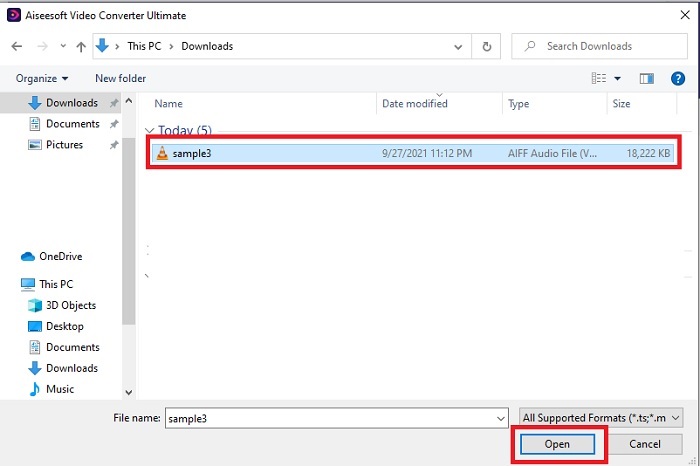
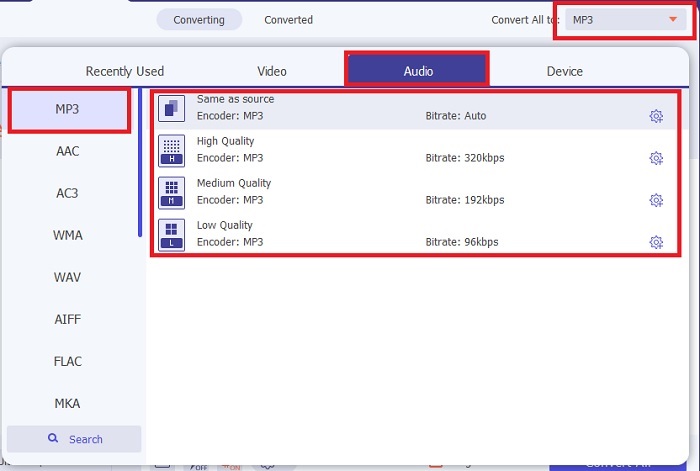
Steg 3. Tryck på alternativet Convert All för att ändra AMR till MP3 eller något annat ljudfilformat du vill ha.
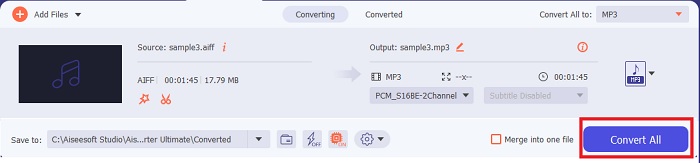
Steg 4. För att starta konverteringsprocessen trycker du på Convert All.
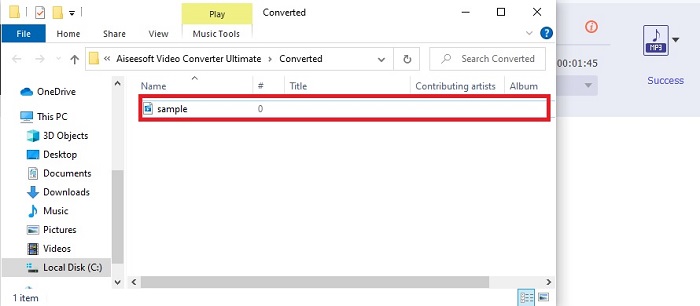
Steg 5. När processen är klar visas en mapp på skärmen. Klicka på den första filen för att lyssna på den nykonverterade AMR-ljudfilen.
2. FVC Free Audio Converter
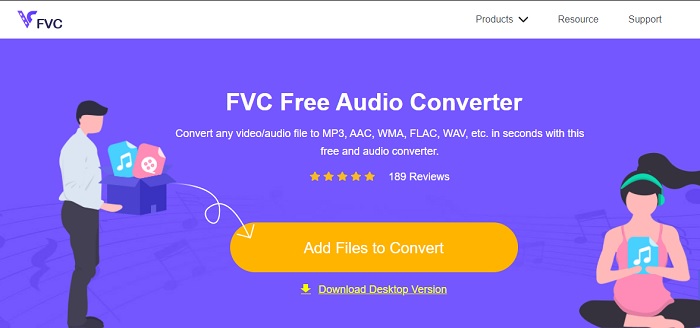
Om du inte gillar att ladda ner programvara till din dator kan du använda den här AMR‑till‑MP3‑ljudkonverteraren online, FVC Free Audio Converter. Detta webbaserade verktyg har utvecklats av FVC för dem som inte vill lägga pengar på konvertering. Därför kan det här verktyget bara nås online, vilket betyder att du inte kan använda det om du saknar internetuppkoppling. De viktigaste redigeringsfunktionerna finns heller inte i detta webbaserade verktyg, men du kan ändra bitrate, bildfrekvens och upplösning på slutresultatet. Inte nog med det, formaten som finns tillgängliga här är mycket begränsade, men antalet konverteringar du kan göra är obegränsat. Det innebär att du kan konvertera alla dina filer utan gräns, men en i taget. För att förstå hur det här webbverktyget fungerar måste du följa stegen nedan.
Steg 1. För att öppna FVC Free Audio Converter klickar du på hyperlänken som leder till huvudsidan.
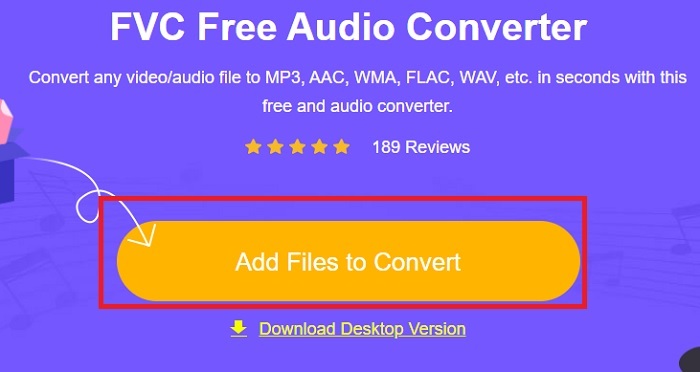
Steg 2. Tryck sedan på Add Files to Convert för att starta verktyget.
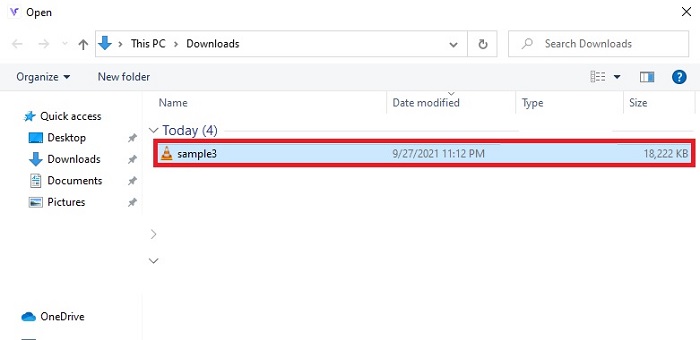
Steg 3. När verktyget har startat är det dags att lägga in din AMR‑fil. När du har hittat filen klickar du på open för att ladda upp den till verktyget.
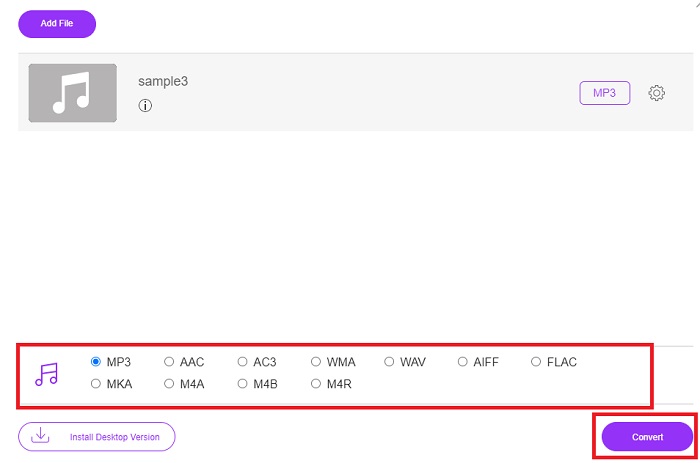
Steg 4. Välj vilket ljudformat du vill ha här. När du har valt det nya formatet klickar du på knappen Convert för att starta processen.
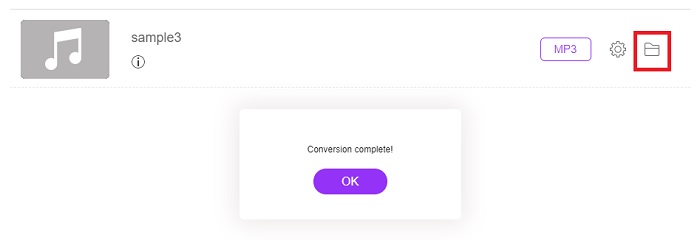
Steg 5. När konverteringen är klar klickar du på mappen för att hitta den konverterade filen du nyss skapade.
3. VLC Media Player
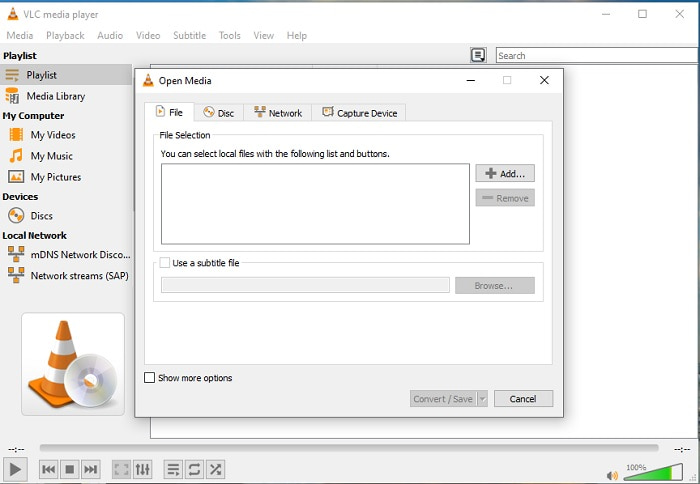
Du kan använda den här AMR‑till‑MP3‑konverteraren som programvara och den är gratis att ladda ner till din PC eller Mac. Men VLC stöder färre format och har begränsade förbättringsfunktioner att lägga till i din mediefil. Dessutom är det lite svårare att konvertera filer här än att bara spela upp mediefiler. Om du försöker konvertera här ska du alltså inte förvänta dig för mycket, eftersom det inte är det bästa verktyget för konvertering. Du kan ändå prova själv genom att följa stegen nedan.
Steg 1. Ladda ner, installera och öppna VLC på din dator.
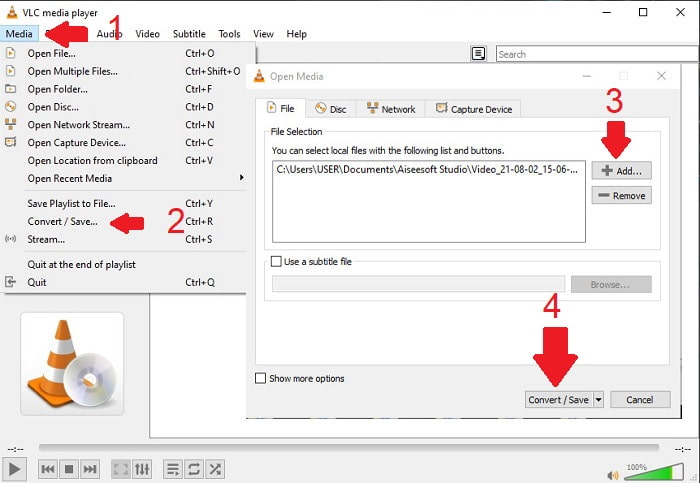
Steg 2. Klicka på Media högst upp i gränssnittet och sedan på Convert/Save. I det nya fönstret klickar du på Add för att lägga in filen och sedan på Convert/Save för att fortsätta.
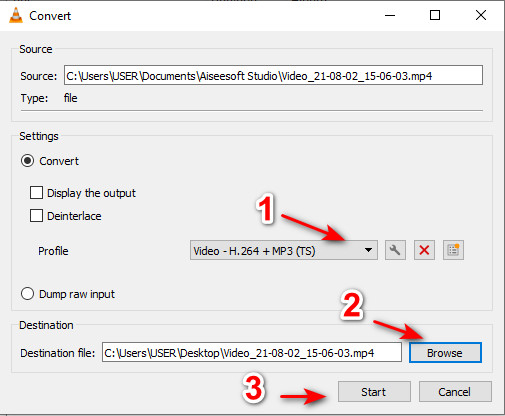
Steg 3. Välj det format du vill ha under Profile, ställ in Destination file och klicka på Start.
4. Windows Media Player
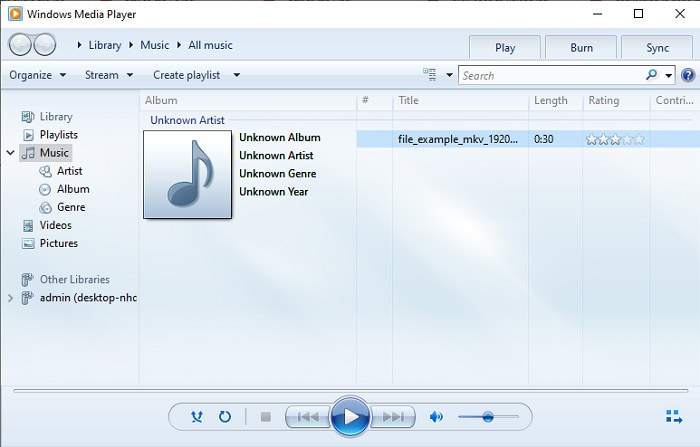
Till skillnad från VLC är Windows Media Player den inbyggda mediaspelaren du kan använda på alla stationära Windows‑datorer. AMR‑formatet kan dock inte spelas upp här på grund av den tekniska komplexiteten i komprimeringen. Så om du vill spela upp dina .amr‑filer här måste du följa stegen för hur man konverterar AMR till MP3 i Windows Media Player. Tekniskt sett är detta inte en vanlig konverterare utan snarare en rippare som ändrar formatet när det sparas.
Steg 1. Öppna Windows Media Player på din dator.
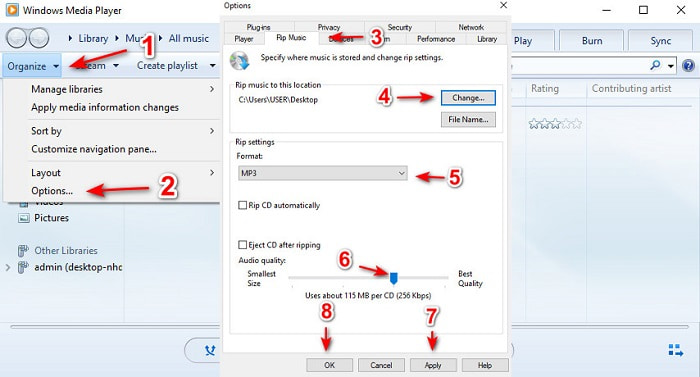
Steg 2. Klicka på Organize och välj Options. Tryck sedan på Change för att ändra målmapp, välj Format och justera ljudkvaliteten efter dina önskemål. Klicka på Apply och OK för att fortsätta.
Steg 3. Sätt in den DVD-, CD- eller Blu‑ray‑skiva du vill rippa och konvertera. När du har satt in skivan startar processen automatiskt.
Vidare läsning
Hur man konverterar MOV till MP3
Hur man konverterar WAV till MP3
Del 3. Vanliga frågor om AMR till MP3
Varför kan jag inte spela upp mina .amr-filer?
Om du har uppdaterat ditt operativsystem finns det en risk att .amr‑filerna inte kan spelas upp korrekt. Oftast är .amr‑filen redan trasig eller skadad och därför kan du inte spela upp den. Du kan åtminstone försöka ladda ner den här AMR‑spelaren för att lyssna och försöka återskapa en del av datan i din .amr‑fil. Ladda ner Blu-ray Player till PC Ladda ner Blu-ray Player till Mac
Vilken codec används för att lagra data för AMR-filer?
AMR-filer använder en 8-källkodskod för att ställa in sampelfrekvenserna 8kHz eller 13-bitars som används för att optimera data för mänskliga verbala tal. Dessutom kodade den med smalbandet under 200 till 3400 hertz.
Kan jag spela AMR-filer på min iPhone?
Även om .amr‑filer fortfarande används på Android‑enheter stöder inte iOS det här formatet på grund av den komplexa datan. Det bästa sättet att spara AMR på iOS är därför att konvertera AMR till MP3 på iPhone. Du kan använda verktygen ovan och sedan överföra filerna till din iPhone.
Slutsats
Som avslutning är det nu lättare att förstå vad AMR‑formatet är och vilka filer det omfattar. Även om konverterarna som presenteras här kan konvertera AMR till MP3 har den fenomenala konverteraren ändå lyckats sticka ut. FVC Video Converter Ultimate visar stor potential, inte bara när det gäller konvertering utan också i andra avseenden. Om du vill uppleva en ny nivå av filkonvertering är det ett måste att använda denna ultimata konverterare.
Gratis nedladdningFör Windows 7 eller senareSäker nedladdning
Gratis nedladdningFör MacOS 10.7 eller senareSäker nedladdning
-
 Hur konverterar du M4A till MP3 med 4 gratis ljudomvandlare
 Kan du inte spela M4A och behöver konvertera den till MP3? Finns det något gratis sätt att konvertera M4A till MP3 online? Det här inlägget delar 4 gratis sätt att hjälpa dig konvertera M4A till MP3 med iTunes, online och professionella ljudkonverterare.
-
 Hur konverterar du WMA till MP3 på Mac / Windows / Online
 Är det möjligt att konvertera WMA till MP3 med Windows Media Player? Hur konverterar jag WMA till MP3 gratis? Det här inlägget delar 4 enkla metoder som hjälper dig att göra ljudkonvertering från WMA till MP3 på Mac, Windows PC och online.
-
 Topp 5 bästa AMR -inspelningsverktyg tillgängligt för alla operativsystem
 Vill du veta vad ett AMR -format är och vad som är den bästa AMR -inspelaren som du bör välja som ger en fantastisk inspelning.
