


 Video Converter Ultimate
 Skärminspelare
 Video reparation
 Säker nedladdning
Hur man extraherar MP3 från M4V med 4 utmärkta metoder du borde veta
Om du redan har köpt några M4V-videor från iTunes Store, hur konverterar du enkelt M4V till MP3? Till skillnad från andra videoformat är M4V ett DRM Fair-Play-skyddat videoformat. När du behöver extrahera MP3-filerna från M4V måste du dekryptera skyddet i förväg. Lär dig bara mer information om de 4 bästa M4V till MP3-omvandlarna och välj önskad enligt dina krav.

Del 1: Den ultimata metoden för att konvertera M4V till MP3
FVC Video Converter Ultimate är en eftertraktad M4V‑till‑MP3‑omvandlare som inte bara konverterar M4V‑video till MP3 med önskad kvalitet, utan även låter dig avkryptera DRM‑skyddet. Den gör det också möjligt att justera video- och ljudinställningar, eller till och med konvertera videofiler med avancerad hårdvaruacceleration.
- 1. Extrahera MP3-ljudfiler från M4V, MP4 och fler andra videoformat.
- 2. Justera bildfrekvens, videokvalitet, videocodec, ljudinställningar och mer.
- 3. Avancerad hårdvaruacceleration för att konvertera videon med snabb hastighet.
Gratis nedladdningFör Windows 7 eller senareSäker nedladdning
Gratis nedladdningFör MacOS 10.7 eller senareSäker nedladdning
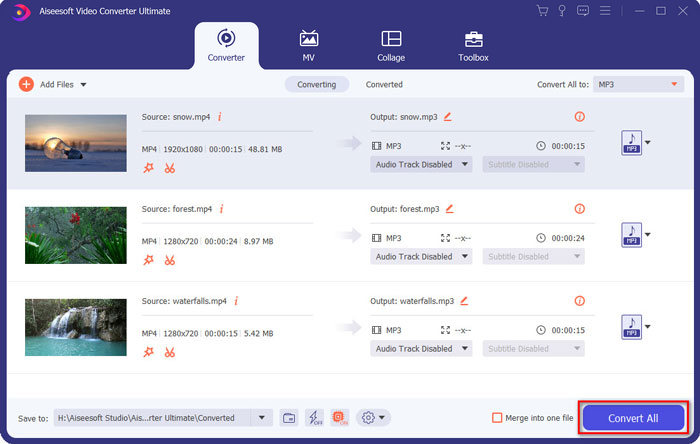
Steg 1. Ladda ner och installera M4V‑till‑MP3‑omvandlaren, sedan kan du starta programmet på din dator. Klicka på menyn Add Files eller dra flera M4V‑videor direkt in i programmet.

Steg 2. När du har importerat M4V‑videorna väljer du MP3 som utdataformat. Du kan givetvis klicka på ikonen Gear för att finjustera video- och ljudinställningar, såsom samplingsfrekvens, ljudkanal osv.

Steg 3. Dessutom kan du klicka på knappen Edit eller knappen Clip för att redigera dina utdatafiler. Du kan även justera ljusstyrka, kontrast, mättnad, nyans och välja avflätning (de‑interlacing) efter dina behov.

Steg 4. När du är nöjd med MP3‑filen, eller om du behöver slå ihop flera MP3‑filer, kan du markera rutan Merge into one file och klicka på knappen Convert för att börja konvertera MP4 till MP3 på ett enkelt sätt.
Del 2: 3 Metoder för att extrahera MP3 från M4V med lätthet
Metod 1: Hur man konverterar M4V till MP3 online
FVC Free Online Video Converter är en mångsidig online M4V‑till‑MP3‑omvandlare som gör det möjligt att extrahera MP3 från MP4 utan krångel. Dessutom kan du justera videobithastighet, samplingsfrekvens, bildfrekvens, upplösning osv.
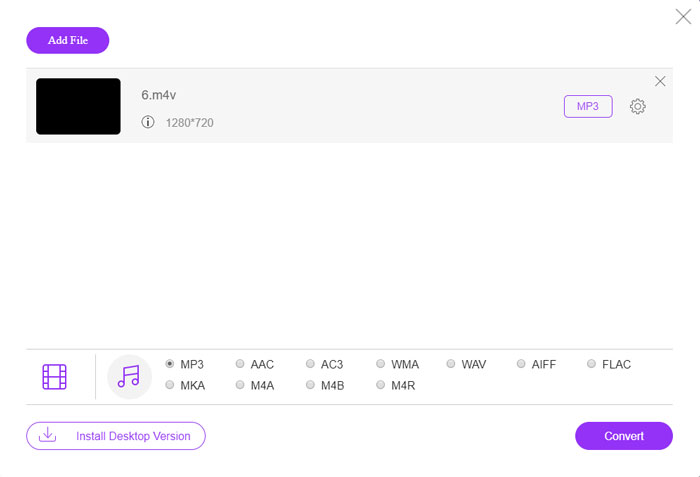
Steg 1. Gå till den webbaserade M4V‑till‑MP3‑omvandlaren, där du kan klicka på knappen Add Files to Convert för att ladda M4V‑filerna i programmet. Första gången behöver du ladda ner installationsprogrammet i förväg.

Steg 2. När du har laddat M4V‑filerna kan du välja MP3‑alternativet från menyn Audio. Du kan även finjustera ljudinställningar, såsom samplingsfrekvens, ljudkodek med mera.

Steg 3. Därefter kan du klicka på knappen Convert för att starta konverteringen från M4V till MP3. Ingen data går förlorad under konverteringsprocessen. Du kan spara den färdiga ljudfilen på din hårddisk.
Metod 2: Hur man konverterar M4V till MP3 via handbroms
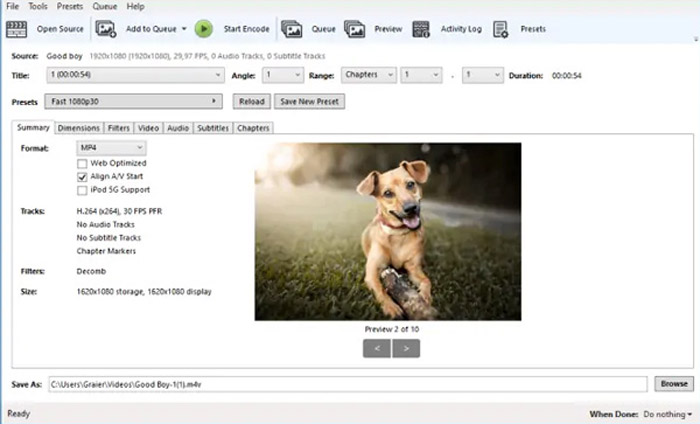
HandBrake är en öppen källkod M4V till MP3-omvandlare som gör att du kan anpassa omvandlingsprocessen. Den har några avancerade parametrar som du kan justera videoupplösningen, bildhastighet och mer.
Steg 1. Ladda ner och installera programmet på din dator, starta det och lokalisera M4V‑filen du vill konvertera. Därefter kan du hitta videon i användargränssnittet.
Steg 2. Därefter kan du klicka på knappen Browse längst ner och ange det nya filnamnet och målmappen. Sedan väljer du MP3 som utdataformat och justerar inställningarna.
Steg 3. När du är nöjd med den färdiga MP3‑filen kan du klicka på knappen Start Encode i toppmenyn för att konvertera M4V till MP3 därefter. Konverteringen kan ta en viss tid.
Metod 3: Hur man konverterar M4V till MP3 via Requiem
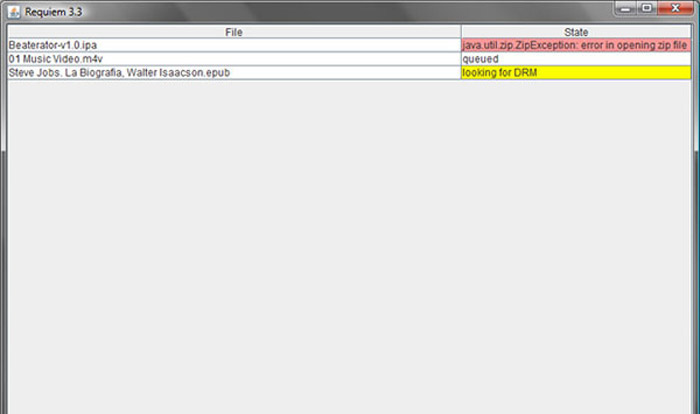
Det finns dussintals M4V till MP3 online-omvandlare, när du behöver bli av med DRM-skyddet för M4V-filerna. Requiem är en av de bästa freeware du kan ta hänsyn till.
Steg 1. När du har installerat DRM‑dekrypteraren kan du starta programmet för att upptäcka DRM‑skyddade filer, inklusive musik, videor eller ljudböcker i ditt iTunes‑bibliotek.
Steg 2. Därefter kan du börja ta bort DRM från dessa M4V‑filer. Dina ursprungliga filer flyttas till papperskorgen, och filerna i ditt iTunes‑bibliotek är nu fria från DRM‑skydd.
Steg 3. När du har fått de önskade M4V‑filerna utan DRM‑skydd kan du enkelt konvertera videon med de webbaserade M4V‑till‑MP3‑omvandlarna, eller överföra den direkt till en smarttelefon. (Se hur du konverterar FLV till MP3)
Del 2: Vanliga frågor om M4V till MP3-konvertering
1. Vad är M4V-filformatet?
M4V-filtillägget är en MPEG-4-video, som också är känd som en iTunes-videofil. När du köper eller hyr videofiler från iTunes Store kan du hämta videoklippen i M4V med DRM-skydd. Men videofilen fungerar för auktoriserade enheter. När du konverterar M4V till MP3 kan du använda ljudfilen för andra enheter.
2. Vad är en 100%-användbar metod för att förvandla M4V till MP3?
Om du inte kan konvertera M4V till MP3 direkt, vilket är begränsat av DRM-skyddet, kan du använda skärminspelaren för att fånga M4V-videon som MP3-ljud. FVC Free Screen Recorder är en mångsidig online-lösning som gör att du kan få den nöjda ljudfilen utan kostnad.
3. Hur konverterar man M4V till MP3 med DRM-skydd via handbroms?
När du behöver konvertera M4V till MP3 med DRM-skydd, kan du använda HandBrake för att dekryptera videorna? Ja, du kan installera några extra plugins för att dekryptera videorna innan konvertering.
Slutsats
När du behöver konvertera M4V till MP3 bör du lära dig mer om de viktiga faktorerna för att enkelt få önskade filer. Om du bara har några enkla M4V-filer utan DRM-skydd kan du istället välja valfri M4V-video till MP3-omvandlare eller freeware online. FVC Video Converter Ultimate är den ultimata omvandlaren som gör det enkelt att konvertera videoklippen och dekryptera DRM-skyddet.
-
 Hur konverterar du MP4 till MP3 på Windows / Mac / iPhone / Android / Online
 Om du vill extrahera MP3-ljud från MP4-video kan du läsa den här artikeln och få 8 lösningar. Det finns online- och offline-sätt att enkelt konvertera MP4 till MP3 på din telefon eller dator.
-
 Hur konverterar du M2TS-filer till MP3 gratis
 Kan en M2TS-fil konverteras till MP3? I det här inlägget har vi listat topp 6 gratis och online-sätt att hjälpa dig konvertera M2TS till MP3, AAC, AIFF och mer ljudformat.
-
 Vad är skillnaden mellan MP3 och MP4
 MP3 eller MP4, vilket är bättre? Vad är skillnaden mellan MP3 och MP4? Denna artikel kommer att jämföra MP3 med MP4 från alla aspekter du kan avbilda.
