


 Video Converter Ultimate
 Skärminspelare
 Video reparation
 Säker nedladdning
Konvertera MP3 till OGG för att uppnå mindre filstorlekar och superb ljudkvalitet
Under de senaste åren har konvertering av MP3 till OGG blivit mer populärt på grund av fördelarna det ger. Även om MP3-filer är mycket populära, offras ofta ljudkvaliteten för att göra filerna mindre. Det gör att detaljer och skärpa går förlorade. OGG-filer har å andra sidan bättre ljudkvalitet och mindre filstorlekar. Detta gör dem till ett utmärkt alternativ för människor som vill få ut det mesta av sitt musikbibliotek.
En en MP3‑till‑OGG‑omvandlare behövs för att ändra MP3‑filer till OGG. Användare kan enkelt konvertera sina MP3‑filer till OGG‑format med hjälp av en omvandlare. Detta ger dem bättre ljudkvalitet utan att behöva minska filstorleken. I denna tidsålder av högkvalitativ ljudstreaming behöver varje musikälskare som vill förbättra sin lyssningsupplevelse en MP3‑till‑OGG‑omvandlare.

Del 1. Det bästa sättet att konvertera MP3 till OGG
FVC Video Converter Ultimate är ett mångsidigt programverktyg som låter användare konvertera video- och ljudfiler i olika format. Bland sina många funktioner är FVC en utmärkt MP3‑till‑OGG‑omvandlare, som gör det möjligt för användare att enkelt omvandla sin musik från MP3 till OGG‑format med bara några få klick.
Dessutom tillåter den användare att justera utdatakvaliteten för att uppnå den perfekta balansen mellan ljudkvalitet och filstorlek, vilket säkerställer att deras musik låter bra oavsett var den spelas. Oavsett om du är en musikentusiast eller bara vill optimera din ljudsamling, är FVC Video Converter Ultimate ett utmärkt val för alla dina konverteringsbehov. Prova det idag och upplev själv skillnaden i ljudkvalitet.
Steg 1. Skaffa appen och lägg till MP3‑filer
Ladda ner och installera FVC Free Video Converter från den officiella webbplatsen. Starta programmet och klicka på knappen med Plus-symbolen för att importera den MP3‑fil du vill konvertera.
Gratis nedladdningFör Windows 7 eller senareSäker nedladdning
Gratis nedladdningFör MacOS 10.7 eller senareSäker nedladdning
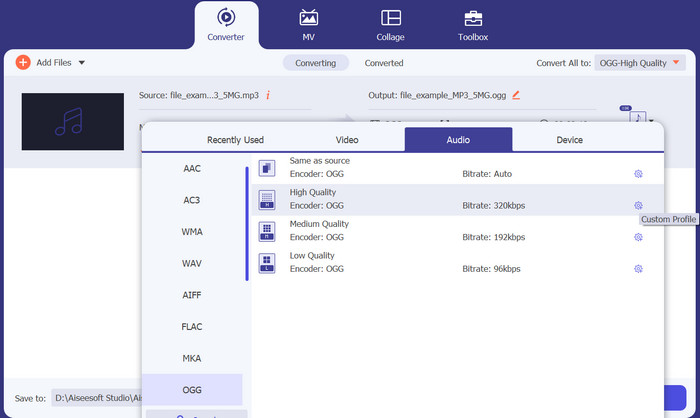
Steg 2. Välj OGG som utdataformat
Välj OGG som utdataformat genom att klicka på rullgardinsmenyn Profile och välja OGG från listan över tillgängliga format. Vid behov kan du också justera utdatainställningarna genom att klicka på knappen Settings. Detta låter dig anpassa parametrar som bitrate, samplingsfrekvens och kanaler.
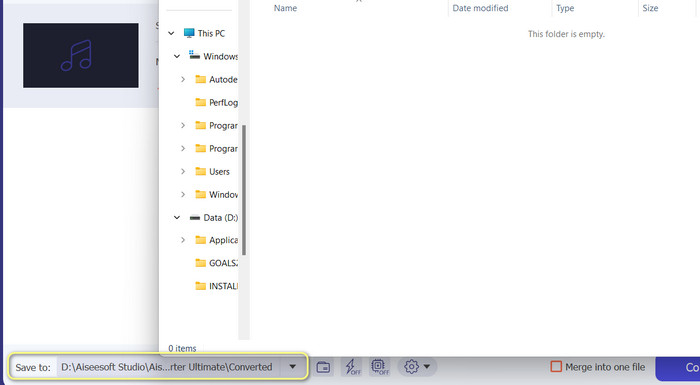
Steg 3. Ange målplats för utdata
Välj den utdatamapp där du vill spara den konverterade filen genom att klicka på knappen Browse bredvid fältet Output Folder.
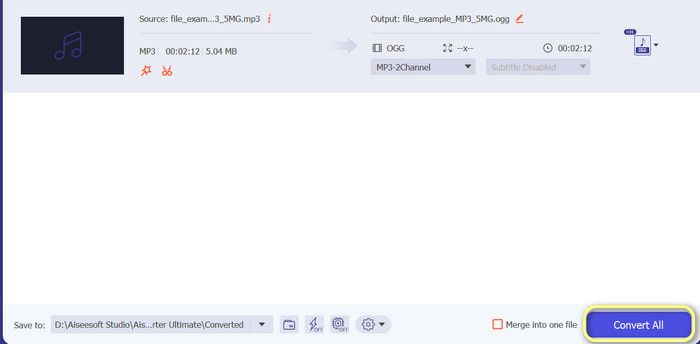
Steg 4. Konvertera MP3 till OGG‑filer
När du är nöjd med inställningarna klickar du på knappen Convert All för att starta konverteringsprocessen. FVC Free Video Converter börjar då konvertera din MP3‑fil till OGG‑format. Förloppsindikatorn visar hur långt konverteringen har kommit, och du kan också se en uppskattad återstående tid.
Fördelar
- Anpassa inställningar för ljudutgång.
- Snabb omvandlingshastighet.
- Den erbjuder många verktyg för olika behov.
Nackdelar
- Begränsade funktioner erbjuds för gratisanvändare.
- Det kan kräva lite högre datorresurser för hårdvaruacceleration.
Del 2. Hur man konverterar MP3 till OGG med en gratis ljudkonverterare
123apps Online Audio Converter är ett kraftfullt verktyg som gör det enkelt att ändra MP3 till OGG online. Med sitt lättanvända gränssnitt kan användare snabbt lägga till MP3-filer och välja att konvertera dem till OGG-format. Omvandlaren låter också användare ändra inställningarna för utdata, såsom bithastighet och samplingshastighet, för att få kvaliteten på OGG-filerna som de vill ha. Konverteringsprocessen är snabb och enkel, och användare kan få sina ändrade filer direkt från webbplatsen. Utöver det fungerar Online Audio Converter med många olika ljudfiler, vilket gör det till ett användbart verktyg för människor som behöver konvertera ljud på olika sätt. Under tiden, följ instruktionerna nedan för att lära dig hur du ändrar MP3 till OGG direkt från webbplatsen.
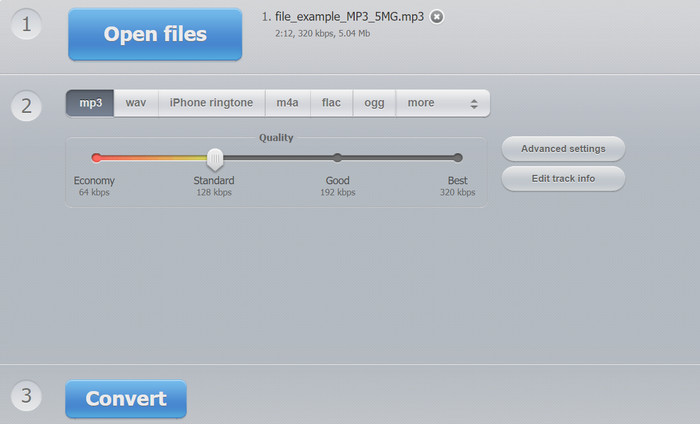
Steg 1. Öppna din webbläsare och gå till webbplatsen Online Audio Converter från 123apps. Klicka på knappen Open files för att välja den MP3‑fil du vill konvertera.
Steg 2. Välj OGG som utdataformat i rullgardinsmenyn. Om du vill kan du anpassa utdatainställningarna, som bitrate, samplingsfrekvens och kanal. Detta steg är valfritt men kan vara hjälpsamt om du vill styra kvaliteten på utdatafilen.
Steg 3. Klicka på knappen Convert för att starta konverteringsprocessen. Det kan ta några ögonblick beroende på filens storlek och hastigheten på din internetanslutning. Klicka slutligen på knappen Download för att spara OGG‑filen på din dator.
Fördelar
- Den stöder batchkonvertering.
- Det finns ingen gräns för uppladdningsfilens storlek.
Nackdelar
- Webbplatsen visar annonser.
- En internetanslutning behövs alltid.
Del 3. Hur man konverterar MP3 till OGG med Audacity
Det finns också Audacity MP3 till OGG-omvandlaren. Ja, du hörde rätt. Detta program är ett ljudredigeringsprogram med öppen källkod som erbjuder möjligheten att konvertera filer från MP3 till OGG. Förutom konvertering tillhandahåller Audacity också en rad redigeringsverktyg och effekter som låter användare modifiera och förbättra sina ljudfiler, vilket gör det till ett mångsidigt verktyg för ljudredigering och konverteringsuppgifter.
Dessutom är Audacity tillgängligt för Windows, macOS och Linux operativsystem, vilket gör det tillgängligt. Med sina avancerade funktioner och användarvänlighet är Audacity ett utmärkt val för alla som vill konvertera sina MP3-filer till OGG-format. Lär dig hur det här programmet fungerar genom att ta en titt på guiden nedan.
Steg 1. Skaffa Audacity och installera det på din dator. Öppna Audacity och öppna sedan den MP3‑fil du vill ändra. Du kan göra detta genom att klicka på File och Open, sedan hitta MP3‑filen på din dator och klicka på den.
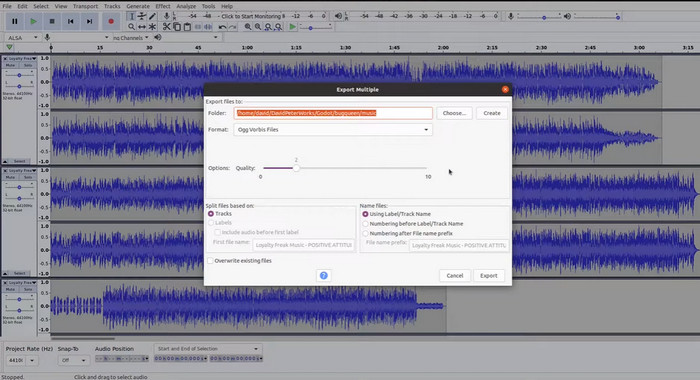
Steg 2. Klicka på File och sedan Export när MP3‑filen är öppen i Audacity. Välj OGG Vorbis Files som filtyp i dialogrutan Export Audio.
Steg 3. Genom att flytta reglaget Quality kan du ställa in din OGG‑fil på den kvalitetsnivå du vill ha. Högre kvalitetsinställningar ger större filstorlek, medan lägre kvalitetsinställningar ger mindre filstorlek men kan försämra ljudkvaliteten.
Steg 4. Klicka på Save för att spara OGG‑filen på en plats på din dator som du själv väljer. Klicka på OK för att slutföra formatändringen.
Fördelar
- Det kan batch-konvertera MP3 till OGG.
- Det kan installeras på Windows, macOS och Linux OS.
Nackdelar
- En dedikerad supportgemenskap stöder inte programmet.
- Ingen direkt MP3-export.
Vidare läsning:
De bästa verktygen för att batchkonvertera MP3 till M4R-filer
2 bästa sätten att redigera OGG‑metadata som du bör prova gratis
Del 4. Hur man konverterar MP3 till OGG med FFmpeg
FFMPEG är ett utmärkt val för användare som behöver konvertera MP3-filer till OGG-format och kräver en hög grad av kontroll och flexibilitet över konverteringsprocessen. Den kan hantera ett brett utbud av ljud- och videoformat, och den stöder en mängd codecs och inställningar som kan användas för att finjustera utdataformatet för att möta specifika krav. Dessutom, eftersom FFMPEG är ett kommandoradsverktyg, kan det vara tillgängligt på ett brett utbud av operativsystem, inklusive Windows, macOS och Linux konvertera MP3 till OGG. Följ stegen för att FFmpeg konvertera MP3 till OGG instruktionerna nedan.
Steg 1. Öppna terminalen eller kommandoraden på din dator. Leta upp platsen där den MP3‑fil du vill konvertera är sparad.
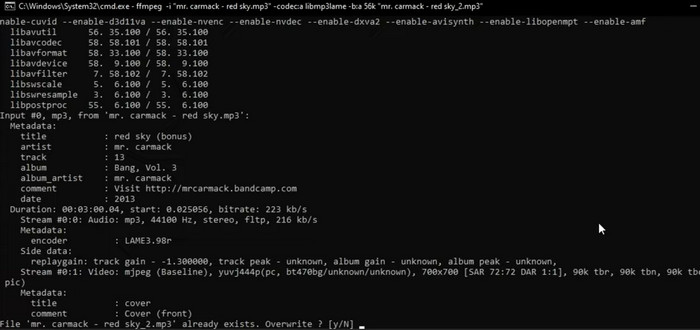
Steg 2. Skriv ffmpeg -i input.mp3 output.ogg, där input.mp3 är namnet på din MP3‑fil och output.ogg är det namn du vill ge din OGG‑fil. Tryck på Enter för att köra kommandot.
Steg 3. Vänta tills FFMPEG har slutfört konverteringsprocessen. När konverteringen är klar bör du se ett meddelande om att den lyckades. Nu finns din nya OGG‑fil sparad i samma mapp som din ursprungliga MP3‑fil.
Fördelar
- Det ger användarna en hög grad av flexibilitet och kontroll.
- Det konverterar filer snabbt och effektivt.
- Plattformsöverskridande kompatibilitet.
Nackdelar
- De flesta användare är inte bekväma med att använda kommandoradsverktyg.
- Det kan ta lite tid att lära sig hur man använder det effektivt.
Del 5. Hur man konverterar MP3 till OGG med VLC Media Player
VLC mediaspelare är ett kraftfullt multimediaverktyg som används ofta för att spela olika typer av mediefiler. Men många användare kanske inte vet att denna programvara också kan fungera som en effektiv MP3 till OGG-omvandlare. Med sitt inbyggda konverteringsverktyg kan VLC-mediaspelaren snabbt och enkelt konvertera MP3-filer till OGG-format, så att användare kan njuta av sin favoritmusik i en mängd olika format. Oavsett om du funderar på att konvertera en enskild fil eller ett parti filer, erbjuder VLC media player en enkel och användarvänlig lösning för alla dina ljudkonverteringsbehov. Lär dig hur du förvandlar MP3 till OGG genom att använda följande steg:
Steg 1. För att spela upp en video, starta VLC och välj Media från spelarens menyrad. Alternativet Convert /Save visas i en rullgardinsmeny; välj det.
Steg 2. I området File Selection väljer du den MP3‑fil du vill konvertera genom att klicka på knappen Add. När du är redo att konvertera eller spara filen är det dags att klicka på knappen Convert / Save.
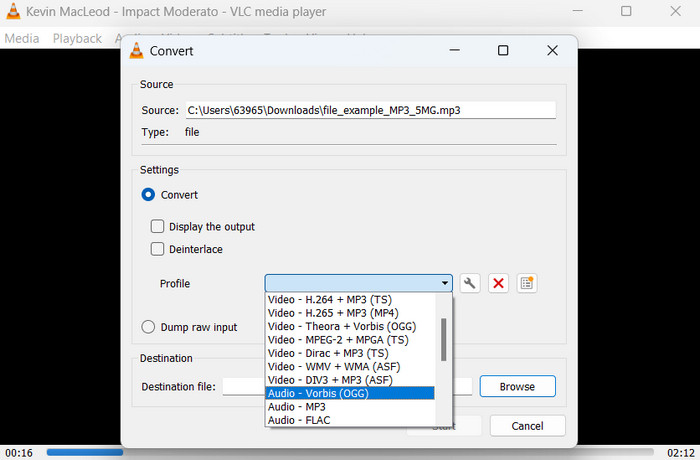
Steg 3. Klicka på rullgardinsmenyn Profile och välj Audio - Vorbis (OGG) som önskad profil.
Steg 4. För att ange en ny plats och ett nytt filnamn för den konverterade filen klickar du på knappen 'Browse' till höger om avsnittet Destination file. Konverteringen kan startas genom att klicka på knappen Start längst ned i fönstret.
Fördelar
- Den stöder flera format.
- Enkelt och användarvänligt.
Nackdelar
- Begränsade redigeringsmöjligheter.
- Möjlig förlust av ljudkvalitet.
Del 6. Vanliga frågor om MP3 till OGG
Är det skillnad i ljudkvalitet mellan MP3- och OGG-filer?
Ja, det är skillnad i ljudkvalitet mellan MP3- och OGG-filer. OGG-filer tenderar att ha bättre ljudkvalitet på grund av deras bättre komprimeringsalgoritm, men skillnaden i ljudkvalitet kanske inte känns igen för den genomsnittliga lyssnaren.
Hur lång tid tar det att konvertera en MP3-fil till OGG?
Tiden det tar att konvertera en MP3-fil till OGG beror på filstorleken och hastigheten på din dator. Vanligtvis tar det några minuter att konvertera en enskild fil, men detta kan variera beroende på olika faktorer.
Kan MP3 till OGG-omvandlare användas på en mobil enhet?
Ja, det finns MP3 till OGG-omvandlare tillgängliga för mobila enheter också. Dessa omvandlare kan laddas ner som appar från respektive appbutiker för Android- och iOS-enheter.
Slutsats
Att konvertera från MP3 till OGG är möjligt på flera olika sätt. De omvandlare som har diskuterats har alla sina egna fördelar och nackdelar. Vissa är mer intuitiva och enkla att använda, medan andra erbjuder större flexibilitet och kraftfullare funktioner. Vilken omvandlare en användare väljer beror i slutändan på deras individuella behov.
-
 Utmärkta OGG-spelare för Windows och Mac du bör inte missa
 När du vill spela ditt favoritljud i OGG-format, särskilt när det finns mindre lagringsutrymme. Du kan lära dig mer om de 5 bästa OGG-spelarna från den här artikeln.
-
 Ta reda på hur du konverterar MP3 till ett WAV -format
 Vill du veta hur man konverterar MP3 till WAV? Bestäm vilket av verktygen som ger den bästa konverteringskvaliteten du kan få.
-
 4 bästa metoderna för att fixa och redigera MP3-metadata på Windows och Mac
 Vill du veta hemligheterna med att enkelt redigera MP3-metadata? Den här bloggen kommer att lära dig olika tekniker med de olika verktygen du enkelt kommer åt.
