


 Video Converter Ultimate
 Skärminspelare
 Video reparation
 Säker nedladdning
Konvertera 3GP till MP4 med effektiva och användarvänliga omvandlare
Behovet av att konvertera filformat har ökat avsevärt. En särskild omvandling som har enorm betydelse är att konvertera 3GP-filer till MP4-format. Medan 3GP-filer var populära tidigare, utgör de ofta kompatibilitetsproblem på moderna enheter och plattformar. Däremot erbjuder MP4-formatet universell kompatibilitet, högkvalitativ uppspelning och bredare stöd över olika enheter och plattformar.
För att tillgodose behovet av att konvertera 3GP till MP4 sömlöst har vi noggrant granskat och sammanställt en lista över kraftfulla konverteringsverktyg. Dessa verktyg erbjuder effektiva och pålitliga lösningar för att utan ansträngning omvandla dina 3GP‑videor till det allmänt kompatibla MP4‑formatet. Följ med när vi utforskar dessa toppklassade konverteringsverktyg och upptäcker hur de kan förbättra din videoupplevelse genom att säkerställa optimal uppspelningskvalitet och kompatibilitet på flera plattformar och enheter.

Del 1. Bästa 3GP till MP4-omvandlare
1. Video Converter Ultimate
Video Converter Ultimate är ett utmärkt program för att konvertera videor till 3GP och MP4 samt andra ljudformat. Denna programvara har en batchkonverteringsfunktion som låter dig konvertera flera ljudfiler samtidigt. Dessutom gör programmet det möjligt för användare att optimera kvaliteten på sitt resultat genom att ändra parametrar som bildhastighet, bitrate och upplösning. Läs den lilla handledning vi har förberett nedan om du vill lära dig hur man konverterar 3GP till MP4.
Nyckelfunktioner
◆ Programvaran FVC Video Converter Ultimate är designad för att generera överlägsna video- och ljudfiler, med fokus på att bevara de konverterade filernas ursprungliga kvalitet i största möjliga utsträckning.
◆ Applikationens gränssnitt är designat för att vara användarvänligt och intuitivt, vilket underlättar navigering för både nybörjare och avancerade användare.
◆ FVC Video Converter Ultimate är ett mjukvaruverktyg som uppvisar hög hastighet och effektivitet, vilket underlättar snabb konvertering av olika filformat.
Steg 1. Skaffa appen 3GP till MP4 Converter
Klicka först på det relevanta alternativet för Gratis nedladdning nedan för att börja ladda ned programmet till din enhet. Därefter ska du följa anvisningarna på skärmen för att aktivera programvaran. När allt är installerat kan du be om hjälp med användargränssnittet.
Gratis nedladdningFör Windows 7 eller senareSäker nedladdning
Gratis nedladdningFör MacOS 10.7 eller senareSäker nedladdning
Steg 2. Ladda upp 3GP‑filmfiler
Det andra steget är att importera filmfilen du vill redigera genom att trycka på ikonen Lägg till på huvudskärmen. Därefter visas en förhandsvisning av den importerade filen. Om du vill konvertera många filer på en gång laddar du bara upp hela mappen. Välj den katalog som innehåller alla dina ljudfiler.
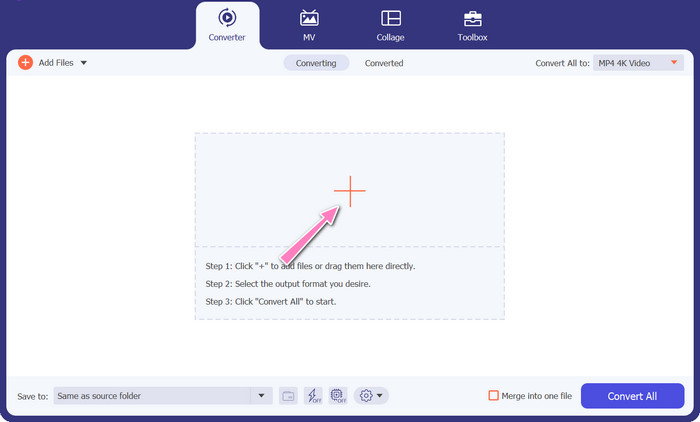
Steg 3. Välj utdataformat
Som tredje steg trycker du på knappen Converter All to längst upp i programmets gränssnitt för att välja ett nytt format för slutresultatet. Välj MP4 i rullgardinsmenyn Video Output. Du har kontroll över utdatafilens kvalitet genom att ändra dess samplingsfrekvens och bitrate.
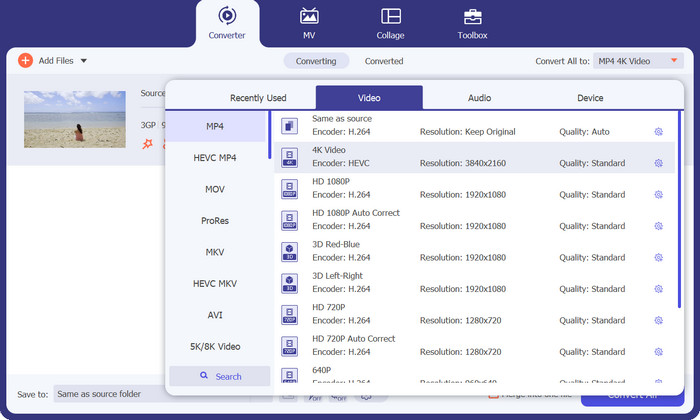
Steg 4. Starta konverteringsprocessen
Som fjärde steg startar du konverteringen genom att trycka på knappen Convert All längst ned. Utdatakatalogen öppnas sedan så att du kan dubbelkolla den konverterade filen.
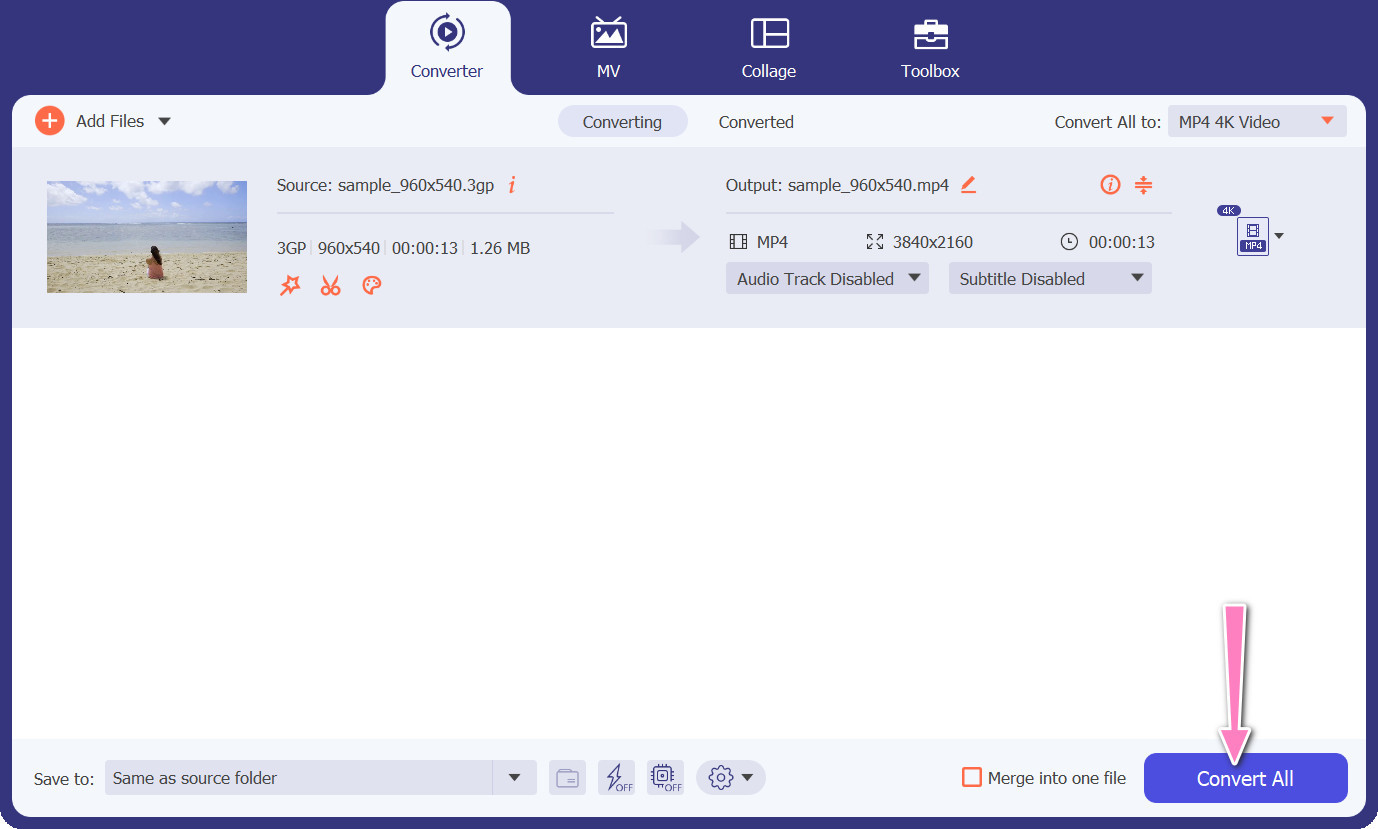
2. Gratis MP4 Converter Online
Användningen av Free MP4 Converter Online utgör ett genomförbart alternativ till att installera ett skrivbordsprogram och erbjuder därmed en bekväm lösning. Denna 3GP till MP4‑konverterare online fungerar med sömlös effektivitet och säkerställer skydd och konfidentialitet för personuppgifter under konverteringsprocessen. Dessutom kan programmets funktion för batchkonvertering användas på liknande sätt som i ett skrivbordsprogram.
Nyckelfunktioner
◆ Free MP4 Converter Online låter dig anpassa utdatainställningarna enligt dina preferenser. Du kan justera parametrar som videocodec, upplösning, bithastighet och bildhastighet för att uppnå önskad kvalitet och filstorlek.
◆ Free MP4 Converter Online stöder batchkonvertering, vilket gör att du kan ladda upp och konvertera flera 3GP-filer till MP4 samtidigt. Detta sparar tid och ansträngning när du hanterar flera filer.
◆ Free MP4 Converter Online värdesätter användarnas integritet och använder åtgärder för att skydda dina uppladdade filer. De erbjuder ofta alternativ för att radera filer efter konvertering eller lagra dem säkert under en begränsad period.
Steg 1. Det första steget är att gå till huvudwebbplatsen för Free MP4 Converter Online genom att klicka på den angivna länken. Gå till alternativet Add Files to Convert på huvudgränssnittet och ladda upp din ljudfil.

Steg 2. När detta har gjorts visas den ursprungliga filen i gränssnittet. Välj ditt föredragna utdataformat genom att fälla nedåt från samma panel.
Steg 3. Klicka sedan på knappen Convert för att ändra 3GP till MP4. För att konvertera ytterligare filer måste du upprepa ovan nämnda instruktioner från början.

3. Vilken videokonverterare som helst
Det flitigt använda skrivbordsprogrammet Any Video Converter har en gratis webbaserad motsvarighet. Det är möjligt att konvertera 3GP till MP4, och den har massor av sofistikerade inställningar och batchbearbetning. Videoredigering och DVD-bränning är bara två av de extrafunktioner som finns i mjukvaruversionen.
Nyckelfunktioner
◆ Vilken videokonverterare som helst låter dig anpassa videoupplösning, bithastighet, bildhastighet och ljudkvalitet. Den optimerar utdatavideo till dina specifikationer.
◆ Vilken videokonverterare som helst låter dig klippa, beskära, slå samman och lägga till effekter till videor. Undertexter och vattenstämplar anpassar videor.
◆ Alla videokonverterare stöder import och inbäddning av undertexter i dina videor. Du kan lägga till externa undertextfiler eller manuellt mata in undertexter för att göra dina videor mer tillgängliga eller flerspråkiga.
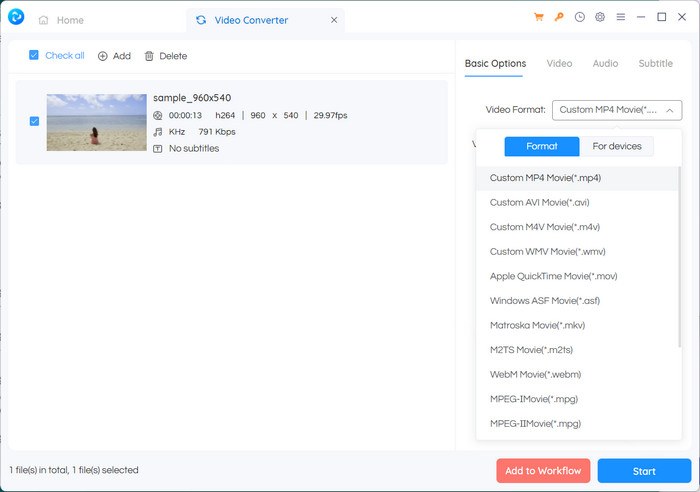
Steg 1. Installera först Any Video Converter. Ladda ned Any Video Converter från dess webbplats och installera det på din dator med hjälp av anvisningarna på skärmen. Starta Any Video Converter.
Steg 2. Klicka på knappen Add Video(s) i programmet. Bläddra fram och välj de 3GP‑filer du vill konvertera till MP4. Klicka sedan på Öppna för att lägga till de valda filerna i konverteringskön.
Steg 3. Välj MP4 som önskat utdataformat i avsnittet Profile. Du kan ha olika MP4‑alternativ att välja mellan beroende på dina preferenser och behov. Välj det som passar dig bäst.
Steg 4. Markera knappen Start för att påbörja konverteringsprocessen.
Vidare läsning:
Slå ihop 3GP – hur du kombinerar olika videoklipp från din smartphone
Hur du konverterar 3GP till MOV med olika metoder [2023]
Del 2. Vanliga frågor om 3GP till MP4-omvandlare
Vad är skillnaderna mellan 3GP och MP4?
MP4 stöder fler enheter och plattformar än 3GP. Codecs: MP4 stöder fler ljud- och videocodecs för större kodningsflexibilitet och kvalitet. Funktioner: 3GP stöder inte undertexter, kapitel eller flera ljudspår, medan MP4 gör det. På grund av effektivare komprimeringsalgoritmer är MP4-filer mindre än 3GP-filer men har motsvarande eller överlägsen kvalitet.
Finns det några specifika fördelar med att använda MP4 över 3GP för streaming online?
MP4:s bättre videokvalitet, avancerade komprimeringstekniker och bredare kompatibilitet gör det till det föredragna valet för onlinestreamingplattformar, vilket ger en bättre tittarupplevelse för användarna.
Kan jag konvertera MP4-videor till 3GP-format om det behövs?
Ja, det finns videoomvandlare tillgängliga som låter dig konvertera MP4-videor till 3GP-format om det behövs, även om det kan resultera i en nedgradering av kvaliteten och begränsade multimediamöjligheter.
Slutsats
Även om 3GP var populärt tidigare, särskilt för mobila enheter, har det mer begränsat stöd för avancerade funktioner och kanske inte är lika kompatibelt med moderna plattformar. MP4 å andra sidan stöder ett bredare utbud av videokodekar, ljudkodekar, undertexter och avancerade funktioner som kapitel, menyer och flera ljudspår. Lyckligtvis har du många alternativ för att välja den bästa 3GP till MP4‑konverteraren utifrån dina behov. Sammantaget, om du kan välja mellan 3GP och MP4 för videofiler, rekommenderas det att välja MP4 på grund av dess överlägsna kvalitet, kompatibilitet och bredare utbud av funktioner och möjligheter.
-
 Hur komprimerar 3GP-videor till en mindre storlek med en batchprocess
 För att säkerhetskopiera 3GP-videor på din smartphone, här är de 2 vanligaste sätten att komprimera 3GP-filer till en mycket liten storlek med en batchprocess från artikeln.
-
 Anmärkningsvärda lösningar för att konvertera 3GP till MKV förlustfritt
 Se steg-för-steg-handledningarna om hur du konverterar 3GP till MKV utan att förlora kvalitet. Om du vill konvertera filer, förbered dig på att möta dessa bedrövliga metoder.
-
 De 3 bästa gratis 3GP-spelarna för datorer och mobiler du borde veta
 När du enkelt vill spela din 3GP-film utan att installera eller konvertera videokodek kan du lära dig mer om de 3 bästa 3GP-spelarna på Windows, Mac, Android och iPhone i den här artikeln.
