


 Video Converter Ultimate
 Skärminspelare
 Video reparation
 Säker nedladdning
Hur man konverterar andra ljudformat till ett MP4-videoformat
Har du någonsin undrat hur du kan piffa upp dina ljudskapelser och ge dem en visuell fördel? Det är där ljud-till-video-konvertering kommer till undsättning! Det handlar om att ta ditt utmärkta ljudinnehåll till nästa nivå genom att para ihop det med iögonfallande bilder. Föreställ dig det här: Du har en fantastisk podcast, ett fantastiskt musikspår eller till och med en extraordinär ljudinspelning som du vill dela med världen. Att konvertera dem till videor öppnar en helt ny värld av möjligheter. Det gör inte bara ditt innehåll mer engagerande, det utökar också din publikräckvidd.
Låt oss ta ett konkret exempel för att illustrera magin: konverteringen från OGG till MP4. Du kanske har en OGG-ljudfil som du vill förvandla till en dynamisk MP4‑video. Genom att göra detta kan du skapa fängslande videoklipp, bildspel eller till och med lägga till ett visuellt element till din musik för en häpnadsväckande audiovisuell upplevelse. Håll utkik, så presenterar vi fantastiska verktyg som frigör din kreativa potential och tar ditt innehåll till nya höjder!

Del 1. Varför du behöver konvertera ljud till MP4
Att konvertera ljud till MP4 är ett avgörande steg för att förbättra ditt innehålls övergripande tilltalande och genomslagskraft. När du lägger till bilder till ditt ljud skapar det en mer uppslukande upplevelse för din publik. Tänk på det – en övertygande video kan hålla någons uppmärksamhet längre och förmedla känslor på ett sätt som vanligt ljud inte kan matcha. Oavsett om du är en innehållsskapare, musiker eller podcastare, öppnar en omvandling av ljud till MP4 en värld av möjligheter att engagera din publik på en djupare nivå.
Dessutom säkerställer konvertering av ljud till MP4-formatet bred kompatibilitet över olika enheter och plattformar. MP4 är ett videoformat som stöds brett, vilket innebär att ditt videoinnehåll kan nå en bredare publik utan kompatibilitetsproblem. Från sociala medieplattformar till webbplatser och videodelningsplattformar, MP4-videor är lätta att dela och tillgängliga för människor på sina smartphones, surfplattor, datorer och mer. Så om du vill utöka din räckvidd och göra ett bestående intryck med ditt ljudinnehåll, är det utan tvekan ett behov att ta steget till audio-till-MP4-konvertering värt att ta till sig i dagens digitala tidsålder.
Del 2. 5 sätt att konvertera ljud till MP4
1. Video Converter Ultimate
Vill du växla upp ditt ljudspel och förvandla dina låtar till fängslande videor? Då behöver du inte leta längre. Video Converter Ultimate är den ultimata ljud‑till‑video‑omvandlaren du har letat efter. Med den här appen handlar allt om sömlös konvertering. Ta vilken ljudfil som helst, vare sig det är MP3, OGG eller till och med WAV, och konvertera den till iögonfallande MP4‑videor. Men vänta, det är inte allt! Det här kraftfulla verktyget stannar inte vid ljud‑till‑video‑konvertering. Det är en riktig allroundspelare, redo att hantera olika format som ett proffs. Från video till video, ljud till ljud och till och med video till ljud – det fixar allt åt dig!
Men det är inte slutet på historien. Video Converter Ultimate har också några andra knep i rockärmen. Du kan redigera dina videor, lägga till coola effekter och anpassa inställningarna för att passa dina behov. För att inte nämna, det stöder högupplöst utdata, vilket gör att dina videor ser förstklassiga ut på vilken skärm som helst. Så varför vänta? Håll dig kvar när vi leder dig genom de enkla stegen för att frigöra den fulla potentialen hos Video Converter Ultimate och ta ditt ljud-till-videospel till en helt ny nivå!
Steg 1. Ladda ner och installera appen
Först till kvarn, markera en av gratis nedladdningsknapparna nedan och ladda ner programvaran. När nedladdningen är klar dubbelklickar du på installationsfilen och följer instruktionerna på skärmen för att installera appen på din dator. Oroa dig inte; det är en snabb och enkel process.
Gratis nedladdningFör Windows 7 eller senareSäker nedladdning
Gratis nedladdningFör MacOS 10.7 eller senareSäker nedladdning
Steg 2. Lägg till ljudfiler som ska konverteras
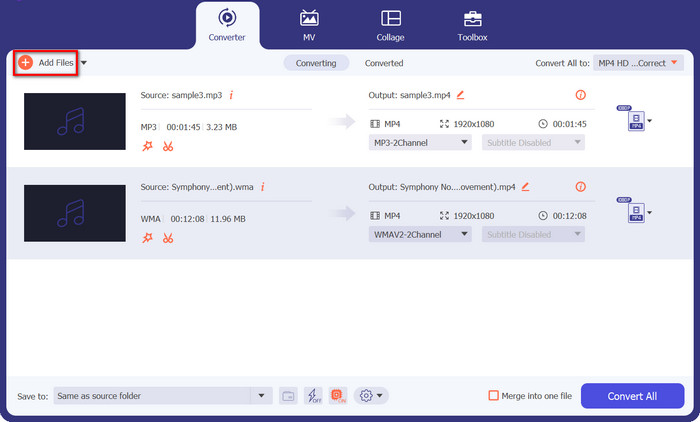
Efter installationen startar du appen. Du ser ett rent och intuitivt gränssnitt. För att börja konvertera klickar du på knappen Add Files. I det här fallet ska vi ändra OGG till MP4. Bläddra nu på din dator och välj den OGG‑ljudfil du vill konvertera. Du kan till och med lägga till flera filer samtidigt om du vill konvertera dem i ett svep!
Steg 3. Välj utdataformat (MP4)
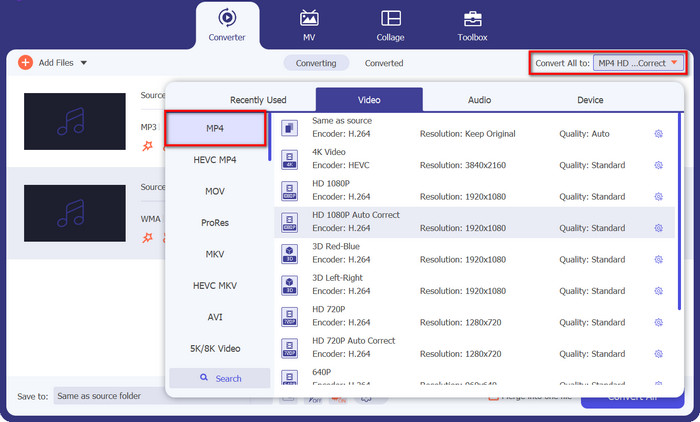
Nu är det dags att välja utdataformat. Leta efter avsnittet Convert All to. Öppna rullgardinsmenyn och bläddra bland alternativen tills du hittar MP4. Välj det, så är du redo.
Steg 4. Konvertera filen
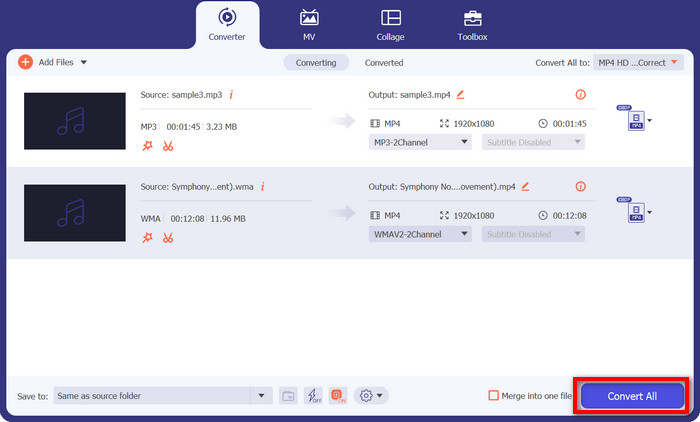
Nu är vi nästan klara! Leta efter knappen Convert All, som vanligtvis finns längst ned eller uppe till höger i gränssnittet. Klicka bestämt på den, så börjar Video Converter Ultimate att konvertera OGG‑ljud till MP4 på Mac eller Windows‑dator.
2. Freemake Video Converter
Om du har en samling favoritlåtar eller podcaster som du vill ge ett visuellt uppsving, har det här verktyget din rygg. Det kan inte bara konvertera ett brett utbud av ljudformat som MP3, OGG och mer till livfulla MP4-videor, utan det låter dig också justera och anpassa utdata för att passa din kreativa vision. Så, håll dig kvar, så går vi igenom de enkla stegen för hur du använder det här verktyget som en WMA till MP4-omvandlare.
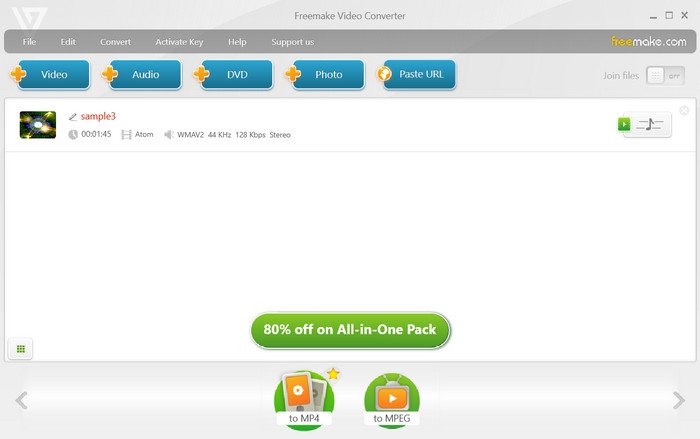
Steg 1. Starta Freemake Video Converter och klicka på knappen Audio. Bläddra på din dator efter de WMA‑filer du vill konvertera.
Steg 2. Leta sedan efter alternativet till MP4 i formatvalsmenyn. Klicka på det för att ställa in MP4 som utdataformat för konverteringen.
Steg 3. Klicka nu på knappen Convert för att starta konverteringsprocessen.
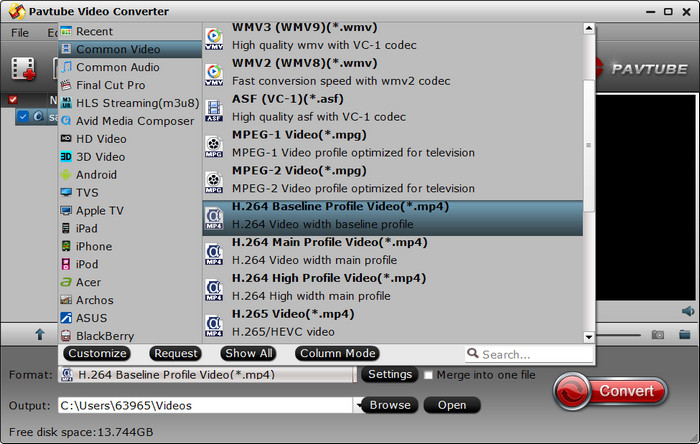
3. Pavtube Video Converter
Pavtube Video Converter handlar om enkelhet och effektivitet. Med bara några klick kan du konvertera dina OGG-ljudfiler till fantastiska MP4-videor. Detta mångsidiga verktyg stöder ett brett utbud av format, så att du enkelt kan konvertera videor, ljud och till och med DVD-skivor utan problem.
Nu vet jag att du är sugen på att börja konvertera dina OGG-filer till MP4, så låt oss dyka direkt in i de enkla stegen.
Steg 1. Starta programvaran Pavtube Video Converter på din dator.
Steg 2. Klicka på knappen Add Files och välj de OGG‑ljudfiler du vill konvertera. Du kan också dra och släppa filerna direkt i programmet.
Steg 3. Nu är det dags att ställa in utdataformatet till MP4. Leta efter alternativet Format, klicka på det och välj MP4 som önskat format för konverteringen. Klart! Så här fungerar den här OGG‑till‑MP4‑omvandlaren.
4. Xilisoft Video Converter
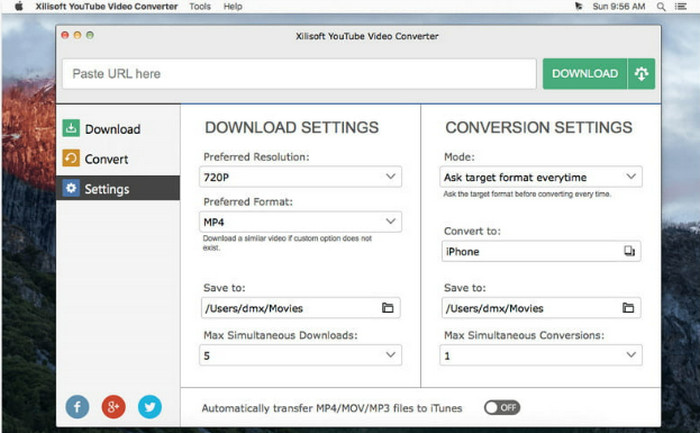
Härnäst har vi Xilisoft Video Converter – en förstklassig omvandlare som sticker ut från mängden. Varför är det bäst? Enkel! Den är fullspäckad med ett brett utbud av funktioner som tillgodoser varje användares behov. Från högupplöst videoutgång till anpassningsbara konverteringsprofiler och sömlös användbarhet, detta verktyg har allt. Så om du letar efter en omvandlare som erbjuder mångsidighet och viktiga funktioner, är Xilisoft Video Converter rätt väg att gå!
Steg 1. Starta Xilisoft Video Converter på din dator.
Steg 2. Klicka sedan på knappen Add File och välj den OGG‑ljudfil du vill konvertera.
Steg 3. Välj sedan MP4 som utdataformat bland de tillgängliga alternativen och klicka sedan på knappen Convert för att starta konverteringsprocessen.
5. Gratis MP4 Converter Online
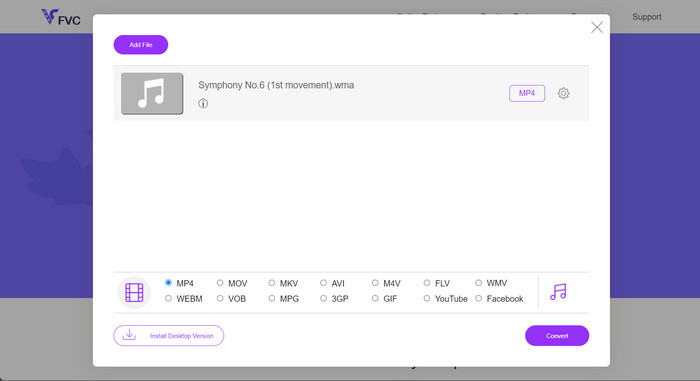
Free MP4 Converter Online är ditt självklara verktyg för smidig videokonvertering direkt i webbläsaren. Med Free MP4 Converter Online behöver du inte ladda ner någon programvara eller krångla med komplicerade installationer. Det är bara att öppna din favoritwebbläsare, så är du igång! Så om du är nyfiken på hur man konverterar OGG till MP4 online, häng med.
Steg 1. Öppna din webbläsare och gå till webbplatsen Free MP4 Converter Online.
Steg 2. Klicka på knappen Add Files to Convert för att välja din OGG‑ljudfil från datorn. Vänta en stund medan filen laddas upp.
Steg 3. Leta sedan efter knappen Convert för att starta konverteringsprocessen. Free MP4 Converter Online gör sin magi och konverterar din OGG till MP4 online gratis på nolltid!
Vidare läsning:
Hur du lägger till ljud och musik till video gratis på dator/mobil
MP3 till MP4‑omvandlare att överväga på dator, online och i mobilen
Del 3. Vanliga frågor om att konvertera ljud till MP4
Vilket är det vanligaste ljudfilformatet?
MP3 (MPEG Audio Layer III) är det vanligaste ljudfilformatet på grund av dess höga komprimering och breda stöd.
Vad är syftet med förlustfri kompression?
Förlustfri komprimering minskar filstorleken utan att kompromissa med den ursprungliga datakvaliteten. Det används ofta för att arkivera eller bevara filer.
Kan jag konvertera en videofil till en ljudfil?
Ja, du kan konvertera en videofil till en ljudfil med en video-till-ljud-omvandlare. Detta låter dig extrahera ljud från videor, till exempel konvertera en MP4-video till en MP3-ljudfil.
Är onlinefilkonvertering säker?
De flesta välrenommerade filkonverteringstjänster online är säkra att använda. Det är dock viktigt att välja välkända, säkra plattformar för att skydda din data.
Kan jag konvertera filer på mobila enheter?
Ja, många mobilappar och onlineverktyg låter dig konvertera filer på smartphones och surfplattor, vilket gör det enkelt att utföra konverteringar när du är på språng.
Slutsats
Sammanfattningsvis är filformatkonvertering en viktig process för att säkerställa sömlös kompatibilitet och åtkomst till data på olika enheter och plattformar. Med en uppsjö av online‑ och offlineverktyg, som till exempel en OGG till MP4‑omvandlare eller en WMA till MP4‑omvandlare för att ändra WMA till MP4, kan användare enkelt konvertera ljud, video och andra filer för att uppfylla sina specifika behov och därigenom öka mångsidigheten hos digitalt innehåll.
-
 [Lätt] Hur man åtgärdar osynkroniserat ljud och video
 Anta att du'kommer att schemalägga din stream för imorgon, men när du kontrollerar din inställning är ljudet och videon osynkroniserade. Läs den här artikeln för att lära dig mer om detta problem.
-
 5 av de bästa ljudextraktorerna för att extrahera ljud från videofiler
 Lär du dig att extrahera ljud från video utan att påverka kvaliteten på det? Fortsätt sedan att läsa den här artikeln för att veta hur man extraherar ljud från video på ett effektivt sätt.
-
 Konvertera till GIF: Snabb och enkel filkonverteringsguide
 Konvertera till GIF med vår ultimata konverteringsguide. Du kan enkelt förvandla dina videofiler till iögonfallande memes.
