


 Video Converter Ultimate
 Skärminspelare
 Video reparation
 Säker nedladdning
Enkla metoder för att konvertera DV till MP4 online och offline
DV-filformatet var tidigare det mest populära formatet på nästan alla videokameror eftersom det lagrar fantastiska videor att titta på och redigera. Detta filformat används dock inte längre särskilt ofta i dagens moderna era. Vissa program stöder inte den här typen av fil, vilket är olämpligt för användare som har en DV-videofil. Men om du vill spela upp dina videor i alla program måste du konvertera din DV-fil till det mest populära formatet nuförtiden, MP4-formatet. Du har tur, för den här artikeln visar dig de mest effektiva metoderna för att konvertera DV till MP4 med hjälp av enastående konverterare. Så låt oss läsa den här artikeln medan du lär dig alla nödvändiga detaljer.

Del 1: Skillnader mellan DV och MP4
Innan vi går vidare till filkonverteringsprocessen, låt oss först se skillnaderna mellan DV-filen och MP4-formatet.
| Fil | DV | MP4 |
| Filtillägg | .dv | .mp4 |
| Fullständiga namn | Digital video | MPEG-4 |
| Beskrivning | De största tillverkarna av videoutrustning skapade DV 1995 som ett digitalt format för magnetisk videoinspelning och en metod för videokomprimering. DV-formatet använder en 720×576 pixlar, 8-bitars digital komponentvideosignal. En DIF-sekvens som innehåller video-, ljud- och subkoddata används för att överföra data. I serviceområdet registreras tid och datum. | MPEG-4-video- och AAC-ljudstandarderna definierar tillsammans MP4-tillägget. Behållaren kan innehålla alla media, inklusive 2D- och 3D-grafik, ljud, video och undertexter. På Windows kan praktiskt taget alla spelare spela MP4-filer, men på Mac behöver du en plug-in eller konvertera MP4-filen till ett annat format. |
| Utvecklaren | Sony och Panasonic | Expertgruppen för rörlig bild |
| MIME-typ | video/x-dv | video/mp4 |
| Tillhörande program | QuickTime Player Windows Filmskapare VLC Media Player | VLC Media Player MPlayer QuickTime Player Windows mediaspelare Microsoft filmer och TV |
Del 2: Bästa sättet att konvertera DV till MP4 online
Att konvertera DV till MP4 online är svårt, särskilt när du inte vet vilket program du kan använda och lita på. Men tack vare FVC Free Video Converter Online kan du snabbt och omedelbart omvandla din DV-fil till MP4-format. Detta onlinverktyg stöder olika videoformat, såsom AVI, FLV, M4V, VOB, WMA, MOV, TS och fler. Det har också en enkel konverteringsmetod där du kan konvertera filer med bara några få klick. Dessutom, om du planerar att konvertera flera DV-filer till en enda MP4-fil, kan du använda denna konverterare eftersom den erbjuder batchkonvertering. Du kan också använda verktyget i alla webbläsare, såsom Google Chrome, Mozilla Firefox, Safari, Microsoft Edge och fler, vilket gör det mer praktiskt för alla. Med alla dessa funktioner kan du säga att denna onlinekonverterare är ett av de mest speciella programmen du kan använda. Följ de enkla instruktionerna nedan för att lära dig hur du konverterar en DV-fil till MP4-format med hjälp av FVC Free Video Converter Online.
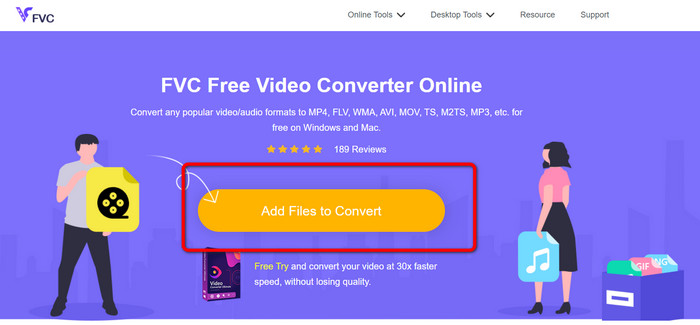
Steg 1: Öppna först din webbläsare och besök webbplatsen FVC Free Video Converter Online. Klicka sedan på knappen Add Files to Convert i mitten av huvudsidan för att ladda upp din DV-videofil.
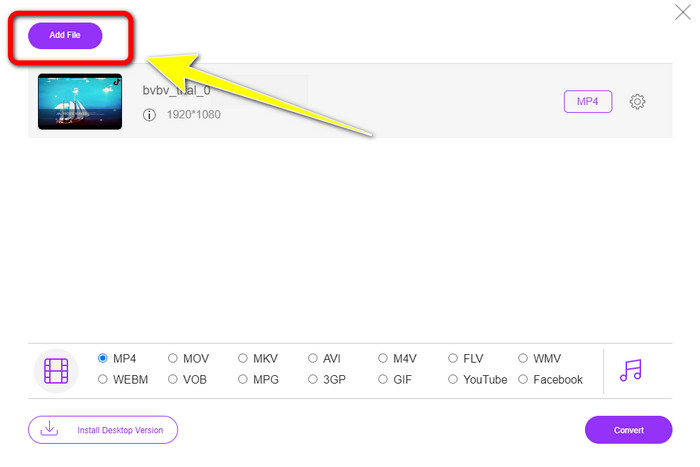
Steg 2: Om du vill konvertera flera DV-filer till en MP4-fil klickar du på knappen Add File uppe till vänster i gränssnittet för att lägga till fler filer.
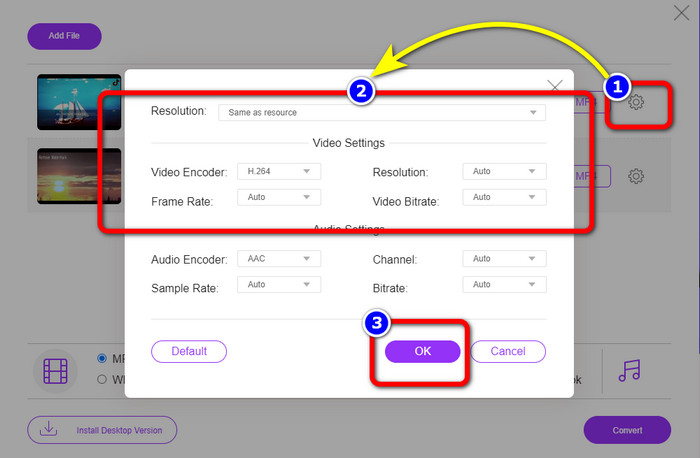
Steg 3: Klicka på ikonen Setting för att justera videons bithastighet, bildfrekvens och upplösning. När du är klar med ändringarna enligt dina önskemål klickar du på OK.
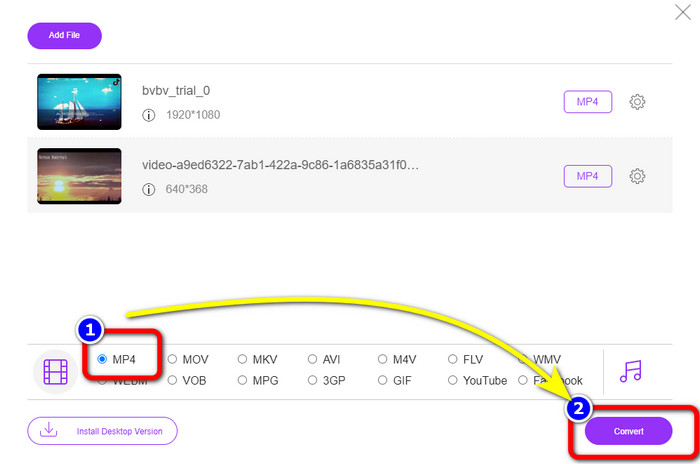
Steg 4: När du har gjort alla ändringar går du till den nedre delen av gränssnittet för att se formatalternativen. Välj formatet MP4 och tryck på Convert för att starta konverteringsprocessen.
Del 3: Hur man konverterar DV till MP4 förlustfritt
När det gäller en offlinekonverterare kan du använda Video Converter Ultimate för att konvertera DV till MP4 på Mac och Windows utan kvalitetsförlust. Du kan konvertera olika videoformat utan att tappa kvalitet. Med detta program kan du också konvertera flera filer samtidigt eftersom det erbjuder batchkonvertering. Detta offlineverktyg kan dessutom stödja många videoformat, såsom MOV, AVI, FLV, M4V, SWF, MTS, MKV, WMV, VOB och över 100 till. Dessutom har Video Converter Ultimate en extremt hög hastighet, 30x snabbare än genomsnittlig konverteringshastighet, vilket gör det mer bekvämt för alla användare. Dessutom föredrar alla användare en enkel metod för att konvertera filer. Detta program erbjuder ett enkelt gränssnitt med den mest lättbegripliga metoden för att konvertera dina videor. Du kan också redigera dina videor medan du konverterar dem eftersom det har redigeringsverktyg. Om du vill konvertera mini-DV till MP4-filformat följer du den detaljerade guiden nedan med Video Converter Ultimate.
Steg 1: Du måste ladda ner och installera Video Converter Ultimate på din Mac eller Windows genom att klicka på knappen Download. Starta programmet efter installationen.
Gratis nedladdningFör Windows 7 eller senareSäker nedladdning
Gratis nedladdningFör MacOS 10.7 eller senareSäker nedladdning
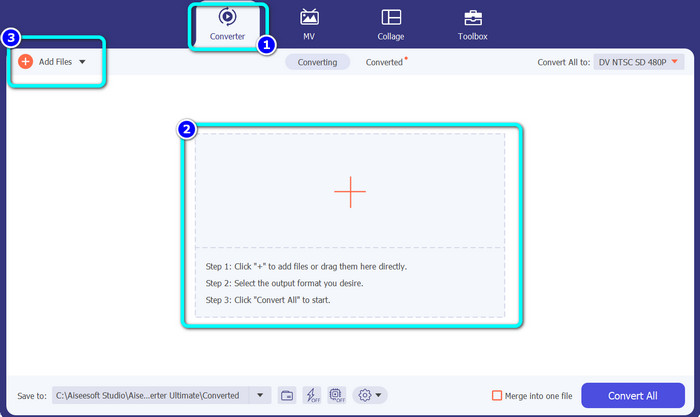
Steg 2: Tryck på panelen Converter och välj Plus-ikonen för att lägga till DV-filen. Du kan också klicka på knappen Add Files eller släppa filen direkt i rutan.
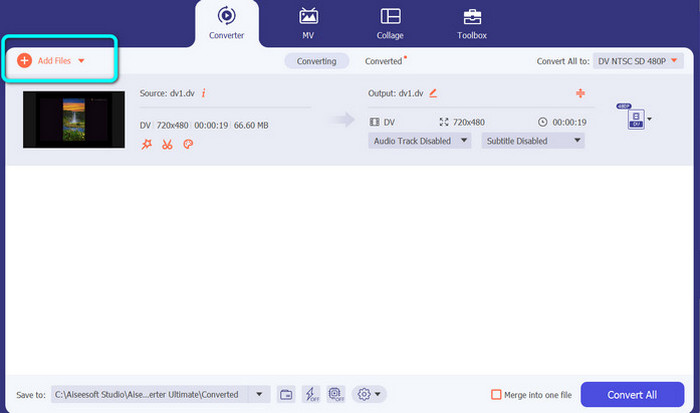
Steg 3: Om du vill göra en batchkonvertering klickar du på knappen Add Files för att lägga till fler DV-videofiler.
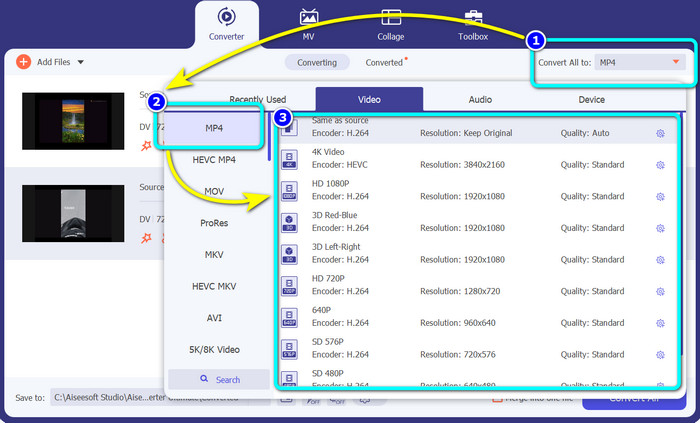
Steg 4: När du har lagt till ytterligare en DV-fil ändrar du deras utdataformat genom att klicka på knappen Convert All to. Formatvalen visas, och du väljer formatet MP4. Välj sedan önskad upplösning.
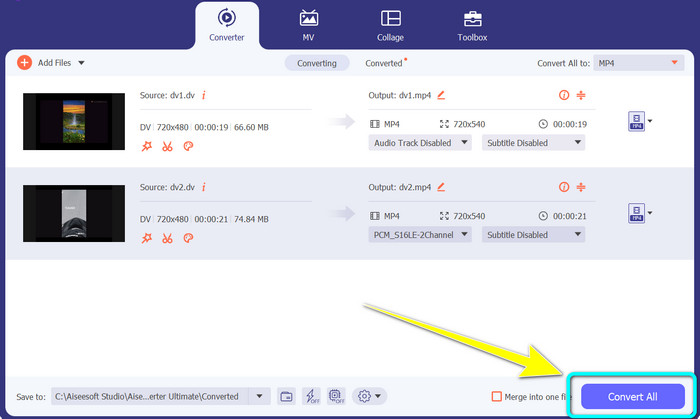
Steg 5: Som sista steg startar du konverteringsprocessen genom att klicka på knappen Convert All. Spara sedan din videofil på önskad filplats.
Del 4: Enkel metod för att konvertera DV till MP4 med gratisprogram
I den här delen kommer du att lära dig hur du konverterar DV till MP4 med en handbroms. Detta offlineverktyg kan också konvertera videofiler som MP4, MKV, WEBM, etc. Det erbjuder också en batchkonverteringsprocess. Det är dock inte lätt att använda detta verktyg. Den har många alternativ på gränssnittet, vilket är svårt att förstå, särskilt för nybörjare. Följ stegen nedan för att konvertera DV till MP4.
Steg 1: Ladda ner programmet Handbrake till din dator. Starta det sedan.
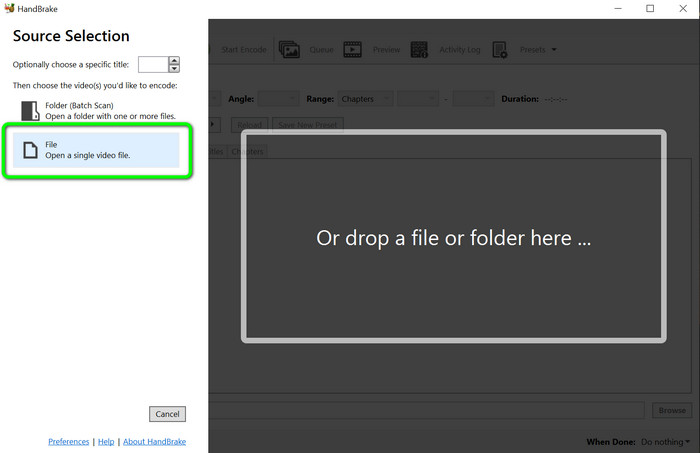
Steg 2: När du har öppnat programmet väljer du knappen File för att lägga till DV-filen.
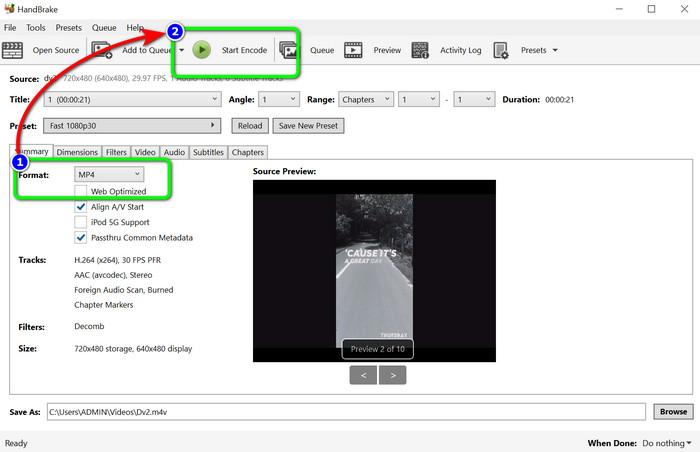
Steg 3: Välj filformatet MP4 i formatalternativen. Klicka sedan på knappen Start Encode för att starta konverteringsprocessen.
Vidare läsning:
Topp 2 sätt att konvertera DV-filer till MOV gratis på dator och online
Hjälpsamma DV till FLV-konverterare för att konvertera DV till FLV [2023]
Del 5: Vanliga frågor om att konvertera DV till MP4
1. Kan VLC spela upp DV-filer?
ja! VLC Media Player stöder DV-filformat, så du kan spela upp dina videor i det här programmet.
2. Vilken onlineprogramvara är bäst för videokonvertering?
Du kan använda FVC Free Video Converter Online. Detta onlineverktyg kan enkelt konvertera dina videor. Du kan också göra batchkonvertering och redigera videons bithastighet, bildfrekvens och upplösning.
3. Vilken är standardupplösningen för DV-filen?
Standardupplösningen för DV-filen är 720 horisontella pixlar och 480 sammanflätade linjer. Högupplösningsstandarden för DV är 720 och 1080 linjer.
Slutsats
Som visats ovan är detta de mest utmärkta metoderna för att konvertera DV till MP4 online och offline. Du kan använda FVC Free Video Converter Online för att konvertera filer online. Använd också Video Converter Ultimate för att konvertera filer snabbare offline.
-
 Ett ultimat och gratis sätt att konvertera DV till WMV [Online & Offline]
 Ta reda på vad som är de bästa sätten att konvertera DV till WMV problemfritt. Vill veta mer? Läs sedan den här artikeln för att veta mer om DV och WMV.
-
 Hur man konverterar F4V till MP4 med de mest effektiva metoderna
 Är dina F4V-videor inte av bra kvalitet? Förvandla den sedan till en MP4-fil. Det här inlägget kommer att erbjuda det bästa sättet att konvertera F4V till MP4 online och offline
-
 Fem populära metoder för att konvertera Xvid till MP4-format
 Ta en glimt av dessa fantastiska metoder för hur man konverterar Xvid till MP4-filformat i den här artikeln. Du kommer också att lära dig de bästa apparna du kan använda för att konvertera
