


 Video Converter Ultimate
 Skärminspelare
 Video reparation
 Säker nedladdning
Hur man konverterar iPhone-video till MP4 på PC utan kvalitetsförlust
Om de har råd, spelar många vloggare idag in sina vloggar med en iPhone. När du väl har provat den här praktiska prylen förstår du varför, eftersom den alltid lyckas fånga de bästa vinklarna och detaljerna. Det förvalda videoformatet för inspelning av videor på en iPhone är MOV eller HEVC. Dessa format är fantastiska för att bevara kvaliteten. Däremot stöds de inte av äldre mediaspelare på datorer, Android-enheter och vissa tv-apparater. Den enklaste lösningen är att göra en videokonvertering. Det här inlägget hjälper dig att lära dig hur du konverterar iPhone‑videor till MP4 samtidigt som du behåller god kvalitet. På så sätt spelas dina videor upp smidigt på nästan alla enheter eller plattformar.

Del 1. Hur man konverterar videor från iPhone till MP4 Online
Om du är ny på videoredigering och konvertering är det perfekt för dig att prova en onlinemetod.
Vi rekommenderar varmt FVC Free Video Converter Online. Det är en utmärkt webbaserad konverterare som erbjuder en enkel och reklamfri lösning för att konvertera dina iPhone‑videofiler till MP4 utan krångel. Det här onlineverktyget ger en smidig upplevelse utan vattenstämplar eller avbrott. Det prioriterar din integritet och säkerhet genom att kryptera dina filer, så att dina data förblir skyddade. Det utmärker sig som en högst rankad konverteringssajt i hela landet!
Denna gratis onlinekonverterare använder avancerad teknik för kvalitetsunderhåll. Det låter dig konvertera bulkvideofiler samtidigt och snabbt. Dessutom erbjuder detta mångsidiga verktyg grundläggande redigeringsfunktioner. Du kan finjustera dina videor genom att justera parametrar som bithastighet, upplösning och bildhastighet. Du kan också anpassa ljudinställningarna, justera bithastigheten och volymen för att möta dina specifika behov. Följ stegen nedan för att konvertera ditt videoinnehåll med detta onlineverktyg.
Steg för att konvertera iPhone-videor till MP4 Online:
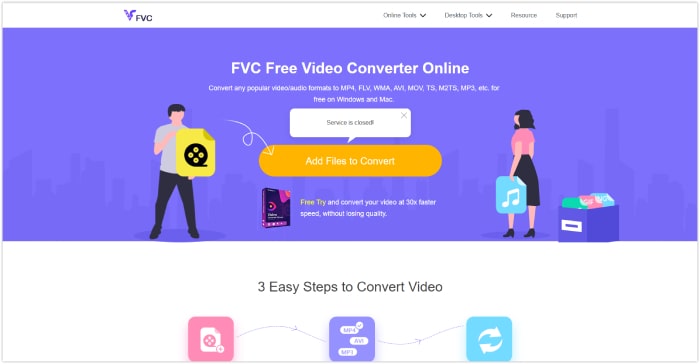
1. Öppna din favoritwebbläsare på din PC. Besök den officiella webbplatsen för FVC Free Video Converter Online för att installera startprogrammet genom att klicka på knappen Lägg till filer för att konvertera. Klicka på samma knapp igen för att ladda upp den första videofilen du behöver konvertera.
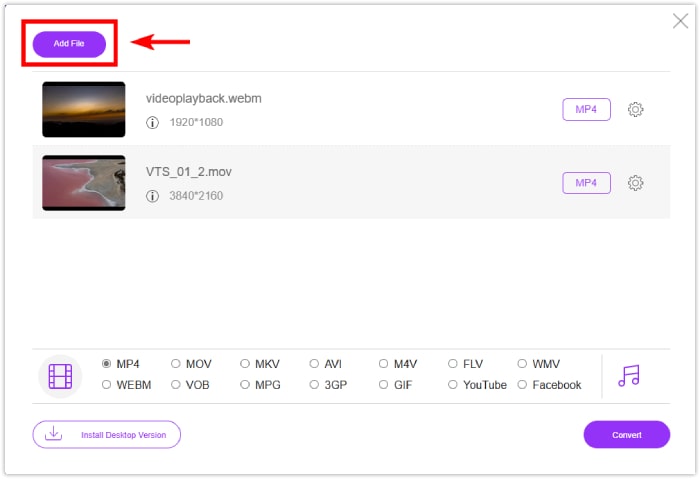
2. Efter den första uppladdningen kan du lägga till fler videofiler att konvertera genom att klicka på knappen Lägg till fil.
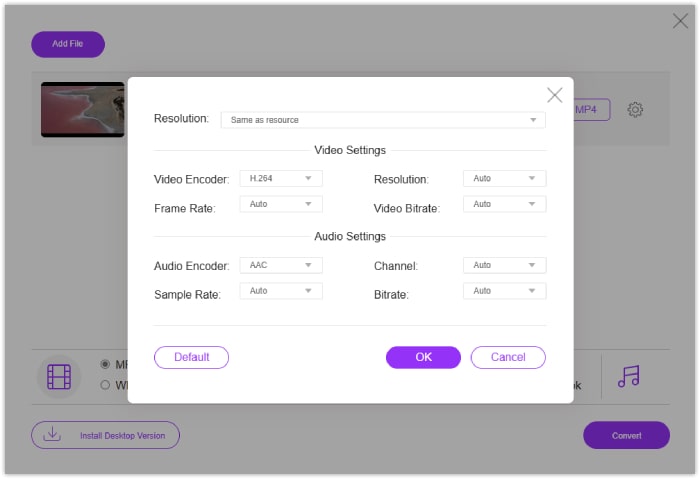
3. Om du vill justera din pre-output klickar du på ikonen Inställningar för att öppna förinställningarna. Justera enligt dina preferenser och klicka sedan på OK-knappen för att spara ändringarna.
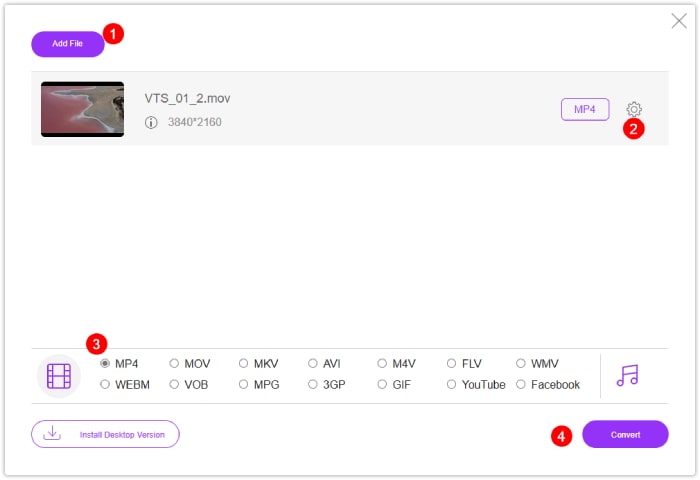
4. Ställ in filerna på MP4 som utdataformat. För att spara iPhone-videor som MP4, klicka på Konvertera-knappen!
Del 2. Hur man konverterar Bulk iPhone-videor till MP4 på Windows och Mac
För en offline‑lösning med fler funktioner kan du använda den av FVC utvalda Video Converter Ultimate. Det är den självklara lösningen för att konvertera iPhone‑videor till MP4 utan kvalitetsförlust. Programmet har ett användarvänligt gränssnitt som även nybörjare lätt kan navigera. Det som särskiljer det från andra videokonverterare är dess blixtsnabba konverteringshastighet, med en process som är 120 gånger snabbare tack vare ultrafast‑ och hårdvaruaccelereringsteknik.
Denna ultimata omvandlare stöder över 1000 format, inklusive AVI, MOV, MKV, WMV och WebM. Den är också utrustad med kraftfulla redigeringsverktyg förbättrade av AI-teknik, vilket säkerställer sömlös förbättring och redigering. Oavsett om du är nybörjare eller erfaren användare, effektiviserar FVC Video Converter Ultimate konverteringsprocessen samtidigt som den erbjuder avancerade redigeringsmöjligheter.
Steg för att konvertera iPhone-videor till MP4 på PC:
1. Ladda ner videokonverteraren till ditt skrivbord. Klicka på nedladdningsknapparna nedan. När du har installerat den, kör omvandlaren.
Gratis nedladdningFör Windows 7 eller senareSäker nedladdning
Gratis nedladdningFör MacOS 10.7 eller senareSäker nedladdning
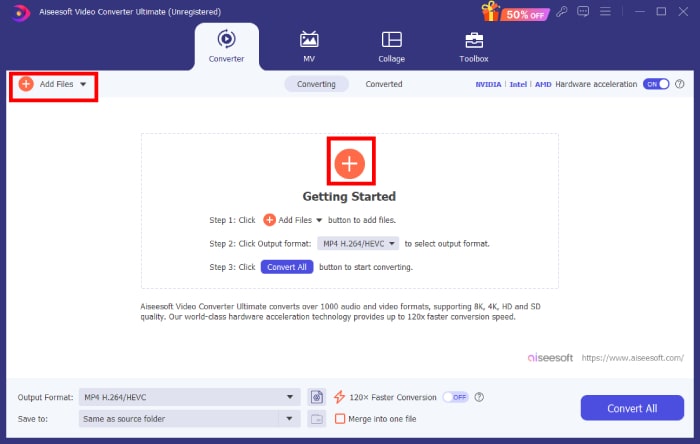
2. Lägg till videofilerna genom att klicka på den röda knappen Lägg till i mitten av gränssnittet. Alternativt, klicka på fliken Lägg till filer i det övre vänstra hörnet för att ladda upp flera filer samtidigt.
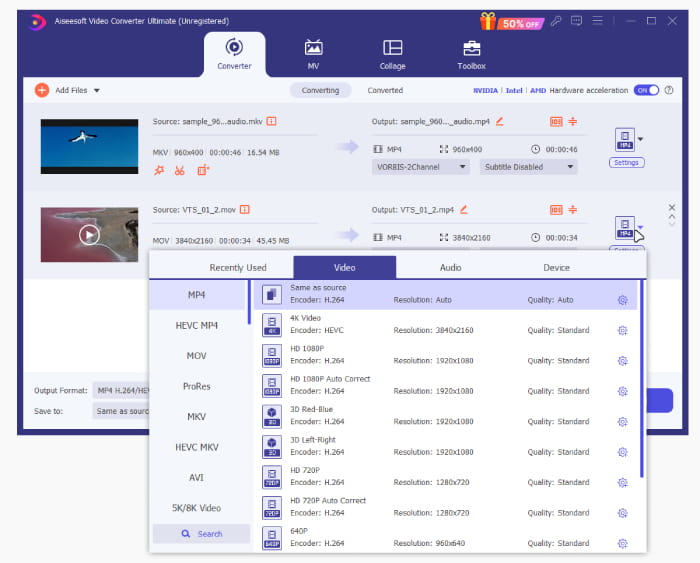
3. Välj utdataformat genom att klicka på rullgardinspilen som finns längst bak i filerna. Navigera till idémenyn och välj MP4 från alternativen.
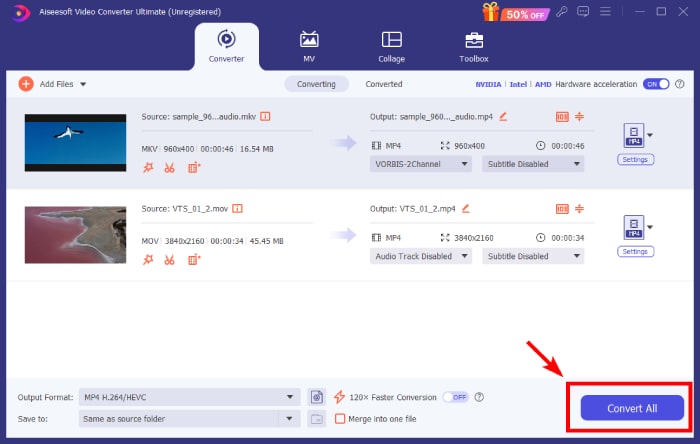
4. Starta konverteringsprocessen genom att klicka på knappen Konvertera alla!
Del 3. Vanliga frågor om iPhone-videokonverteringar
Hur sparar jag iPhone-video som MP4?
Som standard sparar iPhone inspelade videor i formaten MOV och MKV. För att spara videon i MP4‑format använder du tredjepartsprogram som FVC Video Converter Ultimate för att konvertera videor till MP4.
Kan jag konvertera mina iPhone-videor till MP4 med onlinekonverterare?
Ja. Många onlinevideokonverterare gör att du kan konvertera dina iPhone-videor till MP4-format. Webbplatser som FVC Free Video Converter Online erbjuder denna tjänst.
Finns det något sätt att konvertera iPhone-videor till MP4 direkt på iPhone?
Ja, det finns appar i App Store som låter dig konvertera QuickTime MOV‑videor till MP4 direkt på din iPhone. Du behöver vara lite uppfinningsrik när du letar efter den bästa appen att använda.
Slutsats
Det här inlägget erbjuder de bästa online‑ och offline‑metoderna för att konvertera iPhone‑videor till MP4 samtidigt som du behåller god kvalitet. Det ger dig självförtroende att påbörja en ny resa eller låsa upp dina tekniska färdigheter. Tveka inte att använda din iPhone för att spela in ditt vlogg‑innehåll, eftersom du nu känner till effektiva sätt att omvandla videor till mer lättillgängliga format som MP4!
-
 Handledning - 4 gratis sätt att slå samman videor på iPhone till en ny
 Vill du kombinera videor till en på din iPhone? Läs och få fyra enkla sätt med alla iPhone-modeller och iOS-versioner som stöds.
-
 Tips om hur du ändrar videometadata på iPhone inom räckhåll
 Har du problem med att ändra videometadata på iPhone-enheter? Lyckligtvis talar den här artikeln om det bästa sättet att ändra videometadata på iPhone.
-
 Spelar iPhone in i MP4: Besvaras på 3 enkla sätt
 Låt oss se hur du kan producera iPhone-videor i MP4-format. Bortsett från lösningarna kommer den här artikeln att svara på frågan: Spelar iPhone in i MP4?
