


 Video Converter Ultimate
 Skärminspelare
 Video reparation
 Säker nedladdning
Konvertera JPG till MP4 på Windows/Mac utan att förlora kvaliteten
JPG är det vanligaste bildformatet, och vi använder det för olika ändamål, från att dela foton online till att lagra digitala ögonblicksbilder på våra enheter. Med sin utbredda kompatibilitet och relativt lilla filstorlek har JPG blivit det bästa valet för att fånga och bevara visuella minnen i vardagen.
Men numera har det blivit populärt att göra videor av bilder. Det är också ett annat sätt att bevara minnen på ett mer kreativt och passionerat sätt. Du kan lägga till ljud, övergångar eller bara skapa ett enkelt bildspels‑MP4 med din favoritmusik som bakgrund. Om du gillar detta och planerar att omvandla JPG till MP4 ska du fortsätta läsa den här artikeln och lära dig hur du konverterar dem med 4 olika metoder utan att förlora kvalitet. Släpp loss din kreativitet redan idag!

Del 1: Ultimate sätt att konvertera JPG till MP4 på Windows/Mac [Bäst för nybörjare]
Det bästa sättet att konvertera JPG till MP4 är att använda FVC Video Converter Ultimate. Det här verktyget har en specialfunktion som kallas MV, vilket låter användare skapa MP4‑videor av hög kvalitet från sina JPG‑bilder. Det levereras med färdiga teman som du kan använda fritt samt olika effekter och filter. Dessutom kan du enkelt rotera och beskära JPG‑filer innan du exporterar dem till MP4. Det roligaste med det här verktyget är att du kan importera eget ljud, anpassa videon med en vattenstämpel och mycket mer. Slutligen är verktyget inte svårt att använda, eftersom det har ett mycket intuitivt och användarvänligt gränssnitt. Följ stegen nedan för att göra detta:
Steg 1. Först behöver du hämta programvaran för antingen Windows eller Mac, och sedan ladda ner och installera den.
Gratis nedladdningFör Windows 7 eller senareSäker nedladdning
Gratis nedladdningFör MacOS 10.7 eller senareSäker nedladdning
Steg 2. Öppna därefter verktyget och klicka på MV bland de 4 flikarna högst upp.

Steg 3. När du nu är i MV‑huvudgränssnittet klickar du på knappen Add File för att lägga till de JPG‑filer som du vill konvertera till MP4.

Steg 4. För att lägga till, redigera och trimma din MP4‑video klickar du på knappen på den övre delen av Add File-knappen. Du kan också välja ett förinställt tema genom att klicka på fliken Theme ovanför.

Steg 5. För att beskära och rotera bilderna, lägga till filter och effekter samt lägga till en vattenstämpel för att göra videon mer personlig, klickar du bara på Edit-ikonen nedtill, så öppnas ett nytt fönster.

Steg 6. När allt är klart klickar du på knappen Export, där du kan ändra formatet till MP4 och justera bildfrekvens, upplösning och kvalitet. Du kan också ange i vilken mapp du vill spara din konverterade JPG‑till‑MP4‑fil. För att slutligen spara din fil klickar du på knappen Start Export.

FVC Video Converter Ultimate förenklar förvandlingen av JPG till MP4 med sitt användarvänliga gränssnitt, anpassningsbara funktioner, förinställda teman, redigeringsverktyg, högkvalitativa utdata och kompatibilitet med både Windows- och Mac-operativsystem. Det är verkligen det ultimata sättet att få tråkiga bilder att förvandlas till roliga och kreativa videor.
Del 2: Konvertera JPG till MP4 på Windows 11/10 med standardverktygsfoton
På Windows 10 och 11 är Clipchamp nu integrerad med appen Photos, som låter användare konvertera JPG till MP4-filer. Denna integration gör redigering enklare som sedan kan sparas till MP4. Så, för att guida dig med detta, följ steg-för-steg-processen nedan:
Steg 1. På din dator går du först till Start-menyn och klickar där på Photos (Foton).
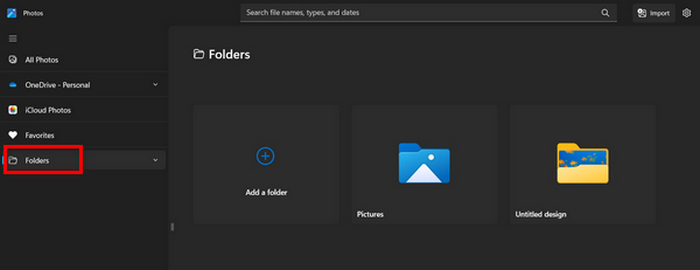
Steg 2. I Photos går du till Folders i fliken till vänster. Du blir ombedd att lägga till en mapp, eller så kan du helt enkelt välja foton från de bilder du vill omvandla till MP4.
Steg 3. När du har valt de JPG‑bilder som du vill konvertera klickar du på ikonen Create a video.
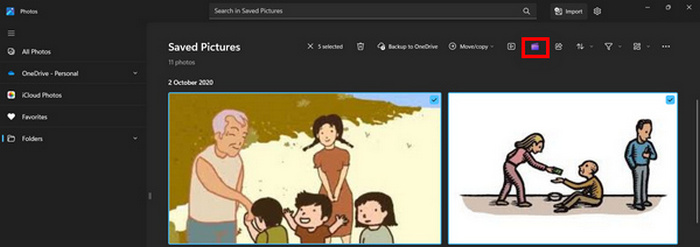
Steg 4. I ett nytt Window (fönster) får du frågan om du vill lägga till mediefiler till videon. Klicka på Yes to Add Video.

Steg 5. Dra nu de importerade medierna till tidslinjen. Du kan använda redigeringsalternativen i den vänstra fliken där du kan lägga till text, välja mallar och mer. I den högra fliken kan du lägga till ljud, effekter, filter osv. När du är klar klickar du bara på knappen Export, så sparas MP4‑filen direkt på din dator.
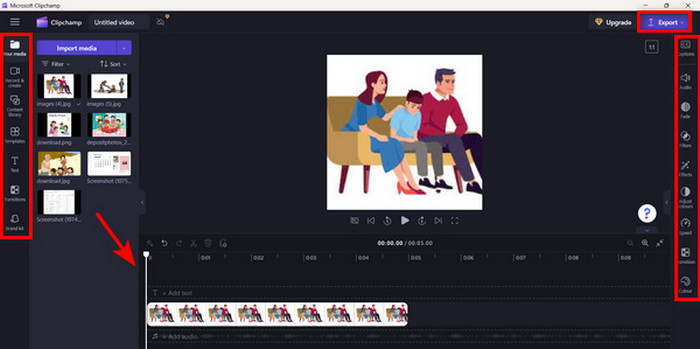
Om du är en Windows-användare gör den här metoden att konvertera JPG till MP4 riktigt snabbt. Denna metod kunde dock ha varit enklare jämfört med andra verktyg. Du kan inte heller exportera 2K/4K-videoupplösning med dess gratisversion och har inte tillgång till andra bra effekter och filter jämfört med andra konverteringsverktyg.
Del 3: Konvertera JPG till MP4 på Mac med iMovie
Om du är en Mac-användare finns det en praktisk lösning för att konvertera JPG till MP4 åt dig. Mac har en inbyggd app som heter iMovie. Detta är en videoredigeringsapp som erbjuder grundläggande redigering för sina användare, men förutom detta kan den också användas för att förvandla JPG-filer till MP4. De behöver bara importera sina bilder, lägga till några effekter och filter och sedan spara dem som MP4.
Steg 1. På din Mac öppnar du iMovie‑appen och klickar på Create New.
Steg 2. Lägg sedan till din JPG‑fil i appen genom att klicka på knappen Import Media i huvudgränssnittet.
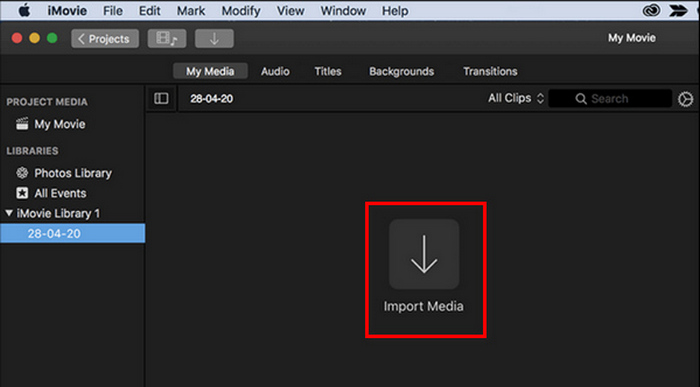
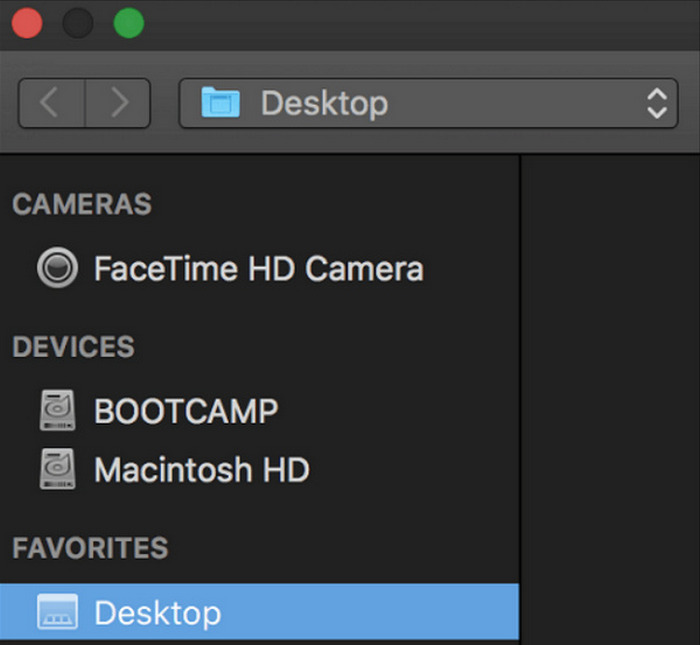
Steg 3. Leta nu upp de JPG‑filer som du vill konvertera till MP4.
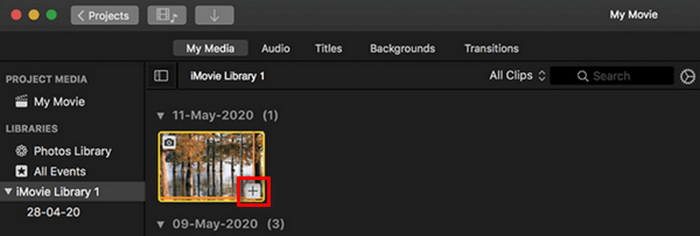
Steg 4. När din JPG visas i appens gränssnitt kan du markera den och ser då ett Plus. Klicka på detta för att lägga till bilden i tidslinjen.
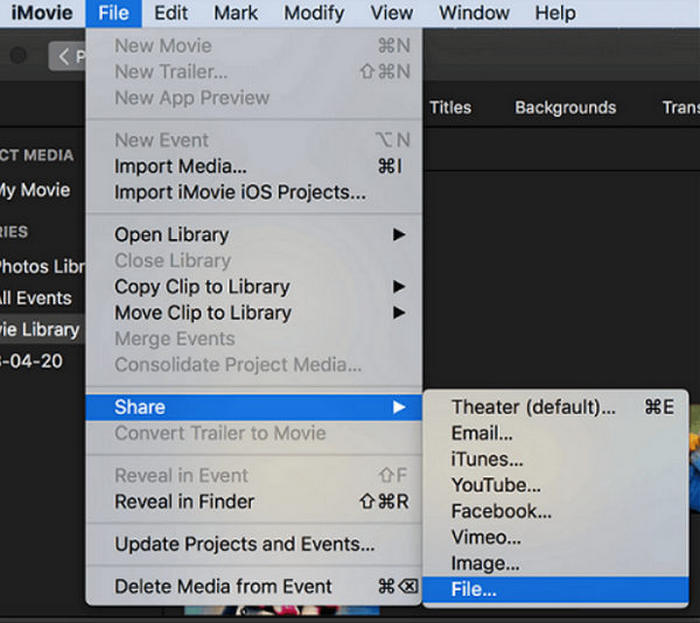
Steg 5. När du har lagt till JPG‑filerna i tidslinjen kan du dra i kanterna för att förlänga varaktigheten på din slutliga MP4‑fil. Klicka sedan på menyn File högst upp, välj Share och sedan File för att exportera filen.
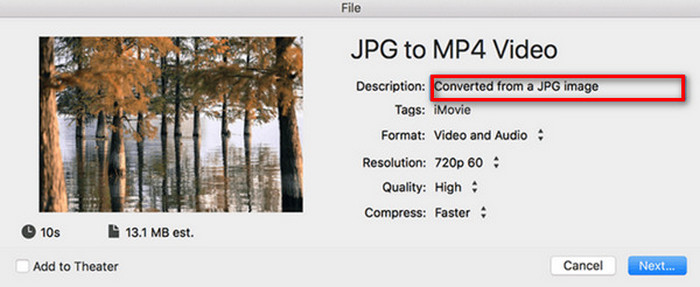
Steg 6. Ge slutligen din MP4‑fil ett namn längst upp, fyll i övriga metadatafält för videofilen och klicka på Next. Välj den plats där du vill spara den MP4‑fil du håller på att konvertera. När du har valt plats startar konverteringsprocessen.
iMovie ger Mac‑användare ett smidigt sätt att konvertera JPG till MP4‑filer tack vare sitt användarvänliga gränssnitt och integrerade redigeringsverktyg. Däremot kan det sakna avancerade funktioner jämfört med andra konverteringsverktyg, vilket begränsar anpassningsmöjligheterna och effekterna. Även om det passar för enklare redigering blir användarna alltmer konkurrenskraftiga och kreativa och söker ett verktyg som verkligen kan möta allas behov och förväntningar. Dessutom fungerar det här programmet inte på Windows. Om du gillar iMovie hittar du verktyg som liknar iMovie för Windows här.
Del 4: Konvertera JPG till MP4 online
Nu, om du letar efter ett annat sätt att konvertera JPG till MP4, kan konvertera dem online vara något för dig. En av de bästa onlinekonverterarna för detta är Online Convert.com. Du kan köra det här verktyget från olika webbläsare på din dator, och det kan enkelt användas på grund av dess intuitiva användargränssnitt.
Steg 1. Sök efter webbplatsen Online Convert.com i din webbläsare.
Steg 2. När du är på deras webbplats väljer du formaten efter behov. Eftersom du ska konvertera JPG till MP4 väljer du JPG i rullgardinsmenyn Convert och MP4 i rullgardinsmenyn To.
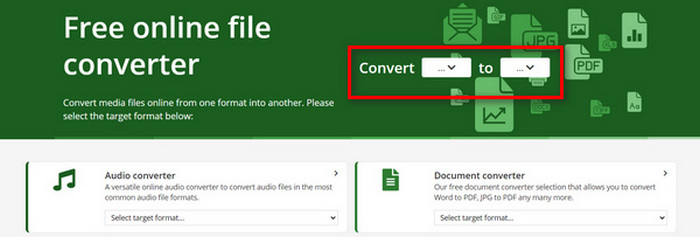
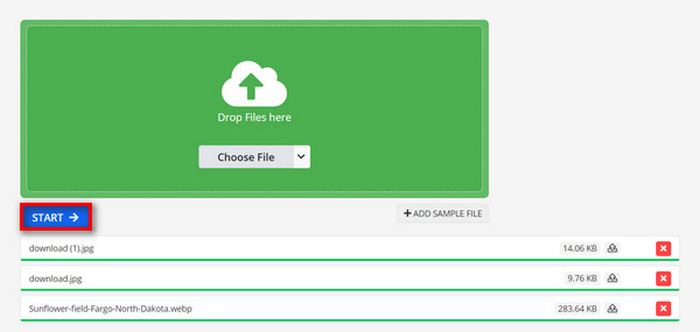
Steg 3. Ladda sedan upp de JPG‑filer du vill konvertera genom att klicka på rullgardinsknappen Choose File, där du kan importera filer från din enhet, Dropbox, Google Drive och till och med från en URL.

Steg 4. När du har laddat upp JPG‑filerna som du vill konvertera till MP4 klickar du på knappen Start.
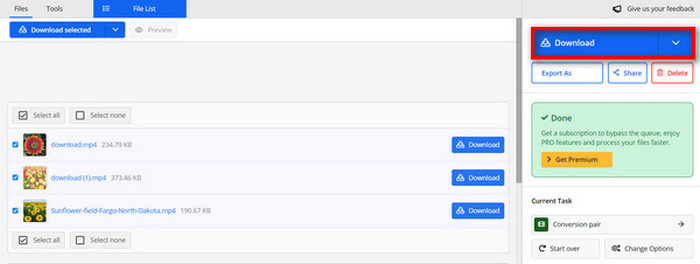
Steg 5. Ladda till sist ner din MP4‑fil genom att klicka på knappen Download.
Konverterad utdata från detta verktyg är ett resultat av en förinställd videoinställning som användarna justerade manuellt innan de konverterade filerna. Även om detta enkelt förvandlar JPG till MP4, kan du inte direkt förbättra den konverterade videon baserat på din kreativa stil.
Del 5: Vanliga frågor om att konvertera JPG till MP4
Är JPEG detsamma som JPG?
JPEG och JPG är i praktiken samma digitala bildformat, och båda filändelserna hänvisar till JPEG‑formatet som skapats av Joint Photographic Experts Group, eller JPEG. Lär dig här hur du kan konvertera JPEG till JPG.
När ska jag konvertera JPG till MP4?
Du bör konvertera JPG till MP4 när du vill skapa en visuell presentation eller dela en serie bilder som en video, som att skapa bildspel, digitala fotoalbum eller videobilder. Bortsett från detta, om du vill vara kreativ med hur du vill att dina JPG-filer ska ses, är att konvertera dem till MP4 det ultimata sättet att lägga till övergångar, musik, textöverlägg och andra multimediaelement.
Hur kombinerar jag JPG och MP4?
Det enda sättet att kombinera JPG och MP4 är att använda videoredigeringsverktyg. Med detta tillvägagångssätt har du full kontroll över arrangemanget, timingen och anpassningen av både bilderna och videon du vill kombinera.
Slutsats
Nu är det din tur! Att konvertera JPG till MP4 är ett annat sätt att bevara minnen på ett kreativt sätt. Så om du har JPG‑filer som du vill konvertera följer du alla metoder som presenterats i den här artikeln och väljer den som passar dig bäst. Sätt igång idag och se magin ske!
-
 Topp 5 ledande handledningar för att snabbt konvertera PNG till JPG
 Om du behöver konvertera din PNG-fil till JPG-format kan du lära dig de bästa sätten här. Du kommer också att lära dig skillnaden mellan PNG- och JPG-filformat.
-
 Enkla metoder för hur man konverterar SVG till JPG-format
 Hittar du det bästa sättet att konvertera SVG till JPG? Det här inlägget kommer att ge några säkra handledningar som du kan prova. Du kommer också att upptäcka SVG till JPG-konverteraren åt dig.
-
 Användbara metoder för hur man enkelt konverterar TIFF till JPG/PNG
 Missa inte dessa utmärkta sätt att omvandla TIF till JPG/PNG-format. Detta inlägg kommer att ge den nödvändiga informationen du behöver veta. Det inkluderar deras olikheter.
