


 Video Converter Ultimate
 Skärminspelare
 Video reparation
 Säker nedladdning
Enkel MOD till MP4-konvertering för att stärka videoupplevelsen
Ge dina videor en gnista av magi när du ger dig ut på en resa för att förvandla dina MOD‑filer till det dynamiska MP4‑formatet. Du får otaliga alternativ till ditt förfogande när du väl konverterar MOD till MP4. Dela enkelt ditt material med din onlinegemenskap, familj och vänner. Med en mängd kreativa verktyg kan du redigera och förbättra dina videor. Lämna ett bestående intryck genom att utan ansträngning strömma dina fängslande berättelser.
Scenen är klar, rampljuset väntar – det är dags att konvertera dina MOD-filer och omfamna en värld av obegränsade möjligheter.

Del 1. Bästa sättet att konvertera MOD till MP4 offline
Säg hejdå till begränsningarna hos MOD‑filer och omfamna kraften i Video Converter Ultimate. Med sitt intuitiva gränssnitt och blixtsnabba konverteringshastighet kan du sömlöst ändra MOD‑filer till MP3‑format. Nu kan du njuta av problemfri uppspelning på alla enheter, från surfplattor och smartphones till smart‑TV och spelkonsoler.
Men Video Converter Ultimate erbjuder mer än bara konvertering. Det är ett kreativt kraftpaket till hands. Dyk in i en värld av möjligheter när du förbättrar dina videor med dess mängd redigeringsverktyg. Trimma, beskära och slå samman klipp till perfektion. Lägg till fängslande effekter, undertexter och vattenstämplar så att dina videor verkligen sticker ut. Med Video Converter Ultimate är det bara din fantasi som sätter gränser.
Nyckelfunktioner
◆ Med batchkonvertering kan du konvertera mer än en film samtidigt för att spara tid och ansträngning. Du kan konvertera flera filer samtidigt med Video Converter Ultimate eftersom det tillåter batchkonvertering.
◆ Högkvalitativ utdata: Håll kvaliteten på dina filmer samma som de var innan du konverterade dem. Video Converter Ultimate ser till att färgerna och skärpan på dina videor inte ändras när du konverterar dem.
Steg 1. Skaffa appen och lägg till MOD‑filerna
Från huvudsajten kan du ladda ner och installera Video Converter Ultimate. Starta verktyget och klicka sedan på plus-symbolen för att lägga till den MOD‑fil du vill konvertera.
Gratis nedladdningFör Windows 7 eller senareSäker nedladdning
Gratis nedladdningFör MacOS 10.7 eller senareSäker nedladdning
Steg 2. Välj MP4 som filtyp
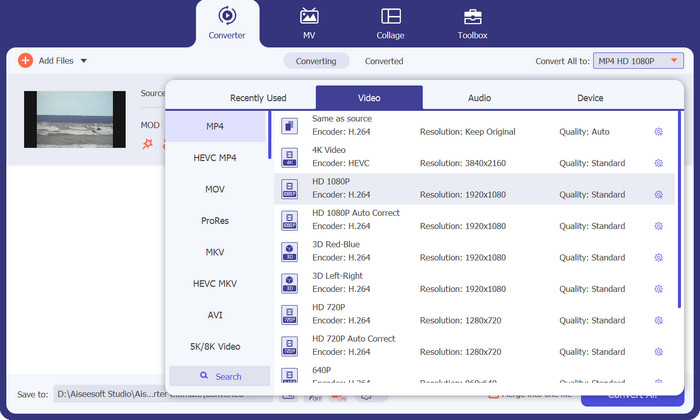
Klicka på rullgardinsmenyn Profile och välj MP4 från listan över möjliga format för att göra MP4 till utdataformat. Du kan också ändra utdata‑inställningarna vid behov genom att klicka på knappen Settings.
Steg 3. Ange mapp där du vill att filen ska sparas
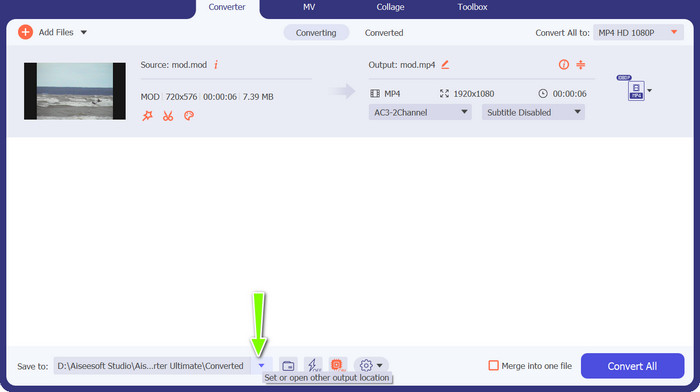
Tryck på knappen Browse bredvid rutan Output Folder för att välja var du vill spara den konverterade filen.
Steg 4. Konvertera MOD‑filer till MP4‑filer
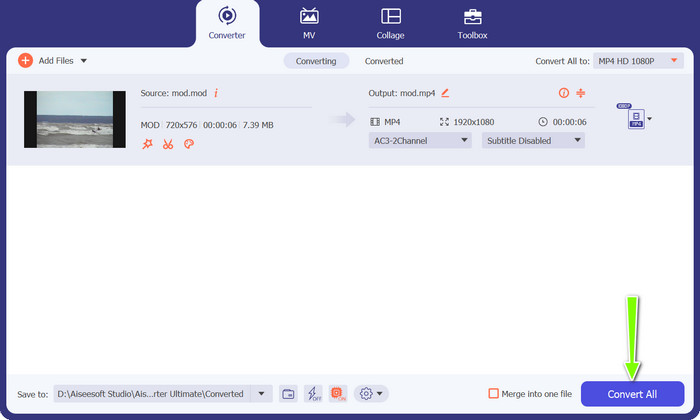
När du är nöjd med dina val klickar du på knappen Convert All för att starta processen. Din MOD‑fil kommer att konverteras till MP4‑format av Video Converter Ultimate.
Del 2. Bästa sättet att konvertera MOD till MP4 Online gratis
Ingen programinstallation behövs. Free MP4 Converter Online låter dig konvertera MOD till MP4 gratis online. Ladda helt enkelt upp din MOD‑fil, välj önskade utdata‑inställningar och låt konverteringen börja. På bara några ögonblick har din video förvandlats till ett elegant MP4‑format, redo att avnjutas var som helst, när som helst.
Nyckelfunktioner
◆ Webbaserad bekvämlighet: Njut av bekvämligheten med en onlinekonverterare som inte kräver någon programvaruinstallation. Konvertera dina MOD-filer till MP4 direkt från din webbläsare utan krångel.
◆ Ingen kostnad, inga gränser: FVC Free MP4 Converter Online är helt gratis att använda, så att du kan konvertera så många MOD-filer till MP4 som du behöver utan några begränsningar eller dolda avgifter.
◆ Användarvänligt gränssnitt: Upplev ett enkelt och intuitivt gränssnitt som gör konverteringsprocessen snabb och enkel. Ladda upp din MOD-fil, välj MP4 som utdataformat och konvertera din video utan ansträngning.
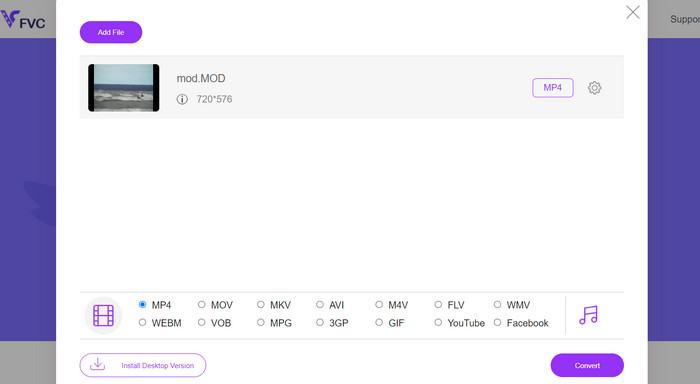
Steg 1. Starta valfri webbläsare och gå till sidan Free MP4 Converter Online.
Steg 2. Klicka på knappen Add Files to Convert för att lägga till den MOD‑fil du vill ändra till MP4.
Steg 3. Välj MP4 från filistan i menyn Video som format för den slutliga videon. Klicka på knappen Convert för att starta konverteringsprocessen. Klart! Du har gjort denna konvertering med den kostnadsfria MOD till MP4‑konverteraren.
Del 3. Guide för att konvertera MOD till MP4 med VLC
VLC Media Player är ett kraftfullt program för att spela alla typer av mediefiler. Många människor använder det. Men många användare kan behöva lära sig att det här verktyget också kan användas för att konvertera MOD-filer till MP4-filer. Med sitt inbyggda konverteringsverktyg kan VLC Media Player snabbt och enkelt konvertera MOD-filer till MP4-format. Detta låter användare njuta av sina favoritlåtar i en mängd olika format.
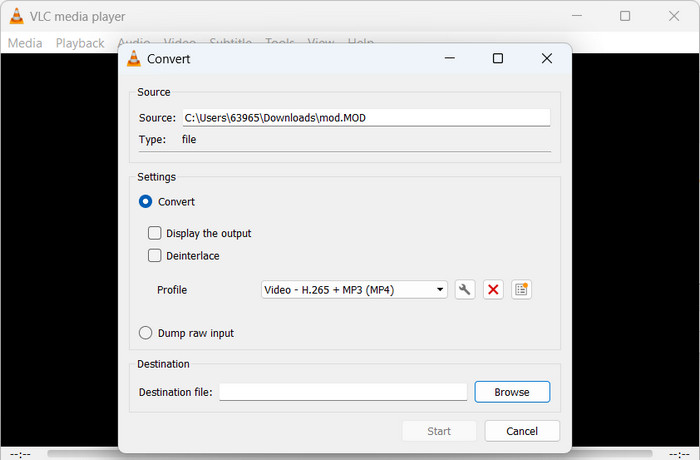
Steg 1. Starta VLC och välj Media i spelarens menyrad för att spela upp en film. Alternativet Convert/Save visas i en rullgardinsmeny. Välj det.
Steg 2. Klicka på knappen Add i avsnittet File Selection och välj den MOD‑fil du vill ändra. Tryck sedan på knappen Convert/Save när du är redo att konvertera eller spara filen.
Steg 3. Öppna rullgardinsmenyn bredvid Type och välj Video - H.265 + MP3 (MP4) som den typ du vill ha.
Steg 4. Klicka på knappen Browse till höger om Destination file‑området för att ändra var den konverterade filen sparas och vad den ska heta. För att starta konverteringen klickar du på knappen Start längst ned i fönstret. Så konverterar du MOD till MP4 i VLC.
Vidare läsning:
7 senaste kostnadsfria MOD‑konverterare för att ändra MOD‑fil till ett nytt format
[Gratis & online] 4 metoder för att konvertera MOV till MP4
Del 4. Jämförelse av 3 omvandlare
Här är en jämförelsetabell som beskriver nyckelfunktionerna och kapaciteterna hos Video Converter Ultimate, Free MP4 Converter Online och VLC som MOD till MP4-omvandlare:
| Funktioner | Video Converter Ultimate | Gratis MP4 Converter online | VLC |
| Avancerad videoredigering | Ja | Begränsade redigeringsfunktioner | Grundläggande redigeringsmöjligheter |
| Batchkonvertering | Ja | Ja | Nej |
| Anpassningsbar utgång | Ja | Ja | Begränsad anpassning |
| Omvandlingshastighet | Snabb | Varierar beroende på filstorlek | Måttlig |
Del 5. Vanliga frågor om MOD till MP4-konvertering
Varför skulle jag vilja konvertera WAV till WebM?
Att konvertera WAV till WebM kan vara fördelaktigt när du vill minska din ljudfilstorlek samtidigt som du behåller god kvalitet. WebM är ett mycket effektivt format för webbaserad distribution, vilket gör det lämpligt för streaming, onlinedelning och inbäddning av ljud på webbsidor.
Kommer ljudet att bevaras under konverteringsprocessen?
Ja, ljudet från din MOD-fil kommer att behållas under konverteringen till MP4. Det är dock viktigt att se till att de valda utgångsinställningarna och codecs stöder ljudkompatibilitet.
Kan jag konvertera MOD till MP4 på en Mac-dator?
Du kan konvertera MOD till MP4 på en Mac-dator. Flera programvarualternativ finns tillgängliga, inklusive FVC Video Converter Ultimate, HandBrake och VLC Media Player, som är kompatibla med Mac-operativsystem. Dessa verktyg ger en enkel process för att konvertera MOD-filer till MP4 med bibehållen kvalitet och kompatibilitet.
Slutsats
MOD till MP4-konvertering är en fördelaktig process som förbättrar kompatibiliteten och tillgängligheten för dina videor. Genom att konvertera MOD‑filer till det allmänt stödda MP4‑formatet kan du säkerställa smidig uppspelning på en rad olika enheter och plattformar.
-
 5 sätt att konvertera AVCHD till MP4 (gratis & parti & snabbt och säkert)
 Det finns 5 enkla sätt att konvertera AVCHD till MP4-videor på din dator. Du kan batchkonvertera AVCHD-videor till MP4 utan att förlora kvalitet med någon omvandlare här.
-
 [Online och gratis] Hur kan jag konvertera MKV till MP4 på Windows/Mac
 Kan du inte spela MKV-videor? Vill du titta på MKV-videor på enheter som inte stöder MKV? Här är två gratis sätt att konvertera MKV till MP4 utan att förlora kvaliteten.
-
 2 fantastiska appar du kan använda för att ta bort vattenstämpel från MP4-videor
 Den här artikeln kommer att erbjuda dig enkla och enklaste sätt om hur du tar bort vattenstämpeln från MP4-videor med dina enheter som Windows och Mac
